


أطلق العنان للقوة الكاملة للأسواق المالية من راحة يدك. يمنحك تطبيق IC Markets cTrader لنظام Android الأدوات والسرعة التي تحتاجها للتداول بثقة، أينما كنت. انسَ الالتزام بالجلوس أمام مكتبك. يوفر هذا الدليل كل ما تحتاج لمعرفته حول تنزيل تطبيق cTrader لنظام Android وتثبيته وإعداده. سنأخذك في جولة عبر ميزاته القوية، مما يساعدك على تحويل هاتفك إلى منصة تداول احترافية. اغتنم فرص السوق لحظة ظهورها. لنبدأ.
- ما هي منصة IC Markets cTrader؟
- لماذا تختار تطبيق cTrader لجهازك الذي يعمل بنظام Android؟
- الميزات الأساسية لتطبيق cTrader للهاتف المحمول
- أدوات الرسوم البيانية المتقدمة والتحليل الفني
- وضع QuickTrade للتنفيذ السريع للأوامر
- إمكانيات إدارة الأوامر الشاملة
- متطلبات النظام لمستخدمي Android
- دليل خطوة بخطوة: تنزيل تطبيق IC Markets cTrader
- التنزيل مباشرة من متجر Google Play
- استخدام الرابط الرسمي لموقع IC Markets الإلكتروني
- كيفية تثبيت وإعداد تطبيق cTrader
- تكوين حسابات التداول الحقيقية والتجريبية الخاصة بك
- التنقل في الواجهة الرئيسية: دليل المستخدم
- وضع أول صفقة لك على تطبيق cTrader Android
- إدارة أموالك: الإيداعات والسحوبات على الهاتف المحمول
- إجراءات الأمان: الحفاظ على أمان حساب التداول الخاص بك
- IC Markets cTrader مقابل MetaTrader (MT4/MT5) على Android
- نصائح للحصول على تجربة تداول مثالية عبر الهاتف المحمول
- استكشاف أخطاء التنزيل والتثبيت الشائعة وإصلاحها
- الأسئلة المتداولة
ما هي منصة IC Markets cTrader؟
تُعد منصة IC Markets cTrader حلاً تداوليًا متميزًا مصممًا للمتداولين المميزين الذين يطلبون بيئة تداول فائقة. تتميز المنصة بتقديم واجهة نظيفة وبديهية جنبًا إلى جنب مع ميزات قوية ومؤسسية. في جوهرها، تم تصميم cTrader لتوفير اتصال شبكة الاتصالات الإلكترونية (ECN) الحقيقي. وهذا يعني أنك تحصل على وصول مباشر إلى سيولة عميقة وسرعات تنفيذ فائقة دون تدخل من مكتب التداول. إنها المنصة المفضلة للمتداولين الذين يعطون الأولوية للشفافية والرسوم البيانية المتقدمة وأدوات إدارة الأوامر المتطورة. عندما تستخدم cTrader، فإنك تستخدم منصة هندسية لتحقيق ذروة الأداء.
لماذا تختار تطبيق cTrader لجهازك الذي يعمل بنظام Android؟
أنت بحاجة إلى منصة متنقلة لا تتنازل عن القوة أو الأداء. تطبيق IC Markets cTrader ليس نسخة مصغرة من برنامج سطح المكتب؛ إنه قوة تداول متكاملة الميزات ومبنية خصيصًا لجهاز Android الخاص بك. إنه يوفر تجربة مستخدم سلسة وممتازة، مما يسمح لك بالتفاعل مع تحركات السوق بدقة وسرعة.
اختر تطبيق cTrader للهاتف من أجل:
- سرعة تنفيذ لا مثيل لها: اختبر نفس التنفيذ السريع للصفقات الذي تحصل عليه على سطح المكتب، وهو أمر بالغ الأهمية للمضاربة (Scalping) والتداول عالي التردد.
- واجهة حديثة وبديهية: تصفح الأسواق المعقدة بسهولة بفضل التصميم سهل الاستخدام الذي يضع الأدوات الأساسية في متناول يدك.
- مزامنة الحسابات الكاملة: تتم مزامنة قوائم المراقبة ومساحات العمل وإعدادات الحساب الخاصة بك بشكل مثالي بين هاتفك ومنصة سطح المكتب.
- الوصول المباشر إلى السوق (ECN): تداول في بيئة شفافة بفروق أسعار ضيقة وسيولة عميقة، مباشرة من هاتفك المحمول.
الميزات الأساسية لتطبيق cTrader للهاتف المحمول
تم تزويد تطبيق IC Markets cTrader لنظام Android بمجموعة رائعة من الأدوات المصممة لتعزيز تداولك. إنه يوفر تجربة تداول كاملة، مما يسمح لك بتحليل الأسواق، وتنفيذ الأوامر، وإدارة حسابك ببضع نقرات فقط. تم تحسين كل ميزة لتجربة الهاتف المحمول أولاً، مما يضمن سيطرتك الكاملة دون الشعور بالإرهاق. بدءًا من الرسوم البيانية المتعمقة ووصولاً إلى التنفيذ بنقرة واحدة، يوفر التطبيق كل ما يطلبه المتداول الجاد.
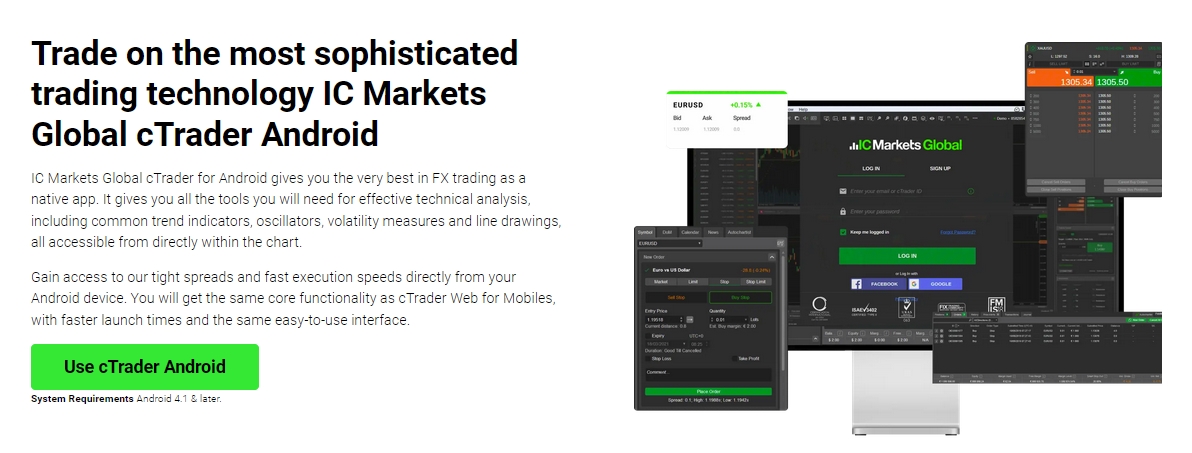
أدوات الرسوم البيانية المتقدمة والتحليل الفني
قم بإجراء تحليل فني مفصل مباشرة على هاتفك. يقدم تطبيق cTrader تجربة رسم بياني سلسة وسريعة الاستجابة تنافس العديد من منصات سطح المكتب. يمكنك الوصول إلى مجموعة كاملة من الأدوات التحليلية لاتخاذ قرارات تداول مستنيرة.
- أنواع متعددة للرسوم البيانية: قم بالتبديل فورًا بين الشموع اليابانية، والمخططات الشريطية، والمخططات الخطية، ومخططات النقاط.
- مجموعة متنوعة من الأطر الزمنية: تحليل حركة السعر عبر 26 إطارًا زمنيًا مختلفًا، من دقيقة واحدة (M1) إلى شهر واحد (MN).
- أكثر من 50 مؤشرًا فنيًا: طبق المؤشرات الشائعة مثل المتوسطات المتحركة، ونطاقات بولينجر، وMACD، ومؤشر القوة النسبية (RSI)، ومؤشر التذبذب العشوائي (Stochastic Oscillator).
- أدوات الرسم: ارسم خطوط الاتجاه، ومستويات الدعم والمقاومة، وارتدادات فيبوناتشي بدقة.
وضع QuickTrade للتنفيذ السريع للأوامر
عندما تتحرك الأسواق بسرعة، فإن كل ثانية لها أهميتها. وضع QuickTrade هو حل cTrader للتداول فائق السرعة وبنقرة واحدة. تتيح لك هذه الميزة تنفيذ أوامر السوق بنقرة واحدة أو مزدوجة مباشرة من الجزء العلوي من الرسم البياني الخاص بك. إنه مثالي للمضاربين ومتداولي الأخبار الذين يحتاجون إلى الدخول إلى المراكز أو الخروج منها على الفور. يمكنك تكوين إعدادات QuickTrade بالكامل، بما في ذلك الحجم الافتراضي وما إذا كنت تريد استخدام نقرة واحدة أو مزدوجة، مما يمنحك تجربة تداول مخصصة وسريعة للغاية.
إمكانيات إدارة الأوامر الشاملة
يوفر لك تطبيق cTrader لنظام Android تحكمًا كاملاً في تعرضك للسوق. يمكنك وضع مجموعة واسعة من أنواع الأوامر المتقدمة لتنفيذ إستراتيجية التداول الخاصة بك بدقة. تضمن هذه المرونة أنه يمكنك إدارة المخاطر والدخول إلى السوق وفقًا لشروطك، حتى عندما تكون بعيدًا عن جهاز الكمبيوتر الخاص بك. تشمل أنواع الأوامر المتاحة ما يلي:
- أوامر السوق: نفّذ الصفقات على الفور بأفضل سعر متاح في السوق.
- أوامر الحد (Limit Orders): حدد سعرًا معينًا للشراء أو البيع، مما يضمن أنك لن تدفع أكثر أو تبيع بأقل مما تريده.
- أوامر الإيقاف (Stop Orders): ضع أمر شراء أو بيع بمجرد وصول السعر إلى مستوى معين، وغالبًا ما يستخدم لاختراق المستويات.
- وقف الخسارة وجني الأرباح: أرفق أوامر إدارة المخاطر الحاسمة هذه بسهولة بأي مركز أو أمر معلق.
متطلبات النظام لمستخدمي Android
لضمان تجربة تداول سلسة وسريعة الاستجابة، يجب أن يفي جهازك بحد أدنى معين من المواصفات. في حين أن التطبيق مُحسّن بدرجة كبيرة، فإن استخدام جهاز حديث سيوفر أفضل أداء، خاصة عند تحليل الرسوم البيانية المعقدة. فيما يلي متطلبات النظام الموصى بها لتنزيل تطبيق cTrader Android.
| المواصفات | الحد الأدنى للمتطلبات |
|---|---|
| نظام التشغيل | Android 6.0 (Marshmallow) أو أعلى |
| اتصال الإنترنت | شبكة Wi-Fi مستقرة أو بيانات هاتف محمول 4G/5G |
| دقة الشاشة | 480×800 أو أعلى |
| مساحة التخزين | 100 ميجابايت على الأقل من المساحة الحرة |
دليل خطوة بخطوة: تنزيل تطبيق IC Markets cTrader
يُعد الحصول على تطبيق IC Markets cTrader الرسمي على جهاز Android الخاص بك عملية آمنة ومباشرة. لديك طريقتان أساسيتان لضمان تنزيل الإصدار الصحيح والأكثر حداثة. نوصي باستخدام إحدى هذه القنوات الرسمية لحماية أمان حسابك. اتبع الخطوات البسيطة الموضحة أدناه لبدء رحلة التداول عبر الهاتف المحمول.

التنزيل مباشرة من متجر Google Play
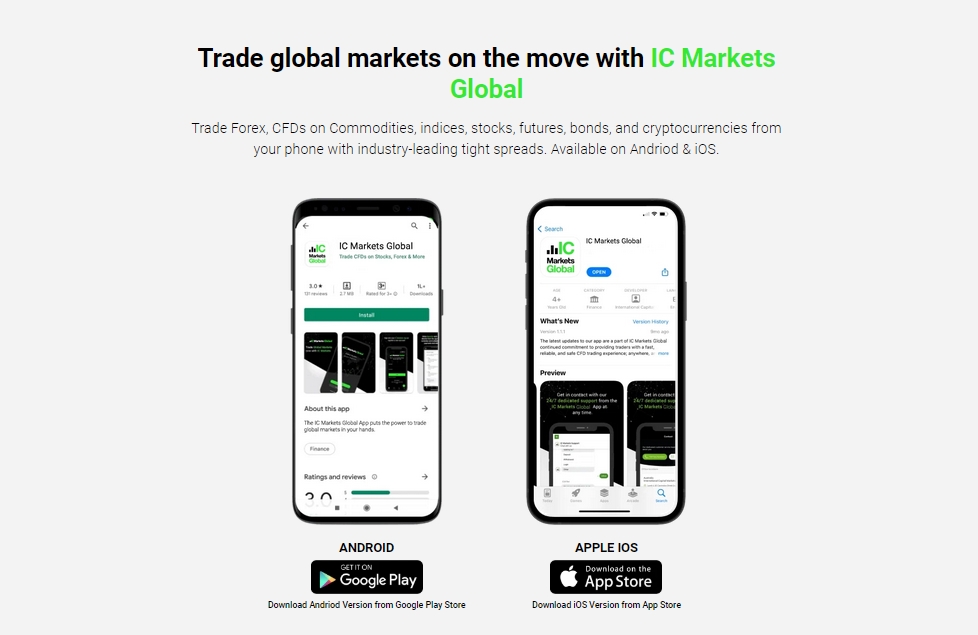
يُعد استخدام متجر Google Play لتطبيق cTrader الطريقة الأكثر شيوعًا والموصى بها لتنزيل التطبيق. يضمن هذا حصولك على تحديثات تلقائية ونسخة من التطبيق تم التحقق منها بواسطة Google.
- افتح متجر Play: اضغط على أيقونة Google Play Store على هاتف Android الخاص بك.
- ابحث عن التطبيق: استخدم شريط البحث في الأعلى واكتب “IC Markets cTrader”.
- تحقق من المطور: ابحث عن التطبيق الذي نشرته “Spotware Systems”. هذا يؤكد أن لديك التطبيق الأصلي.
- اضغط على تثبيت: اضغط على زر “تثبيت”. سيتم تنزيل التطبيق وتثبيته على جهازك تلقائيًا.
استخدام الرابط الرسمي لموقع IC Markets الإلكتروني
يمكنك أيضًا بدء التنزيل مباشرة من موقع IC Markets الإلكتروني. تضمن هذه الطريقة توجيهك دائمًا إلى التطبيق الصحيح على متجر Google Play، مما يزيل أي فرصة لتنزيل تطبيق احتيالي.
- قم بزيارة موقع IC Markets: افتح متصفح الهاتف المحمول الخاص بك وانتقل إلى الصفحة الرئيسية الرسمية لـ IC Markets.
- ابحث عن منصات التداول: انتقل إلى قسم منصات التداول وحدد “cTrader”.
- اختر إصدار Android: في صفحة cTrader، ابحث عن شارة “Get it on Google Play” واضغط عليها.
- أكمل التثبيت: سيتم إعادة توجيهك إلى الصفحة الرسمية للتطبيق على متجر Google Play، حيث يمكنك الضغط على “تثبيت” لإكمال العملية.
كيفية تثبيت وإعداد تطبيق cTrader
بمجرد اكتمال التنزيل، تكون عملية التثبيت تلقائية في الغالب. سيقوم جهاز Android الخاص بك بتثبيت التطبيق، وستظهر أيقونته على شاشتك الرئيسية أو في درج التطبيقات الخاص بك. في المرة الأولى التي تفتح فيها التطبيق، ستظهر لك شاشة تسجيل الدخول. قد يطلب التطبيق أذونات قياسية ليعمل بشكل صحيح، مثل الوصول إلى اتصال الشبكة الخاص بك. ما عليك سوى قبول هذه المطالبات للمتابعة. أنت الآن جاهز لربط حساب التداول الخاص بك والبدء في استكشاف المنصة.
تكوين حسابات التداول الحقيقية والتجريبية الخاصة بك
يُعد ربط حساباتك أمرًا بسيطًا. تستخدم منصة cTrader معرف cTrader (cTID) لتجربة تسجيل دخول موحدة. يربط هذا المعرف جميع حسابات التداول التجريبية والحقيقية الخاصة بك من أي وسيط cTrader.
- تشغيل التطبيق: افتح تطبيق IC Markets cTrader على هاتفك.
- تسجيل الدخول: أدخل بريدك الإلكتروني وكلمة المرور الخاصين بمعرف cTID. إذا لم يكن لديك واحد، فيمكنك إنشاء واحد بسهولة مباشرة من شاشة تسجيل الدخول الخاصة بالتطبيق.
- حدد حسابًا: بمجرد تسجيل الدخول، سيعرض التطبيق قائمة بجميع حسابات IC Markets المرتبطة. ما عليك سوى الضغط على الحساب الحقيقي أو التجريبي الذي ترغب في استخدامه.
- تبديل الحسابات: يمكنك التبديل بين حساباتك المختلفة في أي وقت من القائمة الرئيسية داخل التطبيق، مما يسمح لك بإدارة محفظتك أو ممارسة الإستراتيجيات دون عناء.
التنقل في الواجهة الرئيسية: دليل المستخدم
تم تصميم واجهة تطبيق cTrader لتحقيق الكفاءة. يتم تنظيم الوظائف الرئيسية في تخطيط واضح ويمكن الوصول إليه، يوجد عادةً في قائمة أسفل الشاشة أو جانبها. سيساعدك فهم هذه المجالات الرئيسية على التنقل في التطبيق كالمحترفين.
- قائمة المراقبة (Watchlist)
- مركزك الرئيسي لمراقبة أزواج العملات والمؤشرات والسلع المفضلة لديك. يمكنك إنشاء وتخصيص قوائم مراقبة متعددة لتنظيم الأدوات.
- المراكز (Positions)
- عرض جميع صفقاتك المفتوحة في الوقت الفعلي. تعرض هذه الشاشة الأداة، والربح/الخسارة الحالية، والحجم، وسعر الدخول لكل مركز.
- الأوامر (Orders)
- تتبع جميع أوامرك المعلقة، مثل أوامر الحد والإيقاف. ومن هنا، يمكنك تعديلها أو إلغائها قبل تنفيذها.
- السجل (History)
- راجع سجلًا مفصلاً لجميع صفقاتك ومعاملاتك المغلقة. هذا ضروري لتحليل أداء التداول الخاص بك بمرور الوقت.
وضع أول صفقة لك على تطبيق cTrader Android
تنفيذ صفقتك الأولى هو عملية مثيرة وبديهية. يعمل التطبيق على تبسيط سير عمل وضع الأوامر، مما يسمح لك بالتصرف بناءً على فرصة تداول في بضع خطوات بسيطة فقط.
- اختر أداتك: من قائمة المراقبة، اضغط على زوج العملات أو الرمز الذي تريد تداوله (على سبيل المثال، EUR/USD).
- افتح شاشة الأمر الجديد: سيؤدي هذا إلى فتح الرسم البياني. اضغط على زر “أمر جديد” أو استخدم وضع QuickTrade.
- حدد معلماتك: اختر “شراء” أو “بيع”. أدخل حجم التداول (باللوت).
- قم بتعيين إدارة المخاطر الخاصة بك: هذه خطوة حاسمة. اضغط لتمكين وتعيين مستويات وقف الخسارة وجني الأرباح الخاصة بك.
- تأكيد الصفقة: راجع تفاصيل طلبك واضغط على زر “وضع الأمر” لتنفيذ الصفقة. سيظهر مركزك الجديد على الفور في علامة التبويب “المراكز”.
إدارة أموالك: الإيداعات والسحوبات على الهاتف المحمول
يوفر تطبيق cTrader طريقة آمنة ومتكاملة لإدارة أموال حسابك. لا تحتاج إلى تسجيل الدخول إلى موقع ويب منفصل للتعامل مع شؤونك المالية. يوفر التطبيق قسمًا مخصصًا للإيداعات والسحوبات، والذي يوصلك مباشرة ببوابة عملاء IC Markets الآمنة. يتيح لك هذا تمويل حسابك بسرعة للاستفادة من فرصة تداول أو طلب سحب أرباحك، كل ذلك من داخل التطبيق المحمول المريح والآمن.
إجراءات الأمان: الحفاظ على أمان حساب التداول الخاص بك
يُعد أمان حسابك أمرًا بالغ الأهمية. تتضمن منصة IC Markets cTrader طبقات متعددة من الحماية لحماية حسابك وبياناتك الشخصية. نوصي بشدة بالاستفادة من هذه الميزات لراحة البال التامة.
- تسجيل دخول آمن: يتطلب نظام cTID بريدك الإلكتروني الفريد وكلمة مرور قوية للوصول.
- تشفير البيانات: يتم تشفير جميع الاتصالات بين تطبيق cTrader الخاص بهاتفك وخوادم التداول بالكامل لمنع الاعتراض.
- المصادقة الثنائية (2FA): للحصول على طبقة أمان إضافية، يمكنك تمكين المصادقة الثنائية عبر تطبيق مصادقة. هذا يعني أنك تحتاج إلى رمز فريد من هاتفك لتسجيل الدخول.
- ضمان التطبيق الرسمي: قم دائمًا بتنزيل التطبيق من متجر Google Play أو موقع IC Markets الرسمي لضمان استخدامك للتطبيق الأصلي والآمن.
IC Markets cTrader مقابل MetaTrader (MT4/MT5) على Android
كلتا المنصتين cTrader و MetaTrader هما منصتان استثنائيتان، ولكنهما تلبيان تفضيلات المتداولين المختلفة. يمكن أن يساعدك فهم اختلافاتهم الأساسية في اختيار أفضل تطبيق جوال لأسلوبك. إليك مقارنة سريعة.
| الميزة | cTrader لنظام Android | MetaTrader (MT4/MT5) لنظام Android |
|---|---|---|
| واجهة المستخدم | حديثة ونظيفة وبديهية للغاية | كلاسيكية وعملية ومألوفة على نطاق واسع |
| بيئة التنفيذ | مصممة خصيصًا لتداول ECN | متعددة الاستخدامات للغاية لجميع أنواع الوسطاء |
| أدوات الرسوم البيانية | متقدمة ومتكاملة بسلاسة | قوية مع خيارات تخصيص واسعة النطاق |
| المظهر والشعور | أنيقة واحترافية | نفعية ومرتكزة على البيانات |
غالبًا ما تجذب cTrader المتداولين الذين يقدرون تجربة المستخدم الحديثة والبيئة التي تم تصميمها من الألف إلى الياء من أجل السرعة والشفافية.
نصائح للحصول على تجربة تداول مثالية عبر الهاتف المحمول
لتحقيق أقصى استفادة من تطبيق IC Markets cTrader لنظام Android، اتبع أفضل الممارسات التالية. يمكن لبعض التعديلات البسيطة أن تحسن الأداء والاستقرار وفعالية التداول الإجمالية لديك بشكل كبير.
- استخدم اتصالاً مستقرًا: كلما أمكن، تداول عبر شبكة Wi-Fi موثوقة. على الرغم من أن شبكات 4G/5G سريعة، إلا أن شبكة Wi-Fi غالبًا ما توفر زمن وصول أقل واستقرارًا أكبر.
- حافظ على تحديث تطبيقك: تحقق بانتظام من متجر Google Play بحثًا عن التحديثات. غالبًا ما تتضمن الإصدارات الجديدة تحسينات في الأداء وميزات جديدة وتصحيحات أمنية مهمة.
- تخصيص إشعاراتك: استخدم إعدادات التطبيق لتكوين تنبيهات الأسعار وإشعارات الأوامر. هذا يبقيك على اطلاع دون إغراقك بالتحديثات المستمرة.
- التدرب على حساب تجريبي: قبل التداول بأموال حقيقية، اقضِ وقتًا على حساب تجريبي. كن مرتاحًا للواجهة، ووضع الأوامر، وأدوات الرسم البياني.
- اجعل الشاشة أفقية: أدر هاتفك جانبًا (وضع أفقي) عند عرض الرسوم البيانية. يمنحك هذا رؤية أوسع وأكثر تفصيلاً للتحليل الفني.
استكشاف أخطاء التنزيل والتثبيت الشائعة وإصلاحها
على الرغم من أن عملية التنزيل تتم عادةً دون أي مشاكل، فقد تواجه أحيانًا بعض العقبات. فيما يلي حلول لبعض المشكلات الأكثر شيوعًا التي يواجهها المستخدمون عند محاولة الحصول على تطبيق cTrader Android.
- المشكلة: التطبيق غير مرئي في متجر Google Play.
- الحل: قد يرجع ذلك إلى قيود إقليمية. أسهل حل هو الانتقال إلى موقع IC Markets الرسمي واستخدام الرابط المباشر الخاص بهم إلى صفحة متجر Play. سيأخذك هذا إلى التطبيق الصحيح لمنطقتك.
- المشكلة: يفشل التنزيل أو يتوقف.
- الحل: أولاً، تحقق من مساحة التخزين المتوفرة بجهازك. يحتاج التطبيق إلى مساحة كافية للتنزيل والتثبيت. ثانيًا، تأكد من أن لديك اتصال إنترنت مستقرًا. حاول التبديل بين Wi-Fi وبيانات الهاتف المحمول. أخيرًا، غالبًا ما تؤدي إعادة تشغيل هاتفك إلى حل الأعطال المؤقتة.
- المشكلة: يتعطل التطبيق عند فتحه بعد التثبيت.
- الحل: تأكد من أن نظام تشغيل Android الخاص بك محدث ويلبي الحد الأدنى من المتطلبات. حاول مسح ذاكرة التخزين المؤقت للتطبيق (في إعدادات هاتفك > التطبيقات > cTrader) أو، كحل أخير، قم بإلغاء تثبيت التطبيق وإعادة تثبيته.
الأسئلة المتداولة
ما هي الميزة الرئيسية لمنصة IC Markets cTrader؟
الميزة الرئيسية هي اتصال شبكة الاتصالات الإلكترونية (ECN) الحقيقي، الذي يوفر وصولاً مباشرًا إلى سيولة عميقة، وتنفيذًا فائق السرعة، وفروق أسعار ضيقة دون تدخل مكتب التداول. لقد تم تصميمه للشفافية وذروة الأداء.
هل يمكنني استخدام تطبيق cTrader Android دون التنازل عن الميزات؟
نعم، إن تطبيق cTrader لنظام Android هو منصة تداول كاملة الميزات، وليست نسخة مصغرة. فهو يوفر رسومًا بيانية متقدمة، وتنفيذًا سريعًا للصفقات، وإدارة شاملة للأوامر، ومزامنة كاملة للحساب مع منصة سطح المكتب.
ما هي الحد الأدنى لمتطلبات النظام لتطبيق cTrader على Android؟
تحتاج إلى جهاز يعمل بنظام Android 6.0 (Marshmallow) أو أعلى، واتصال إنترنت مستقر (Wi-Fi أو 4G/5G)، و100 ميجابايت على الأقل من مساحة التخزين المجانية.
كيف أضع صفقة على تطبيق cTrader للهاتف المحمول؟
لوضع صفقة، حدد أداة من قائمة المراقبة الخاصة بك، وافتح شاشة “أمر جديد”، واختر “شراء” أو “بيع”، واضبط حجم التداول الخاص بك، وقم اختياريًا بإضافة مستويات وقف الخسارة وجني الأرباح. وأخيرًا، قم بالتأكيد بالضغط على “وضع الأمر”.
هل استخدام تطبيق IC Markets cTrader آمن؟
نعم، التطبيق آمن. يستخدم تشفير البيانات لجميع الاتصالات، ونظام تسجيل دخول آمن cTID، ويوفر المصادقة الثنائية (2FA) لطبقة حماية إضافية. قم دائمًا بتنزيل التطبيق من مصادر رسمية مثل متجر Google Play أو موقع IC Markets الإلكتروني.