


أطلق العنان لقوة الأسواق المالية من راحة يدك. يقدم هذا الدليل كل ما تحتاجه لتنزيل تطبيق IC Markets cTrader لنظام iOS. سنرشدك خطوة بخطوة، بدءًا من التثبيت وحتى تنفيذ صفقتك الأولى. سواء كنت تستخدم iPhone أو iPad، يمكنك الوصول إلى واحدة من أقوى منصات التداول المتاحة اليوم. انسَ أن تكون مقيدًا بمكتبك. فمع تطبيق cTrader iOS، تحصل على تنفيذ فائق السرعة وأدوات متقدمة أينما كنت. انضم إلينا لاكتشاف كيفية تحويل جهازك المحمول إلى محطة تداول احترافية.
- ما هي منصة IC Markets cTrader؟
- المزايا الرئيسية لاستخدام cTrader على جهاز iOS الخاص بك
- متطلبات النظام لجهاز iPhone و iPad
- دليل تنزيل تطبيق IC Markets cTrader لنظام iOS خطوة بخطوة
- العثور على التطبيق في متجر تطبيقات Apple
- تثبيت التطبيق وتشغيله
- كيفية فتح حساب تجريبي على تطبيق cTrader
- إعداد حساب التداول الحقيقي الخاص بك
- جولة في واجهة تطبيق cTrader iOS
- فهم لوحة القيادة الرئيسية
- التنقل بين قوائم المراقبة والرموز
- تنفيذ الصفقات: دليل عملي
- وضع أوامر السوق والحد والإيقاف
- ميزات الرسوم البيانية المتقدمة وأدوات التحليل الفني
- كيفية إدارة مراكزك المفتوحة والأوامر المعلقة
- تمويل حسابك: الإيداعات والسحوبات عبر التطبيق
- هل تطبيق IC Markets cTrader آمن؟
- المشكلات الشائعة والحلول السريعة
- نصائح لزيادة تجربة التداول عبر الهاتف المحمول إلى أقصى حد
- تطبيق cTrader iOS مقابل منصة سطح المكتب: الاختلافات الرئيسية
- الأسئلة المتداولة
ما هي منصة IC Markets cTrader؟
منصة IC Markets cTrader هي حل تداول متميز مصمم للمتداولين المتميزين. وهي تتميز بتقديم واجهة نظيفة وبديهية جنبًا إلى جنب مع تنفيذ قوي وعالي السرعة. يوصلك cTrader مباشرة ببيئة شبكة الاتصالات الإلكترونية (ECN). وهذا يعني حصولك على سيولة عميقة وتسعير شفاف مباشرة من البنوك العالمية.
فكر في الأمر كخيار المحترفين. بينما تعد المنصات الأخرى رائعة للمبتدئين، يوفر cTrader أنواع الأوامر المتقدمة، وتحليل السوق المتعمق، وتسعير المستوى الثاني (Level II) الذي يطلبه المتداولون الجادون. ويركز على توفير تجربة تداول عادلة ومباشرة، مما يجعله الخيار الأفضل للمضاربين والمتداولين اليوميين والمتداولين الخوارزميين الذين يتعاونون مع IC Markets.
المزايا الرئيسية لاستخدام cTrader على جهاز iOS الخاص بك
إن جعل تداولك متنقلاً باستخدام تطبيق cTrader على iPhone أو iPad يمنحك ميزة كبيرة. لم تعد مجرد متفرج عندما تكون بعيدًا عن جهاز الكمبيوتر الرئيسي الخاص بك. أنت مشارك نشط ولديك سيطرة كاملة.
إليك الفوائد الرئيسية:
- حرية كاملة: راقب الأسواق، وقم بإدارة مراكزك، ونفذ الصفقات من أي مكان متصل بالإنترنت. لا تفوّت أي فرصة مرة أخرى.
- رسوم بيانية كاملة الميزات: يمكنك الوصول إلى مجموعة شاملة من أدوات الرسوم البيانية والمؤشرات الفنية. قم بإجراء تحليل مفصل مباشرة على شاشة cTrader iPad أو iPhone.
- تنفيذ فوري: تم تصميم التطبيق ليكون سريعًا. استمتع بنفس سرعة تنفيذ الصفقات التي تتوقعها من منصة سطح المكتب.
- واجهة بديهية: تم تصميم التطبيق خصيصًا لنظام iOS، ويوفر تجربة مستخدم سلسة وسريعة الاستجابة تبدو طبيعية على الشاشة التي تعمل باللمس.
- أنواع الأوامر المتقدمة: تجاوز أوامر السوق البسيطة. قم بوضع أوامر الحد (Limit) والإيقاف (Stop) وحتى أوامر الإيقاف المحدود (Stop-Limit) مع إعدادات متقدمة لفترة سريان الأوامر.
- تنبيهات في الوقت الفعلي: قم بإعداد إشعارات فورية لتنبيهات الأسعار وتأكيدات الأوامر والأحداث الهامة الأخرى للبقاء على اطلاع على مدار الساعة طوال أيام الأسبوع.
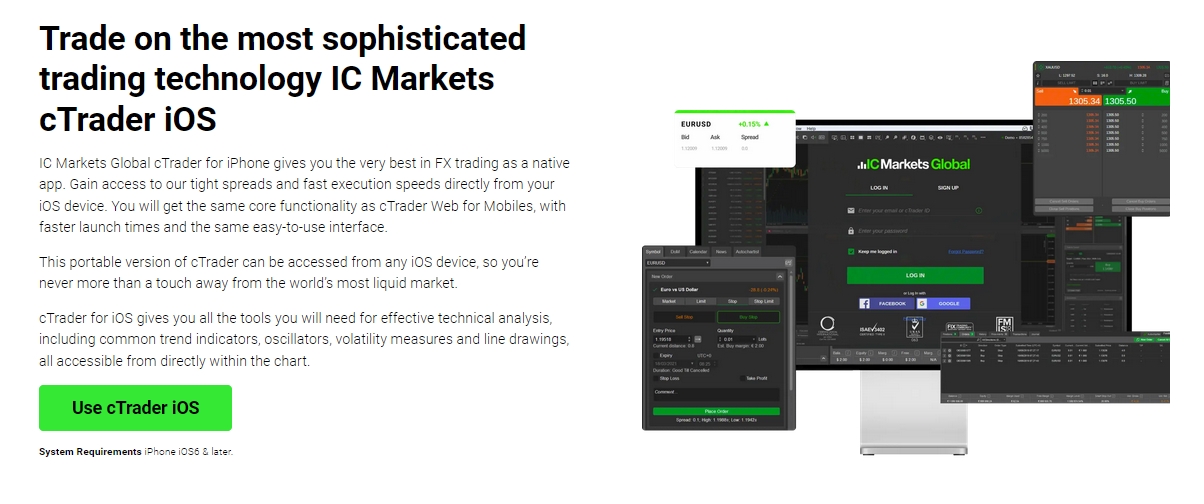
متطلبات النظام لجهاز iPhone و iPad
لضمان تجربة تداول سلسة ومستقرة، يجب أن يلبي جهاز Apple الخاص بك بعض المتطلبات الأساسية. تم تحسين تطبيق cTrader iOS للأجهزة الحديثة ولكنه متوافق مع مجموعة واسعة من الأجهزة. تحقق من الجدول أدناه لمعرفة ما إذا كان جهاز iPhone أو iPad الخاص بك جاهزًا للتنزيل.
| الجهاز | الحد الأدنى لنظام التشغيل المطلوب | نظام التشغيل الموصى به |
|---|---|---|
| iPhone | iOS 13.0 أو أحدث | أحدث إصدار من iOS |
| iPad | iPadOS 13.0 أو أحدث | أحدث إصدار من iPadOS |
| iPod Touch | iOS 13.0 أو أحدث | أحدث إصدار من iOS |
يعد الاتصال بالإنترنت مستقرًا عبر شبكة Wi-Fi أو شبكة خلوية (4G/5G) أمرًا ضروريًا أيضًا لبيانات الوقت الفعلي وتنفيذ الصفقات.
دليل تنزيل تطبيق IC Markets cTrader لنظام iOS خطوة بخطوة
يعد الحصول على تطبيق IC Markets cTrader الرسمي على جهازك عملية سريعة وبسيطة. يمكنك البدء في غضون دقائق قليلة فقط. لقد قسمنا العملية بأكملها إلى مرحلتين سهلتين. أولاً، سنحدد موقع التطبيق الصحيح على متجر تطبيقات Apple. ثانيًا، سنرشدك خلال التثبيت والإطلاق الأولي. اتبع الخطوات التفصيلية أدناه للبدء.

العثور على التطبيق في متجر تطبيقات Apple
الخطوة الأولى هي تحديد موقع التطبيق الرسمي. يضمن استخدام التطبيق الصحيح حصولك على أفضل أداء وأمان. اتبع هذه التعليمات البسيطة:
- افتح قفل جهاز iPhone أو iPad وانتقل إلى الشاشة الرئيسية.
- ابحث عن أيقونة “App Store” الزرقاء واضغط عليها.
- بمجرد فتح App Store، اضغط على أيقونة “Search” (البحث)، التي تبدو وكأنها عدسة مكبرة، في الزاوية اليمنى السفلية.
- في شريط البحث الموجود في الأعلى، اكتب “IC Markets cTrader” واضغط على بحث.
- يجب أن يظهر التطبيق الرسمي في أعلى النتائج. تحقق من أنه التطبيق الصحيح من خلال البحث عن العلامة التجارية الرسمية لـ cTrader و IC Markets.
تثبيت التطبيق وتشغيله
بمجرد العثور على التطبيق، يستغرق تثبيته بضع نقرات فقط. العملية هي نفسها بالنسبة لأي تطبيق iOS آخر.
- بجوار اسم تطبيق IC Markets cTrader، اضغط على زر “Get” (الحصول). إذا قمت بتنزيله من قبل، فسترى أيقونة سحابة صغيرة بها سهم بدلاً من ذلك.
- سيطلب منك جهازك تأكيد التنزيل. قد تحتاج إلى استخدام Face ID أو Touch ID أو إدخال كلمة مرور Apple ID الخاصة بك.
- سيبدأ التطبيق في التنزيل والتثبيت. يمكنك مراقبة تقدمه على شاشتك الرئيسية.
- عند اكتمال التثبيت، ستظهر أيقونة التطبيق على شاشتك الرئيسية. اضغط عليها لتشغيل تطبيق IC Markets cTrader للمرة الأولى.
كيفية فتح حساب تجريبي على تطبيق cTrader
يعد الحساب التجريبي الطريقة المثالية لاستكشاف المنصة دون أي مخاطر. يمكنك ممارسة استراتيجيات التداول الخاصة بك، والتعرف على الواجهة، واختبار ميزات التطبيق باستخدام أموال افتراضية. عملية الإعداد مباشرة داخل التطبيق سهلة.
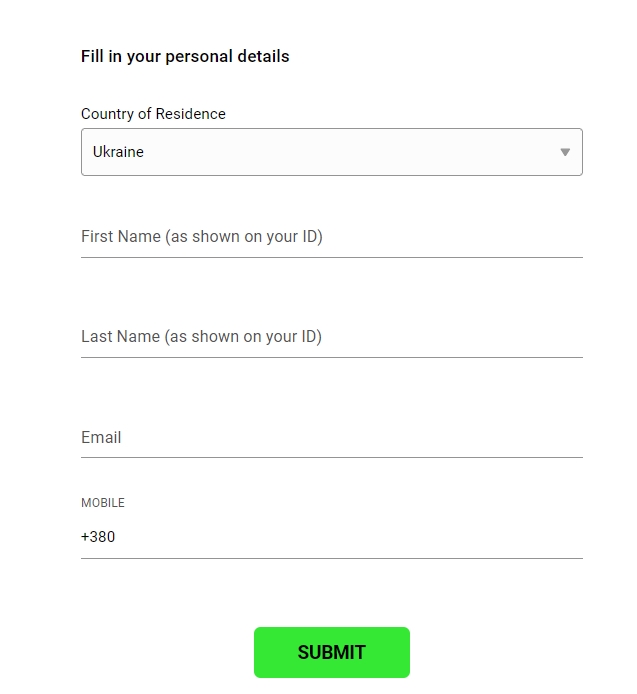
- عند فتح التطبيق لأول مرة، سترى شاشة تسجيل الدخول. ابحث عن رابط أو زر يقول “Open a Demo Account” (افتح حسابًا تجريبيًا) أو “Register” (تسجيل).
- اضغط على هذا الخيار لبدء عملية التسجيل.
- سيُطلب منك تقديم بعض المعلومات الأساسية، وعادةً ما تكون عنوان بريدك الإلكتروني واسمك وبلد إقامتك.
- بعد ذلك، قم بتكوين حسابك التجريبي. يمكنك اختيار عملة الحساب (مثل USD، EUR)، والرصيد الافتراضي الأولي، ومستوى الرافعة المالية المطلوب.
- بمجرد التأكيد، يتم إنشاء حسابك التجريبي على الفور. سيقوم التطبيق بتسجيل دخولك تلقائيًا، ويمكنك البدء في استكشاف الأسواق ووضع صفقات تجريبية على الفور.
إعداد حساب التداول الحقيقي الخاص بك
للتداول بأموال حقيقية، تحتاج إلى ربط تطبيق cTrader iOS بحساب IC Markets الحقيقي الخاص بك. التطبيق نفسه هو بوابتك إلى السوق، ولكن تتم إدارة الحساب من خلال IC Markets.
إذا لم يكن لديك حساب حقيقي، يجب عليك التسجيل أولاً على موقع IC Markets. تتضمن هذه العملية التحقق من الهوية وهي متطلب تنظيمي قياسي. بمجرد الموافقة على حسابك الحقيقي وتمويله، ستزودك IC Markets ببيانات اعتماد تسجيل الدخول الخاصة بك، والتي تتضمن معرف cTrader (cTID) وكلمة مرور.
يعد cTID الخاص بك هو مفتاحك لنظام cTrader البيئي بالكامل. حافظ عليه واستخدمه لتسجيل الدخول على أي جهاز، بما في ذلك جهاز iPhone أو iPad الخاص بك.
لتسجيل الدخول على التطبيق:
- افتح تطبيق IC Markets cTrader.
- في الشاشة الرئيسية، اختر خيار “Login” (تسجيل الدخول).
- أدخل بعناية معرف cTID أو بريدك الإلكتروني وكلمة المرور الخاصة بك.
- تأكد من تحديد بيئة الخادم الصحيحة (Live).
- اضغط على “Login” (تسجيل الدخول)، وسيتصل التطبيق بأمان بحساب التداول الحقيقي الخاص بك، ليقوم بتحميل رصيدك ومراكزك وإعداداتك.
جولة في واجهة تطبيق cTrader iOS
يتميز تطبيق IC Markets cTrader لأجهزة iPhone و iPad بتصميم نظيف وحديث وبديهي للغاية. تم تحسين التخطيط للتفاعل باللمس، مما يضمن إمكانية التنقل بسرعة وكفاءة. يتم تنظيم الوظائف الرئيسية في شريط علامات تبويب رئيسي أسفل الشاشة، مما يوفر وصولاً بنقرة واحدة إلى أهم أدواتك. هذا التصميم المدروس يعني قضاء وقت أقل في البحث عبر القوائم والمزيد من الوقت في التركيز على الأسواق.
فهم لوحة القيادة الرئيسية
عند تسجيل الدخول، تمنحك لوحة القيادة الرئيسية لقطة فورية لحساب التداول الخاص بك. وهي مصممة لإلقاء نظرة عامة سريعة، وتقدم أهم المعلومات في لمحة سريعة. تشمل العناصر الرئيسية ما يلي:
- حالة الحساب: في الأعلى، سترى أهم المقاييس الخاصة بك: الرصيد (Balance)، وحقوق الملكية (Equity)، والهامش (Margin)، والهامش المتاح (Free Margin)، والربح/الخسارة (P/L) الحالي.
- المراكز: قائمة موجزة بصفقاتك المفتوحة حاليًا. يمكنك رؤية الرمز والحجم والربح/الخسارة قيد التشغيل لكل مركز.
- الأوامر: قائمة بأوامرك المعلقة، مثل أوامر الحد والإيقاف التي لم يتم تنفيذها بعد.
- التنقل الرئيسي: يوفر شريط علامات التبويب في الأسفل وصولاً إلى أقسام مختلفة مثل قوائم المراقبة (Watchlists) والرسوم البيانية (Charts) وسجل التداول (Trade History).
التنقل بين قوائم المراقبة والرموز
قوائم المراقبة هي مجموعاتك الشخصية من أدوات التداول. يتيح لك تطبيق cTrader إنشاء وتخصيص قوائم مراقبة متعددة لتنظيم الأسواق التي تتابعها. لإدارتها:
- البحث عن الرموز: اضغط على زر “+” أو “Add Symbol” (إضافة رمز) داخل قائمة المراقبة. يؤدي هذا إلى فتح شاشة بحث حيث يمكنك تصفح الأدوات حسب الفئة (مثل العملات الأجنبية والمعادن والمؤشرات) أو البحث عن رمز معين بالاسم (على سبيل المثال، “EURUSD”).
- الإضافة إلى قائمة المراقبة: ما عليك سوى النقر على رمز من نتائج البحث لإضافته إلى قائمة المراقبة النشطة.
- تنظيم قائمتك: تسمح لك معظم إصدارات التطبيق بإعادة ترتيب الرموز عن طريق النقر مع الاستمرار، ثم سحبها إلى الموضع المفضل لديك.
- التبديل بين قوائم المراقبة: يمكنك إنشاء قوائم مختلفة لاستراتيجيات مختلفة، مثل “أزواج العملات الأجنبية الرئيسية” أو “المؤشرات المتقلبة”، والتبديل بينها بسهولة.
تنفيذ الصفقات: دليل عملي
تم تصميم عملية وضع صفقة على تطبيق IC Markets cTrader iOS لتكون سريعة وبسيطة ودقيقة. يمكنك بدء صفقة من مواقع متعددة، بما في ذلك قوائم المراقبة الخاصة بك أو مباشرة من مخطط ملء الشاشة. توفر المنصة مجموعة من أنواع الأوامر، مما يمنحك تحكمًا كاملاً في كيفية دخولك وخروجك من السوق. سواء كنت تحتاج إلى تنفيذ فوري أو تريد تحديد نقطة دخول معينة للمستقبل، فإن التطبيق يلبي احتياجاتك.
وضع أوامر السوق والحد والإيقاف
يعد فهم أنواع الأوامر المختلفة أمرًا بالغ الأهمية للتداول الفعال. يمنحك تطبيق cTrader iPhone إمكانية الوصول إلى نفس الخيارات القوية المتوفرة في منصة سطح المكتب.
- أمر السوق (Market Order): هذا هو أبسط أنواع الأوامر. يوجه الوسيط لشراء أو بيع أداة مالية على الفور بأقرب سعر متاح. لوضع واحد، ما عليك سوى النقر على رمز، وتحديد الحجم (حجم اللوت)، والنقر على “شراء” (Buy) أو “بيع” (Sell).
- أمر الحد (Limit Order): يسمح لك هذا بتحديد سعر محدد ترغب في الشراء أو البيع به. يتم وضع أمر الحد للشراء تحت السعر الحالي، ويتم وضع أمر الحد للبيع فوقه. ولن يتم تنفيذ الأمر إلا إذا وصل السوق إلى السعر المحدد.
- أمر الإيقاف (Stop Order): هذا أمر بالشراء أو البيع بمجرد أن يصل السعر إلى نقطة معينة. يتم وضع أمر إيقاف الشراء فوق السعر الحالي، ويتم وضع أمر إيقاف البيع أسفله. غالبًا ما يتم استخدامها لتداول الاختراقات أو للعمل كإيقاف خسارة (Stop Loss) لحماية المركز.
عند إنشاء أي أمر، يمكنك أيضًا تعيين إيقاف الخسارة (SL) و جني الأرباح (TP) لإدارة المخاطر وتحقيق الأرباح تلقائيًا.
ميزات الرسوم البيانية المتقدمة وأدوات التحليل الفني
تطبيق cTrader iOS ليس مخصصًا فقط لوضع الصفقات؛ إنه أداة تحليل قوية في جيبك. يمكنك إجراء تحليل فني متعمق مباشرة من جهاز iPhone أو cTrader iPad، بميزات تنافس العديد من منصات سطح المكتب.
- أطر زمنية متعددة: قم بالتبديل بسلاسة بين الأطر الزمنية، من الرسوم البيانية للتدفق (tick charts) ومخططات الدقيقة الواحدة (M1) للمضاربة وصولاً إلى المخططات الشهرية (MN) لتحليل الاتجاهات طويلة الأجل.
- مكتبة المؤشرات الغنية: أضف العشرات من المؤشرات الفنية الشائعة إلى الرسوم البيانية الخاصة بك. يتضمن ذلك المتوسطات المتحركة، ومؤشر القوة النسبية (RSI)، ومؤشر الماكد (MACD)، وخطوط بولينجر (Bollinger Bands)، ومذبذب ستوكاستيك (Stochastic Oscillator)، وغير ذلك الكثير. يمكنك أيضًا تخصيص معاييرها.
- أدوات الرسم: قم بتحليل حركة السعر عن طريق رسم خطوط الاتجاه والقنوات ومستويات الدعم والمقاومة وارتدادات فيبوناتشي. تجعل واجهة اللمس الرسم مباشرة على الرسم البياني أمرًا بديهيًا وسهلاً.
- أنواع الرسوم البيانية المتنوعة: اختر عرض المخطط الذي يناسب أسلوبك، بما في ذلك الشموع اليابانية التقليدية، وأشرطة OHLC، والرسوم البيانية الخطية البسيطة.
- التكبير والتحريك: تصفح البيانات التاريخية بسهولة باستخدام إيماءات التكبير والتصغير والتحريك القياسية التي تعمل باللمس.
كيفية إدارة مراكزك المفتوحة والأوامر المعلقة
تعد الإدارة الفعالة للصفقات لا تقل أهمية عن الدخول الجيد. يوفر تطبيق IC Markets cTrader واجهة مركزية وواضحة لإدارة جميع أنشطة التداول الخاصة بك.
يتم تنظيم جميع صفقاتك الحية وأوامرك المعلقة بدقة في علامتي التبويب “Positions” (المراكز) و “Orders” (الأوامر). من مركز التحكم هذا، يمكنك اتخاذ عدة إجراءات:
بالنسبة للمراكز المفتوحة:
- مراقبة الأداء: شاهد الربح أو الخسارة في الوقت الفعلي لكل صفقة.
- تعديل الحماية: اضغط على المركز لضبط مستويات إيقاف الخسارة أو جني الأرباح أثناء التنفيذ.
- إغلاق الصفقات: أغلق المركز بالكامل بنقرة واحدة. تسمح العديد من الإصدارات أيضًا بالإغلاق الجزئي، مما يتيح لك التخارج تدريجيًا من الصفقة الرابحة.
- عرض التفاصيل: الوصول إلى معلومات مفصلة حول الصفقة، بما في ذلك سعر الافتتاح والعمولة ورسوم التبييت.
بالنسبة للأوامر المعلقة:
- ضبط نقاط الدخول: إذا تغيرت ظروف السوق، يمكنك بسهولة تعديل سعر الدخول لأوامر الحد أو الإيقاف الخاصة بك.
- إلغاء الأوامر: إذا أصبح إعداد التداول الخاص بك غير صالح، يمكنك إلغاء أمر معلق على الفور قبل أن يتم تشغيله.
تمويل حسابك: الإيداعات والسحوبات عبر التطبيق
تعد إدارة أموالك عملية آمنة ومبسطة داخل تطبيق cTrader iOS. يمكنك بسهولة إيداع الأموال في حساب التداول الخاص بك أو طلب سحب دون الحاجة إلى الوصول إلى جهاز كمبيوتر مكتبي.
يتكامل التطبيق مباشرة مع بوابة العميل الآمنة لـ IC Markets. إليك كيفية عمله عادةً:
- انتقل إلى قسم التمويل داخل التطبيق، والذي غالبًا ما يُسمى “Deposit” (إيداع) أو “Funds” (الأموال).
- سيؤدي النقر على هذا الخيار إلى فتح نافذة آمنة داخل التطبيق متصلة بحساب IC Markets الخاص بك.
- بالنسبة للإيداعات، يمكنك الاختيار من بين مجموعة واسعة من طرق الدفع المتاحة، مثل بطاقات الائتمان/الخصم والتحويلات البنكية والمحافظ الإلكترونية الشائعة.
- بالنسبة للسحوبات، يمكنك تقديم طلب مباشرة من خلال نفس البوابة. سيتم إرجاع الأموال إلى المصدر الذي استخدمته للإيداع، وفقًا للوائح مكافحة غسيل الأموال.
جميع المعاملات المالية محمية بتشفير عالي الجودة لضمان بقاء بياناتك وأموالك آمنة في جميع الأوقات.
هل تطبيق IC Markets cTrader آمن؟
بالتأكيد. يعد الأمان أولوية قصوى لكل من IC Markets ومطوري منصة cTrader. تم تصميم تطبيق cTrader iOS بطبقات متعددة من الحماية لضمان أن حسابك وبياناتك الشخصية وأموالك آمنة دائمًا.
- هندسة iOS الأصلية: التطبيق هو تطبيق أصلي، وليس غلافًا قائمًا على الويب. يسمح له ذلك بالاستفادة من ميزات الأمان القوية والمدمجة في نظام تشغيل iOS من Apple.
- التشفير الشامل: يتم تشفير جميع الاتصالات بين تطبيق cTrader iPhone وخوادم التداول باستخدام بروتوكولات متقدمة. يمنع هذا الأطراف غير المصرح لها من اعتراض بيانات التداول أو معلومات الحساب الخاصة بك.
- المصادقة الآمنة: يتم حماية الوصول إلى حسابك بواسطة معرف cTrader الفريد (cTID) وكلمة مرور سرية.
- الأمان على مستوى الوسيط: IC Markets هو وسيط مُنظم يلتزم بمعايير مالية صارمة. ويشمل ذلك الاحتفاظ بأموال العملاء في حسابات بنكية منفصلة، منفصلة تمامًا عن أموال الشركة التشغيلية.
يمكنك التداول بثقة، مع العلم أن أفضل الممارسات في المجال مطبقة لحمايتك.
المشكلات الشائعة والحلول السريعة
حتى أفضل التطبيقات يمكن أن تواجه مشاكل في بعض الأحيان. لحسن الحظ، من السهل حل معظم المشكلات الشائعة المتعلقة بتطبيق cTrader iOS. فيما يلي بعض السيناريوهات وحلولها السريعة.
| المشكلة | الحلول السريعة |
|---|---|
| مشكلات الاتصال / “جارٍ الاتصال…” | أولاً، تحقق من اتصالك بالإنترنت (قم بالتبديل بين Wi-Fi والشبكة الخلوية). ثانيًا، أغلق التطبيق بالكامل وأعد فتحه. أخيرًا، تأكد من أن لديك أحدث إصدار من التطبيق من App Store. |
| كلمة مرور غير صحيحة / فشل تسجيل الدخول | أعد كتابة بيانات الاعتماد الخاصة بك بعناية، مع الانتباه إلى حالة الأحرف. تأكد من تحديد الخادم الصحيح (على سبيل المثال، IC Markets-Live أو IC Markets-Demo). استخدم رابط “Forgot Password” (نسيت كلمة المرور) إذا لم تكن متأكدًا. |
| الرسوم البيانية بطيئة أو لا يتم تحديثها | غالبًا ما يرجع ذلك إلى ضعف إشارة الإنترنت. إذا كان اتصالك قويًا، فحاول إعادة تشغيل التطبيق. في بعض الأحيان، يمكن أن يؤدي تقليل عدد المؤشرات على الرسم البياني إلى تحسين الأداء على الأجهزة القديمة. |
| تعذر العثور على رمز تداول | انتقل إلى شريط البحث “Find Symbol” (البحث عن رمز) واكتب مؤشر الرمز (على سبيل المثال، ‘GBPUSD’). تأكد من أنك تبحث في فئة الأصول الصحيحة. إذا لم تتمكن من العثور عليه، فقد لا يكون متاحًا من قبل الوسيط. |
نصائح لزيادة تجربة التداول عبر الهاتف المحمول إلى أقصى حد
حوّل تطبيق cTrader iOS الخاص بك من أداة مراقبة بسيطة إلى مركز قيادة تداول قوي. اتبع هذه النصائح لتحقيق أقصى استفادة من تداولك عبر الهاتف المحمول.
- إعداد تنبيهات الأسعار: لا تبقى ملتصقًا بشاشتك. استخدم ميزة التنبيه في التطبيق للحصول على إشعار فوري عندما يصل سعر أداة مالية إلى مستوى سعر رئيسي. هذا يحررك مع ضمان عدم تفويت نقطة دخول أو خروج.
- تخصيص الرسوم البيانية الخاصة بك: احفظ تخطيطات الرسوم البيانية المفضلة لديك، بما في ذلك المؤشرات وأنظمة الألوان، كقوالب. يتيح لك هذا تطبيق إعداد التحليل المفضل لديك على أي أداة بنقرة واحدة.
- إتقان وضع التداول السريع: بالنسبة للمضاربين والأسواق سريعة الحركة، تسمح إعدادات QuickTrade (التداول السريع) في cTrader بتنفيذ الأوامر بنقرة واحدة أو نقرتين. تدرب عليه في حساب تجريبي أولاً لفهم سرعته وتجنب الأخطاء.
- التنظيم باستخدام قوائم المراقبة: قم بإنشاء قوائم مراقبة متعددة لأغراض مختلفة. يمكن أن يكون لديك قائمة لأزواج العملات الأجنبية الرئيسية، وأخرى للسلع، وثالثة للأدوات التي تتداولها بنشاط. هذا يحافظ على واجهتك نظيفة ومركزة.
- استغل مساحة شاشة iPad: إذا كنت تستخدم cTrader iPad، فاستفد من الشاشة الأكبر. افتح الرسوم البيانية في وضع ملء الشاشة للحصول على عرض أكثر تفصيلاً لحركة السعر، مما يجعل تحليلك أكثر وضوحًا وفعالية.
تطبيق cTrader iOS مقابل منصة سطح المكتب: الاختلافات الرئيسية
يعد تطبيق cTrader iOS ومنصة سطح المكتب جزأين من نفس النظام البيئي القوي، ولكل منهما نقاط قوته الخاصة. لقد تم تصميمهما ليكونا متكاملين، وليس متطابقين. إن فهم الاختلافات الرئيسية بينهما يساعدك على استخدام الأداة المناسبة للمهمة المناسبة.
| الميزة | تطبيق cTrader iOS | منصة cTrader لسطح المكتب |
|---|---|---|
| حالة الاستخدام الأساسية | التداول أثناء التنقل، وإدارة المراكز، والتحليل السريع | التحليل المتعمق، والرسوم البيانية المعقدة، والتداول الآلي |
| مساحة العمل | عرض رسم بياني واحد | رسوم بيانية متعددة، ونوافذ قابلة للفصل، ودعم الشاشات المتعددة |
| التداول الخوارزمي | غير متاح | دعم كامل لـ cBots والمؤشرات المخصصة (C#) |
| الرسوم البيانية المتقدمة | ميزات ومؤشرات أساسية ممتازة | مجموعات أدوات موسعة، ومؤشرات مخصصة، والمزيد من أدوات الرسم |
| قابلية النقل | الحد الأقصى | لا شيء |
استخدم منصة سطح المكتب لإجراء الأبحاث المتعمقة وتطوير الاستراتيجيات. واستخدم تطبيق cTrader iPhone لإدارة تلك الصفقات واغتنام الفرص الجديدة عندما تكون بعيدًا عن مكتبك. يوفران معًا تجربة تداول كاملة وسلسة.
الأسئلة المتداولة
ما هو تطبيق IC Markets cTrader لنظام iOS؟
تطبيق IC Markets cTrader لنظام iOS هو منصة تداول قوية للهاتف المحمول لأجهزة iPhone و iPad. ويوفر وصولاً مباشرًا إلى بيئة تداول ECN، مما يوفر تنفيذًا عالي السرعة، وسيولة عميقة، وأدوات رسم بياني متقدمة، ومجموعة كاملة من أنواع الأوامر للتداول أثناء التنقل.
هل تطبيق cTrader مجاني للتنزيل والاستخدام؟
نعم، تطبيق IC Markets cTrader مجاني للتنزيل من متجر تطبيقات Apple. يمكنك أيضًا فتح حساب تجريبي بأموال افتراضية لممارسة التداول مجانًا. يتطلب التداول الحقيقي حسابًا ممولاً لدى IC Markets.
ما هي متطلبات النظام لتطبيق cTrader على iPhone أو iPad؟
لتشغيل التطبيق، يحتاج جهاز iPhone أو iPod Touch إلى نظام iOS 13.0 أو أحدث، ويتطلب جهاز iPad نظام iPadOS 13.0 أو أحدث. يوصى دائمًا باستخدام أحدث إصدار من نظام التشغيل للحصول على أفضل أداء وأمان.
هل يمكنني إجراء تحليل فني على تطبيق cTrader للهاتف المحمول؟
بالتأكيد. يشتمل تطبيق cTrader iOS على مجموعة شاملة من ميزات الرسوم البيانية المتقدمة. يمكنك الوصول إلى أطر زمنية متعددة، وتطبيق العشرات من المؤشرات الفنية، واستخدام أدوات الرسم المختلفة مثل خطوط الاتجاه وارتدادات فيبوناتشي، والتبديل بين أنواع المخططات المختلفة.
كيف أقوم بإيداع أو سحب الأموال باستخدام التطبيق؟
يتكامل التطبيق بأمان مع بوابة عملاء IC Markets. يمكنك الانتقال إلى قسم التمويل داخل التطبيق لإيداع الأموال باستخدام طرق مثل بطاقات الائتمان/الخصم أو المحافظ الإلكترونية. يمكن أيضًا تقديم طلبات السحب مباشرة من خلال نفس البوابة الآمنة داخل التطبيق.