


هل أنت من مستخدمي Mac وتبحث عن منصة تداول تتناسب مع أداء وأناقة جهازك؟ تم تصميم تطبيق IC Markets cTrader لنظام macOS خصيصًا للسرعة والاستقرار وتجربة مستخدم متميزة. توفر هذه المنصة القوية وصولاً مباشرًا إلى بيئة شبكة اتصالات إلكترونية (ECN) حقيقية، وتقدم فروق أسعار ضيقة وتنفيذًا سريعًا. انسَ التنازلات وافتح أدوات تداول احترافية مصممة خصيصًا لجهاز Mac الخاص بك. اتبع دليلنا لتنزيل المنصة وتثبيتها والبدء في التداول باستخدام واحدة من المنصات الرائدة في الصناعة اليوم. ارتقِ برحلة تداولك باستخدام حل البرامج المناسب.
- ما هي منصة IC Markets cTrader؟
- لماذا تختار منصة cTrader لجهاز Mac الخاص بك؟
- هل يوجد تطبيق cTrader أصلي لنظام Mac؟
- دليل خطوة بخطوة: تنزيل تطبيق IC Markets cTrader لنظام Mac
- العثور على رابط التنزيل الرسمي
- تثبيت التطبيق على نظام macOS
- تسجيل الدخول إلى حساب IC Markets الخاص بك
- متطلبات النظام لتجربة تداول سلسة
- التنقل في واجهة cTrader Mac: نظرة أولى
- الميزات الأساسية لتطبيق cTrader Mac
- الرسوم البيانية المتقدمة وأدوات التحليل الفني
- تسعير المستوى الثاني (عمق السوق)
- التداول بنقرة واحدة وأنواع الأوامر المتقدمة
- التداول الآلي باستخدام روبوتات cBots على جهاز Mac الخاص بك
- كيفية تهيئة مساحة العمل الخاصة بك لتحقيق أقصى قدر من الكفاءة
- تنفيذ أول صفقة لك مع IC Markets على cTrader
- cTrader مقابل MetaTrader: أيهما أفضل لمستخدمي Mac؟
- استكشاف أخطاء التثبيت الشائعة وإصلاحها
- فوائد استخدام منصة IC Markets
- تحسين أداء cTrader على نظام macOS
- الأسئلة المتداولة
- الأسئلة المتداولة
ما هي منصة IC Markets cTrader؟
منصة IC Markets cTrader هي منصة تداول متميزة مصممة لبيئة شبكة الاتصالات الإلكترونية (ECN) الحقيقية. فكر فيها على أنها محرك عالي الأداء لتداولك. إنها تربطك مباشرة بمزودي السيولة العالميين، مما يضمن سرعات تنفيذ فائقة وفروق أسعار ضيقة بشكل لا يصدق. على عكس العديد من المنصات القياسية، تم تصميم cTrader من الألف إلى الياء مع وضع الشفافية والوظائف المتقدمة في الاعتبار. تمنحك رؤى عميقة حول سيولة السوق، وأدوات متطورة لإدارة الأوامر، وواجهة جميلة وبديهية تجعل التحليل المعقد يبدو بسيطًا. عندما تقرن هذا البرنامج القوي بوسيط من الطراز الأول مثل IC Markets، تحصل على حل تداول احترافي على مكتبك مباشرة.
لماذا تختار منصة cTrader لجهاز Mac الخاص بك؟
يقدر مستخدمو Mac التصميم والأداء الفائقين، وتوفر منصة cTrader كلاهما. إنها توفر بيئة تداول تشعر بأنها في مكانها الصحيح على نظام macOS. إليك سبب تميز تجربة cTrader على Mac:
- واجهة بديهية وعصرية: واجهة المستخدم نظيفة وغير مزدحمة وقابلة للتخصيص بدرجة كبيرة. وهي تتوافق تمامًا مع فلسفة التصميم التي يعرفها ويحبها مستخدمو Apple.
- أداء استثنائي: تم تصميم cTrader من أجل السرعة. بدءًا من إطلاق التطبيق وحتى تنفيذ الصفقات، ستلاحظ تجربة سلسة وسريعة الاستجابة تواكب الأسواق سريعة الحركة.
- قدرات متقدمة للرسوم البيانية: اذهب إلى ما هو أبعد من الرسوم البيانية الأساسية. تقدم cTrader أوضاع رسوم بيانية متعددة، وعشرات من الأطر الزمنية، ومجموعة شاملة من المؤشرات وأدوات الرسم المضمنة.
- شفافية لا مثيل لها: مع ميزات مثل تسعير المستوى الثاني (عمق السوق)، تحصل على رؤية كاملة وغير مفلترة للسوق، مما يسمح لك باتخاذ قرارات تداول أكثر استنارة.
- حل متكامل: تدمج المنصة بسلاسة كل ما تحتاجه، بدءًا من التداول اليدوي والتحليل وحتى التداول الآلي باستخدام روبوتات cBots، كل ذلك ضمن تطبيق واحد.
هل يوجد تطبيق cTrader أصلي لنظام Mac؟
هذا سؤال يطرحه العديد من متداولي Apple. الإجابة هي نعم مدوية! على الرغم من أنك قد لا تجده في متجر تطبيقات Mac، إلا أن IC Markets توفر تطبيق cTrader مخصصًا وكامل الميزات لنظام Mac. هذه ليست نسخة محدودة قائمة على الويب أو محاكيًا غير فعال. إنها حزمة برامج كاملة مصممة للعمل بكفاءة على نظام التشغيل macOS. يضمن هذا الإصدار المخصص “ctrader macos” حصولك على تجربة سطح المكتب الكاملة، بما في ذلك جميع الميزات المتقدمة وأدوات الرسوم البيانية والقدرة على تشغيل روبوتات cBots للتداول الآلي. تم تحسين التطبيق لأجهزة Apple، مما يوفر الاستقرار والأداء الذي تحتاجه للتداول الجاد. يمكنك أن تكون واثقًا من حصولك على تجربة cTrader الكاملة وغير المنقوصة.
دليل خطوة بخطوة: تنزيل تطبيق IC Markets cTrader لنظام Mac
يجب ألا يكون تشغيل منصة تداول قوية على جهاز Mac الخاص بك أمرًا معقدًا. لقد قمنا بتقسيم العملية بأكملها إلى ثلاث مراحل بسيطة. ستوجهك الأقسام التالية من تحديد موقع البرنامج الرسمي إلى تثبيته على نظامك وتسجيل الدخول للمرة الأولى. اتبع هذه التعليمات الواضحة لإكمال “تنزيل تطبيق IC Markets cTrader لنظام Mac” والاستعداد لدخول الأسواق في غضون دقائق. لنبدأ.

العثور على رابط التنزيل الرسمي
أمنك هو الأهم. لضمان حصولك على النسخة الشرعية والأكثر حداثة من البرنامج، قم دائمًا بتنزيلها مباشرة من المصدر. انتقل إلى موقع IC Markets الرسمي. ابحث عن قسم بعنوان “منصات التداول” أو “المنصات” في القائمة الرئيسية. ضمن هذا القسم، حدد cTrader. ستوفر IC Markets روابط تنزيل مخصصة لأنظمة التشغيل المختلفة. تأكد من النقر فوق الزر أو الرابط المسمى خصيصًا لنظام Mac أو macOS. يضمن ذلك حصولك على ملف “تنزيل ctrader mac” الصحيح، الخالي من أي تعديلات خارجية.
تثبيت التطبيق على نظام macOS
يعد تثبيت تطبيق cTrader على جهاز Mac الخاص بك أمرًا سهلاً مثل تثبيت أي تطبيق موثوق آخر. تستفيد العملية من طريقة تثبيت macOS القياسية سهلة الاستخدام. اتبع هذه الخطوات البسيطة:
- حدد موقع الملف: افتح مجلد “التنزيلات” وابحث عن الملف الذي تم تنزيله. سيكون عادةً ملف
.dmg. - افتح صورة القرص: انقر نقرًا مزدوجًا فوق ملف
.dmg. ستظهر نافذة جديدة على سطح المكتب، تُظهر أيقونة تطبيق cTrader واختصارًا لمجلد التطبيقات الخاص بك. - السحب والإفلات: انقر واسحب أيقونة cTrader إلى اختصار مجلد التطبيقات داخل النافذة نفسها.
- تفويض التطبيق: في المرة الأولى التي تفتح فيها التطبيق، قد يطلب macOS تأكيدًا نظرًا لأنه تم تنزيله من الإنترنت. ما عليك سوى النقر فوق “فتح” للمتابعة.
- التنظيف: يمكنك الآن إغلاق نافذة التثبيت وإخراج صورة قرص cTrader من سطح المكتب الخاص بك.
تسجيل الدخول إلى حساب IC Markets الخاص بك
مع تثبيت المنصة بنجاح، فإن الخطوة الأخيرة هي ربطها بحساب التداول الخاص بك. قم بتشغيل تطبيق cTrader من مجلد التطبيقات أو Launchpad. سيتم استقبالك بشاشة تسجيل الدخول. هنا، تحتاج إلى إدخال بيانات الاعتماد التي قدمتها IC Markets عند فتح حسابك. أدخل رقم حسابك وكلمة المرور، وتأكد من تحديد الخادم الصحيح (حي أو تجريبي) من القائمة المنسدلة. بمجرد النقر فوق “تسجيل الدخول”، ستتصل المنصة وتحمّل مساحة العمل والمخططات وتفاصيل الحساب الخاصة بك. أنت الآن جاهز لبدء التداول على إعداد “apple ctrader” الخاص بك.
متطلبات النظام لتجربة تداول سلسة
لضمان تشغيل منصة cTrader بسلاسة على جهاز Mac الخاص بك، من المهم تلبية بعض متطلبات النظام الأساسية. بينما تم تحسين التطبيق بشكل جيد، فإن امتلاك الأجهزة المناسبة سيمنع التباطؤ ويضمن اتصالاً مستقرًا بالأسواق. فيما يلي المواصفات الموصى بها لجهاز macOS الخاص بك.
| المكون | المواصفات الموصى بها |
|---|---|
| نظام التشغيل | macOS Mojave أو أحدث |
| المعالج (CPU) | Intel Core i5 أو شريحة Apple M1 (أو أفضل) |
| الذاكرة (RAM) | 8 جيجابايت أو أكثر |
| الاتصال بالإنترنت | اتصال إنترنت واسع النطاق ومستقر ومنخفض الكمون |
التنقل في واجهة cTrader Mac: نظرة أولى
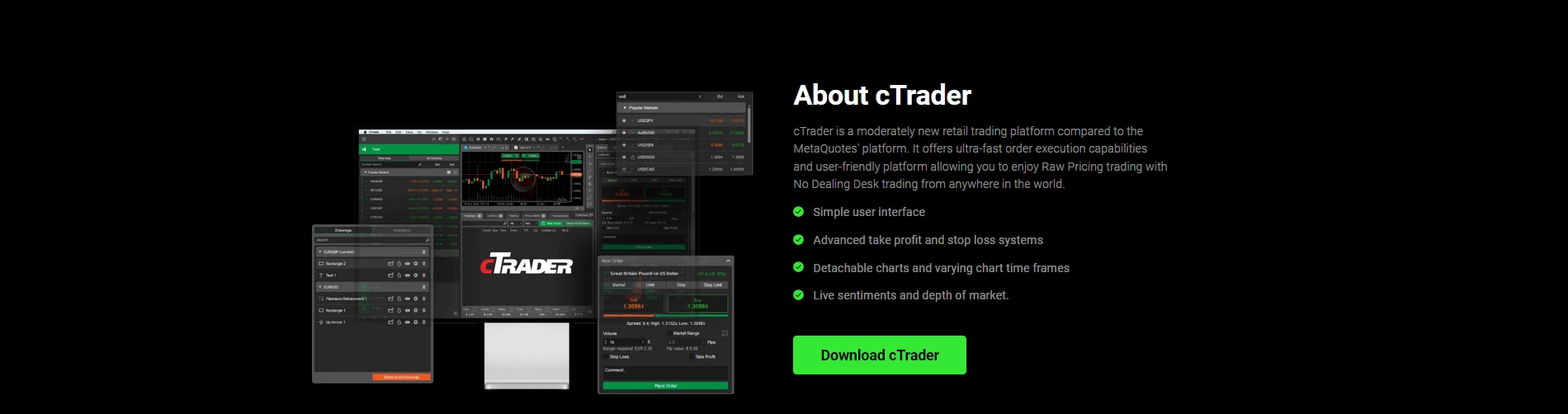
عندما تقوم بتشغيل cTrader لأول مرة، ستنبهر بتصميمها النظيف والمنظم. يعد فهم المكونات الرئيسية أمرًا أساسيًا للبدء السريع. تنقسم الواجهة بشكل أساسي إلى ثلاثة مجالات رئيسية. على اليسار، ستجد لوحة مراقبة السوق (MarketWatch)، التي تسرد جميع أدوات التداول المتاحة وأسعارها المباشرة. المنطقة المركزية الكبيرة هي نافذة الرسم البياني، حيث يتم إجراء كل التحليلات الخاصة بك. هذا هو المكان الذي ستقضي فيه معظم وقتك. في الأسفل، توفر لك لوحة مراقبة التداول (TradeWatch) نظرة عامة كاملة على حسابك، بما في ذلك المراكز المفتوحة والأوامر المعلقة وسجل التداول الخاص بك. سيسمح لك التعرف على هذه المناطق الثلاث بالتنقل في تطبيق “ctrader mac” القوي بثقة منذ اليوم الأول.
الميزات الأساسية لتطبيق cTrader Mac
منصة IC Markets cTrader هي أكثر من مجرد مكان لتنفيذ الصفقات؛ إنها مجموعة أدوات تحليلية شاملة. إنها مليئة بالميزات ذات الدرجة المؤسسية المصممة لمنحك ميزة تنافسية. هذه ليست نسخة مجردة من تطبيق سطح المكتب؛ يقدم برنامج “ctrader macos” المجموعة الكاملة من الأدوات الاحترافية. في الأقسام التالية، سوف نستكشف بعضًا من أقوى الميزات التي تميز هذه المنصة، بما في ذلك الرسوم البيانية عالمية المستوى، وبيانات عمق السوق الشفافة، وقدرات تنفيذ الأوامر الدقيقة.
الرسوم البيانية المتقدمة وأدوات التحليل الفني
تعتبر حزمة الرسوم البيانية الخاصة بـ cTrader حلم المحلل الفني. إنها توفر الأدوات التي تحتاجها لإجراء تحليل متعمق للسوق بدقة وسرعة. الرسوم البيانية ليست جذابة بصريًا فحسب، بل إنها سريعة الاستجابة أيضًا بشكل لا يصدق، مما يسمح لك بالتبديل بين الأطر الزمنية والتكبير على حركة السعر بسلاسة. يمكنك الوصول إلى:
- أنواع الرسوم البيانية المتعددة: اختر من بين الشموع الكلاسيكية والأشرطة والرسوم البيانية الخطية، بالإضافة إلى الأنواع المتقدمة مثل رسوم Heikin-Ashi ورسوم Tick.
- أطر زمنية واسعة: قم بتحليل السوق من منظور علامة واحدة وصولاً إلى الرسم البياني الشهري، مما يمنحك وجهات نظر لأي أسلوب تداول.
- مكتبة مؤشرات ضخمة: استخدم أكثر من 70 مؤشرًا فنيًا مثبتًا مسبقًا، بدءًا من المتوسطات المتحركة ومؤشر القوة النسبية (RSI) وحتى نطاقات بولينجر (Bollinger Bands) وإيشيموكو كينكو هيو (Ichimoku Kinko Hyo).
- أدوات رسم شاملة: ارسم خطوط الاتجاه ومستويات الدعم/المقاومة وارتدادات فيبوناتشي وأنماط الرسوم البيانية بمجموعة كاملة من الأدوات الرسومية.
تسعير المستوى الثاني (عمق السوق)
تعد ميزة تسعير المستوى الثاني المدمجة في cTrader، والمعروفة أيضًا باسم عمق السوق (DoM)، إحدى ميزاتها المميزة. توفر هذه الأداة مستوى من الشفافية نادرًا ما يُرى في منصات البيع بالتجزئة القياسية. بدلاً من مجرد رؤية أفضل سعر للعرض والطلب، يعرض لك عمق السوق دفتر الأوامر الكامل للأسعار القابلة للتنفيذ التي يتم بثها مباشرة من مزودي السيولة. يتيح لك هذا قياس معنويات السوق والسيولة في الوقت الفعلي. بالنسبة للمضاربين والمتداولين على المدى القصير، يعد فهم عمق السوق ميزة كبيرة، حيث يساعدك على تحديد مستويات الدعم والمقاومة المحتملة بدقة أكبر وإجراء الصفقات بثقة أكبر.
التداول بنقرة واحدة وأنواع الأوامر المتقدمة
في التداول، تعد السرعة والدقة أمرًا بالغ الأهمية. تم تصميم cTrader لتحسين كليهما. تتميز المنصة بوضع تداول سريع الاستجابة بنقرة واحدة، مما يسمح لك بالدخول والخروج من المراكز فورًا مباشرة من الرسوم البيانية أو لوحة مراقبة السوق. يعد هذا ضروريًا لاغتنام الفرص في الأسواق سريعة الحركة. إلى جانب السرعة، توفر cTrader تحكمًا فائقًا من خلال أنواع الأوامر المتقدمة. يمكنك تجاوز أوامر السوق والأوامر المحددة البسيطة باستخدام:
- أوامر إيقاف الحد (Stop-Limit Orders): قم بتعيين سعر دخول دقيق بمجرد تشغيل سعر إيقاف محدد.
- جني الأرباح المتقدم (Advanced Take Profit): قم بالخروج التدريجي من مركز مربح عند مستويات أسعار متعددة.
- إيقاف الخسارة المتقدم (Advanced Stop Loss): انقل إيقاف الخسارة إلى نقطة التعادل بعد تحرك السعر مسافة معينة لصالحك.
التداول الآلي باستخدام روبوتات cBots على جهاز Mac الخاص بك
انتقل بتداولك إلى المستوى التالي باستخدام الأتمتة. تأتي منصة IC Markets cTrader لنظام Mac مع حل قوي ومتكامل بالكامل للتداول الخوارزمي يسمى روبوتات cBots. cBot هو روبوت تداول آلي يمكنه تنفيذ الصفقات وإدارتها بناءً على مجموعة محددة مسبقًا من القواعد، ويعمل على مدار الساعة طوال أيام الأسبوع دون تدخلك المباشر. تتضمن المنصة محرر تعليمات برمجية مدمجًا يستخدم لغة البرمجة C# الشائعة والقوية. يتيح لك هذا تطوير واختبار وتحسين المؤشرات وروبوتات cBots المخصصة الخاصة بك. تعد ميزة الاختبار الخلفي المتكاملة قوية بشكل لا يصدق، مما يتيح لك اختبار استراتيجياتك على البيانات التاريخية لقياس أدائها المحتمل قبل المخاطرة برأس مال حقيقي. كل هذا متاح مباشرة داخل تطبيق “ctrader mac” الخاص بك.

كيفية تهيئة مساحة العمل الخاصة بك لتحقيق أقصى قدر من الكفاءة
يمكن لمساحة العمل المنظمة جيدًا أن تحسن أداء التداول لديك بشكل كبير. يعد تطبيق “ctrader macos” قابلاً للتخصيص بدرجة كبيرة، مما يسمح لك بتخصيص البيئة لتناسب استراتيجيتك وسير عملك المحددين. ابدأ بترتيب الرسوم البيانية واللوحات الخاصة بك بطريقة تناسبك. قم بإنشاء وحفظ ملفات تعريف مختلفة لجلسات أو استراتيجيات تداول مختلفة. على سبيل المثال، قد يكون لديك ملف تعريف واحد للتداول اليومي لزوج EUR/USD بمؤشرات محددة وآخر لتداول المؤشرات المتأرجح لمؤشرات الأسهم. استخدم علامة التبويب “المفضلة” في لوحة مراقبة السوق لإنشاء قائمة مراقبة مخصصة لأدواتك الأكثر تداولًا. يمكنك حتى فصل الرسوم البيانية إلى نوافذ منفصلة، وهو أمر مثالي لإعدادات الشاشات المتعددة. إن تخصيص الوقت لتهيئة مساحة العمل الخاصة بك سيوفر لك ثواني ثمينة ويقلل من الحمل المعرفي خلال ساعات السوق المكثفة.
تنفيذ أول صفقة لك مع IC Markets على cTrader
هل أنت مستعد للبدء؟ يعد وضع صفقتك الأولى على تطبيق cTrader Mac عملية مباشرة. يسهل التصميم البديهي على المتداولين الجدد البدء دون الشعور بالإرهاق. إليك دليل بسيط من خمس خطوات لتنفيذ أول أمر سوق لك:
- اختر أداتك: في لوحة مراقبة السوق على اليسار، ابحث عن زوج العملات أو المؤشر أو السلعة التي تريد تداولها وانقر عليها نقرًا مزدوجًا.
- افتح نافذة الأمر: ستظهر نافذة أمر جديدة. تأكد من تحديد علامة التبويب “أمر السوق” للتنفيذ الفوري.
- حدد حجمك: اختر حجم التداول الخاص بك. يتم تعيين هذا عادةً باللوتات. يمكنك استخدام الأسهم أو كتابة القيمة مباشرة.
- حدد إيقاف الخسارة وجني الأرباح: هذه خطوة حاسمة لإدارة المخاطر. أدخل مستويات الأسعار التي تريد عندها إغلاق الصفقة تلقائيًا للحد من الخسائر المحتملة أو تأمين الأرباح.
- نفذ الصفقة: راجع تفاصيل طلبك. إذا كان كل شيء صحيحًا، انقر فوق الزر “بيع” أو “شراء” لوضع صفقتك على الفور. سيظهر مركزك المفتوح الآن في لوحة مراقبة التداول في أسفل الشاشة.
cTrader مقابل MetaTrader: أيهما أفضل لمستخدمي Mac؟
يعد الاختيار بين cTrader وMetaTrader (MT4/MT5) أمرًا شائعًا للمتداولين. بالنسبة لمستخدمي Mac، غالبًا ما يعود القرار إلى تجربة المستخدم والأداء الأصلي. بينما كلتاهما منصتان قويتان، تم تصميم cTrader بهندسة معمارية أكثر حداثة، مما يترجم إلى تجربة أكثر سلاسة وبديهية على نظام macOS. دعونا نقارن بينهما وجهاً لوجه.
| الميزة | IC Markets cTrader | MetaTrader (MT4/MT5) |
|---|---|---|
| واجهة المستخدم (UI) | حديثة ونظيفة وبديهية للغاية. تبدو أصلية على نظام macOS. | واجهة قديمة. قد تبدو أقل تكاملاً مع نظام Mac البيئي. |
| الرسوم البيانية | رسوم بيانية سلسة مع المزيد من الأطر الزمنية المضمنة وأنواع الرسوم البيانية المتقدمة. | قوية ولكنها قد تبدو أقل استجابة. عدد أقل من الأطر الزمنية القياسية. |
| عمق السوق | عمق سوق المستوى الثاني الكامل (DoM) هو ميزة أساسية ومتكاملة. | عمق السوق الأساسي متاح، ولكنه غالبًا ما يكون أقل تفصيلاً. |
| التداول الآلي | يستخدم روبوتات cBots بناءً على لغة البرمجة C# الحديثة. | يستخدم المستشارين الخبراء (EAs) بناءً على لغة MQL4/MQL5. |
بالنسبة للعديد من مستخدمي Mac، فإن التصميم الفائق والشعور الأصلي لتطبيق “apple ctrader” يجعله الخيار المفضل.
استكشاف أخطاء التثبيت الشائعة وإصلاحها
بينما تتم عملية “تنزيل وتثبيت تطبيق IC Markets cTrader لنظام Mac” بسلاسة بشكل عام، قد تواجه أحيانًا عقبة بسيطة خاصة بأمان macOS. فيما يلي حلول لأكثر المشكلات شيوعًا:
- “لا يمكن فتح التطبيق لأنه من مطور غير محدد.”
هذه ميزة أمان قياسية في نظام macOS. لإصلاحها، انتقل إلى إعدادات النظام > الخصوصية والأمان. قم بالتمرير لأسفل وسترى رسالة حول حظر تطبيق cTrader. انقر فوق الزر “فتح على أي حال”. ما عليك سوى القيام بذلك مرة واحدة. - “التثبيت تالف ولا يمكن فتحه.”
يشير هذا الخطأ عادةً إلى أن ملف التنزيل تالف. الحل الأبسط هو حذف ملف.dmgمن مجلد التنزيلات وتنزيله مرة أخرى من موقع IC Markets الرسمي. - مشاكل الاتصال أو تسجيل الدخول.
إذا لم تتمكن من تسجيل الدخول، فتحقق أولاً مرة أخرى من إدخال رقم حسابك وكلمة المرور بشكل صحيح. بعد ذلك، تأكد من تحديد الخادم الصحيح (مثل IC Markets Live 01). أخيرًا، تأكد من أن لديك اتصال إنترنت مستقرًا.
فوائد استخدام منصة IC Markets
يعد اختيار المنصة المناسبة نصف المعركة فقط؛ فإقرانها بوسيط عالمي هو ما يخلق بيئة تداول استثنائية حقًا. عندما تستخدم cTrader مع IC Markets، فإنك تحصل على إمكانية الوصول إلى بعض من أفضل شروط التداول في الصناعة. تعمل هذه الفوائد في تآزر مع ميزات المنصة لمنحك ميزة تنافسية.
- فروق أسعار خام (Raw Spreads): تشتهر IC Markets بفروق أسعارها الضيقة للغاية، بدءًا من 0.0 نقطة على الأزواج الرئيسية، مما يقلل من تكاليف التداول الخاصة بك.
- تنفيذ فائق السرعة: من خلال الاستفادة من بيئة ECN، يتم تنفيذ أوامرك بسرعات مذهلة وبأقل قدر من الانزلاق.
- سيولة عميقة: يضمن الوصول إلى مجموعة عميقة من السيولة من مزودي المستوى الأعلى إمكانية تلبية أوامرك، حتى أثناء ظروف السوق المتقلبة.
- مجموعة واسعة من الأدوات: تداول مجموعة متنوعة من الأصول، بما في ذلك الفوركس والمؤشرات والسلع والأسهم والعملات المشفرة، كل ذلك من منصة واحدة.
- تنظيم موثوق: تداول براحة البال، مع العلم أن IC Markets وسيط منظم وذو سمعة طيبة.
تحسين أداء cTrader على نظام macOS
تم تحسين تطبيق cTrader Mac بالفعل لتحقيق الأداء العالي، ولكن هناك بعض الأشياء التي يمكنك القيام بها لضمان تشغيله بأقصى سرعة، خاصة إذا كنت تستخدم جهاز Mac قديمًا أو لديك مساحة عمل معقدة. للحصول على أفضل أداء، ابدأ بإغلاق أي رسوم بيانية وأدوات لا تراقبها بنشاط. يستهلك كل رسم بياني نشط موارد النظام. وبالمثل، قلل من عدد المؤشرات الفنية التي تعمل في وقت واحد على كل رسم بياني. إذا كنت مستخدمًا متقدمًا وتشغل روبوتات cBots، فتأكد من أنها مبرمجة بكفاءة لتجنب الحسابات غير الضرورية. أخيرًا، كما هو الحال مع أي تطبيق عالي الأداء، تأكد من أن نظام macOS الخاص بك محدث وأن لديك اتصال إنترنت مستقرًا ومنخفض الكمون، لأن هذا أمر بالغ الأهمية لتلقي بيانات الأسعار في الوقت المناسب وتنفيذ الصفقات دون تأخير.
الأسئلة المتداولة
فيما يلي إجابات سريعة لبعض الأسئلة الأكثر شيوعًا حول تطبيق IC Markets cTrader Mac.
- هل تطبيق IC Markets cTrader Mac مجاني للتنزيل؟
- نعم، منصة cTrader مجانية تمامًا للتنزيل والاستخدام لجميع حاملي حسابات IC Markets الحية والتجريبية. لا توجد رسوم اشتراك للبرنامج نفسه.
- هل يمكنني استخدام معرف cTrader (cTID) الحالي الخاص بي مع تطبيق Mac؟
- بالتأكيد. يمكنك تسجيل الدخول باستخدام معرف cTrader الخاص بك (cTID) لمزامنة جميع إعداداتك المستندة إلى السحابة على الفور، بما في ذلك مساحات العمل وقوالب الرسوم البيانية وقوائم المراقبة، عبر جميع أجهزتك.
- هل يحتوي إصدار macOS على جميع ميزات إصدار Windows؟
- نعم. تطبيق cTrader Mac هو تطبيق كامل الميزات يوفر تجربة التداول الكاملة لسطح المكتب. يمكنك الوصول إلى جميع إمكانيات الرسوم البيانية المتقدمة وأنواع الأوامر وقدرات التداول الآلي نفسها المتوفرة في إصدار Windows.
- هل يمكنني التداول بحساب تجريبي على تطبيق cTrader Mac؟
- نعم، يمكنك التبديل بسهولة بين حساباتك الحية والتجريبية داخل المنصة. يعد استخدام حساب تجريبي طريقة رائعة للتعرف على واجهة “ctrader mac” واختبار استراتيجياتك في بيئة خالية من المخاطر.
الأسئلة المتداولة
ما هو تسعير المستوى الثاني (Level II Pricing) في cTrader؟
تسعير المستوى الثاني، المعروف أيضًا باسم عمق السوق (DoM)، هو ميزة أساسية في cTrader تعرض دفتر الأوامر الكامل للأسعار القابلة للتنفيذ مباشرة من مزودي السيولة. يوفر هذا رؤية شفافة لسيولة السوق ومعنوياته، وهي ميزة مفيدة بشكل خاص للمضاربين والمتداولين على المدى القصير.
ماذا يجب أن أفعل إذا قام macOS بحظر تثبيت تطبيق cTrader؟
إذا رأيت رسالة تفيد بأن التطبيق “من مطور غير محدد”، فهذا إعداد أمان قياسي لنظام macOS. يمكنك الموافقة على التثبيت من خلال الانتقال إلى إعدادات النظام > الخصوصية والأمان، والعثور على الإشعار المتعلق بتطبيق cTrader، والنقر فوق “فتح على أي حال”.
كيف يمكنني تخصيص مساحة العمل الخاصة بي في تطبيق cTrader Mac؟
تطبيق cTrader قابل للتخصيص بدرجة كبيرة. يمكنك ترتيب المخططات واللوحات، وحفظ ملفات تعريف مختلفة لاستراتيجيات متنوعة، وإنشاء قائمة مراقبة مخصصة في علامة التبويب “المفضلة”، وحتى فصل الرسوم البيانية إلى نوافذ منفصلة، وهو أمر مثالي لإعدادات الشاشات المتعددة.
ما هي أنواع الأوامر المتقدمة المتوفرة في cTrader؟
إلى جانب أوامر السوق والأوامر المحددة القياسية، توفر cTrader تحكمًا أكبر باستخدام الأنواع المتقدمة مثل أوامر إيقاف الحد (Stop-Limit Orders) للإدخالات الدقيقة، وجني الأرباح المتقدم (Advanced Take Profit) للخروج التدريجي من المراكز عند مستويات متعددة، وإيقاف الخسارة المتقدم (Advanced Stop Loss) لنقل إيقاف الخسارة إلى نقطة التعادل تلقائيًا.
أين هو المكان الأكثر أمانًا لتنزيل تطبيق IC Markets cTrader لنظام Mac؟
لضمان حصولك على الإصدار الأصلي والآمن من البرنامج، يجب عليك دائمًا تنزيله مباشرة من موقع IC Markets الرسمي. في قسم “منصات التداول”، حدد cTrader وانقر فوق رابط التنزيل المقدم خصيصًا لنظام macOS.