


مرحباً بك في مرجعك الشامل لتنزيل تطبيق IC Markets cTrader لنظام Windows. إذا كنت مستعداً للارتقاء بتداولك من خلال منصة قوية وبديهية وسريعة للغاية، فقد وصلت إلى المكان الصحيح. سيرشدك هذا الدليل عبر كل شيء بدءاً من متطلبات النظام وحتى التثبيت والميزات المتقدمة. انسَ الارتباك والمصطلحات التقنية. نحن نقدم خطوات واضحة وبسيطة لتشغيل منصة cTrader لسطح المكتب على جهاز الكمبيوتر الخاص بك، مما يمكّنك من التداول بدقة وثقة. هيا بنا نبدأ!
- ما هي منصة IC Markets cTrader؟
- المزايا الرئيسية لاستخدام cTrader مع IC Markets
- أدوات ومؤشرات الرسوم البيانية المتقدمة
- تسعير المستوى الثاني (عمق السوق)
- سرعات تنفيذ الأوامر السريعة
- متطلبات النظام لتطبيق cTrader لسطح المكتب لنظام Windows
- دليل خطوة بخطوة لتنزيل تطبيق IC Markets cTrader
- تثبيت منصة cTrader على جهاز الكمبيوتر الخاص بك بنظام Windows
- كيفية تسجيل الدخول إلى حساب IC Markets الخاص بك (الحقيقي مقابل التجريبي)
- التنقل في واجهة مستخدم cTrader لأول مرة
- استكشاف الميزات الرئيسية لتطبيق cTrader لنظام Windows
- وضع الصفقات وإدارة الأوامر
- استخدام cBots والمؤشرات المخصصة
- كيفية تخصيص مساحة العمل والرسوم البيانية الخاصة بك في cTrader
- هل تنزيل IC Markets cTrader مجاني؟
- cTrader لنظام Windows مقابل cTrader للويب: أيهما أفضل؟
- مشاكل التنزيل والتثبيت الشائعة وكيفية إصلاحها
- الحفاظ على تحديث تطبيق cTrader لنظام Windows الخاص بك
- المنصات البديلة: cTrader مقابل MetaTrader 4/5
- الأسئلة المتداولة
ما هي منصة IC Markets cTrader؟
تُعد منصة IC Markets cTrader حلاً متميزاً للتداول، مصمماً لمتداولي الفوركس وعقود الفروقات (CFD) المميزين. وتتميز بواجهة مستخدم نظيفة وحديثة وتركيز قوي على توفير بيئة تداول احترافية. على عكس بعض المنصات القديمة، تم بناء cTrader من الألف إلى الياء لتقديم إمكانيات أوامر متقدمة، وأدوات شاملة للرسوم البيانية، وتسعير شفاف. إنها بمثابة بوابة قوية للأسواق، تمنحك وصولاً مباشراً إلى السيولة العميقة والتسعير الخام لشركة IC Markets. سواء كنت متداولاً يدوياً تقديرياً أو متداولاً خوارزمياً آلياً، يوفر تطبيق cTrader لسطح المكتب الأدوات القوية التي تحتاجها لتنفيذ استراتيجيتك بفعالية.
المزايا الرئيسية لاستخدام cTrader مع IC Markets
إن اختيار تطبيق cTrader لنظام Windows من خلال IC Markets يطلق العنان لمجموعة من المزايا القوية المصممة لمنحك ميزة تنافسية. هذا المزيج هو أكثر من مجرد منصة؛ إنه نظام بيئي متكامل للتداول. فيما يلي المزايا الأساسية:
- شفافية لا مثيل لها: احصل على رؤية واضحة للسوق مع التسعير الكامل لعمق السوق (المستوى الثاني)، والذي يوضح لك الأوامر الدقيقة من موفري السيولة.
- سرعة فائقة: استمتع بزمن وصول منخفض للغاية وتنفيذ سريع للأوامر بفضل البنية التحتية للخادم الحديثة لشركة IC Markets، والموجودة في مركز بيانات LD5 IBX Equinix.
- أدوات تداول قوية: الوصول إلى مجموعة واسعة من خيارات الرسوم البيانية المتقدمة، وأكثر من 70 مؤشراً فنياً مثبتاً مسبقاً، وأنواع أوامر متطورة غير موجودة في المنصات القياسية.
- أتمتة قوية: قم بتطوير ونشر استراتيجيات التداول الآلي باستخدام cBots والمؤشرات المخصصة المبنية على واجهة برمجة التطبيقات الحديثة cAlgo المستندة إلى لغة C#.
- واجهة بديهية: استمتع بمساحة عمل سهلة الاستخدام وقابلة للتخصيص بالكامل يمكنك تصميمها لتناسب أسلوبك وتفضيلاتك في التداول.

أدوات ومؤشرات الرسوم البيانية المتقدمة
تُعد منصة cTrader لسطح المكتب بمثابة حلم لمحللي الرسوم البيانية. إنها تتجاوز بكثير الرسوم البيانية الخطية الأساسية، وتقدم مجموعة شاملة من الأدوات التحليلية لمساعدتك على تحليل تحركات السوق بدقة. يمكنك التحكم الكامل في تحليلك البصري من خلال أوضاع الرسوم البيانية المتعددة، بما في ذلك رسوم الشموع اليابانية التقليدية، والرسوم الشريطية (Bar)، ورسوم HLC، بالإضافة إلى رسوم التِك (Tick Charts) للحصول على عرض مفصل. تفتخر المنصة بمكتبة واسعة من المؤشرات المدمجة، بدءاً من المتوسطات المتحركة (Moving Averages) والماكد (MACD) إلى مؤشرات بولينجر باندز (Bollinger Bands) وإيشيموكو كينكو هيو (Ichimoku Kinko Hyo). يمكنك بسهولة تراكب مؤشرات متعددة، وتخصيص معاييرها، وحفظ إعدادات الرسوم البيانية الخاصة بك كقوالب للوصول الفوري إليها في المستقبل.
تسعير المستوى الثاني (عمق السوق)
يوفر تسعير المستوى الثاني، أو عمق السوق (DoM)، مستوى لا مثيل له من الشفافية في سيولة السوق. باستخدام تطبيق IC Markets cTrader لنظام Windows، يمكنك رؤية النطاق الكامل للأسعار القابلة للتنفيذ التي يتم بثها مباشرة من موفري السيولة لدينا. بدلاً من مجرد رؤية أفضل سعر للعرض والطلب، فإنك ترى قائمة بأوامر البيع والشراء عند مستويات أسعار مختلفة. هذه الرؤية بالغة الأهمية للمتداولين الجادين، وخاصة المضاربين اللحظيين (Scalpers)، لأنها تساعدك على قياس معنويات السوق، وتحديد مناطق الدعم والمقاومة المحتملة، واتخاذ قرارات أكثر استنارة بشأن نقاط الدخول والخروج الخاصة بك.
سرعات تنفيذ الأوامر السريعة
في عالم التداول، كل مللي ثانية لها أهميتها. يضمن الجمع بين تكنولوجيا cTrader المتقدمة والبنية التحتية من الدرجة المؤسسية لشركة IC Markets تنفيذ أوامرك بسرعة البرق. تقع خوادمنا في مواقع استراتيجية لتقليل زمن الوصول (Latency)، مما يعني أن الوقت بين النقر على “شراء” أو “بيع” وتنفيذ طلبك قصير للغاية. يقلل هذا التنفيذ السريع بشكل كبير من مخاطر الانزلاق السعري (Slippage)، مما يضمن حصولك على السعر الذي تريده، وهو أمر بالغ الأهمية بشكل خاص أثناء ظروف السوق المتقلبة أو عند تنفيذ استراتيجيات التداول عالية التردد.
متطلبات النظام لتطبيق cTrader لسطح المكتب لنظام Windows
لضمان تجربة تداول سلسة وسريعة الاستجابة، يجب أن يفي جهاز الكمبيوتر الخاص بك بمواصفات معينة. يعد تطبيق cTrader لسطح المكتب برنامجاً قوياً، ولكنه مُحسّن جيداً للعمل على معظم أنظمة Windows الحديثة. فيما يلي متطلبات النظام الموصى بها للحصول على الأداء الأمثل.
| المكون | الحد الأدنى من المتطلبات | موصى به للحصول على أفضل أداء |
|---|---|---|
| نظام التشغيل | Windows 7 / 8 / 10 | Windows 10 / 11 (64 بت) |
| المعالج (CPU) | وحدة معالجة مركزية ثنائية النواة | وحدة معالجة مركزية رباعية النواة (أو أفضل) |
| الذاكرة (RAM) | 2 جيجابايت | 8 جيجابايت (أو أكثر) |
| دقة الشاشة | 1024 × 768 | 1920 × 1080 (Full HD) أو أعلى |
| اتصال الإنترنت | إنترنت واسع النطاق (Broadband) | نطاق عريض/ألياف ضوئية ثابت ومنخفض زمن الوصول |
| إطار العمل (Framework) | .NET Framework 4.7.2 أو أحدث | |
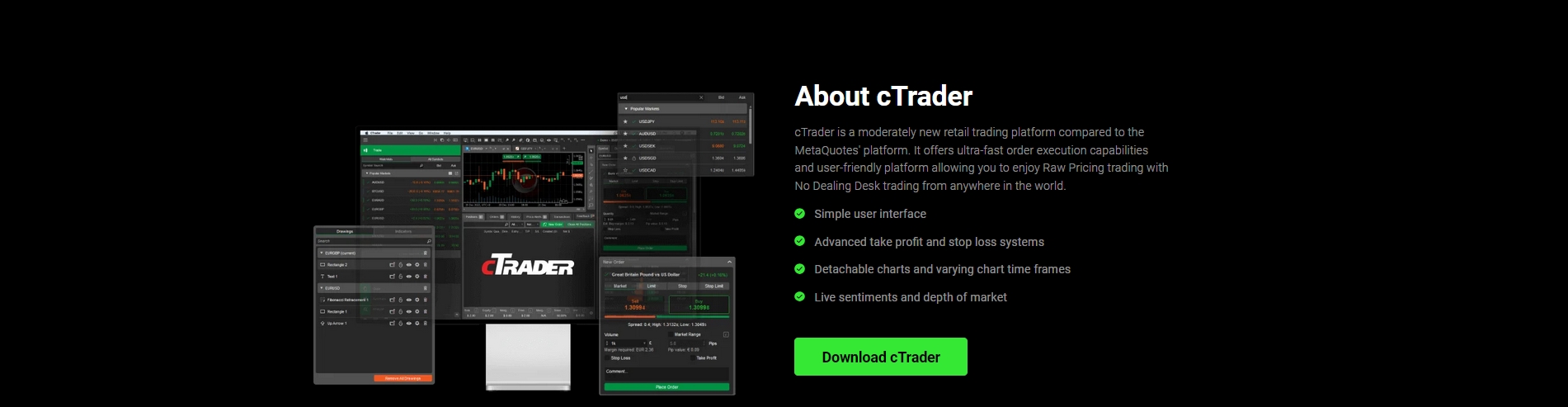
دليل خطوة بخطوة لتنزيل تطبيق IC Markets cTrader
يعد الحصول على تطبيق cTrader لنظام Windows عملية سريعة ومباشرة. اتبع هذه الخطوات البسيطة لتنزيل المثبت مباشرة من المصدر الرسمي، مما يضمن حصولك على الإصدار الأصلي والآمن للمنصة.
- زيارة موقع IC Markets الرسمي: افتح متصفح الويب الخاص بك وانتقل إلى الصفحة الرئيسية لـ IC Markets.
- البحث عن قسم منصات التداول: ابحث عن عنصر قائمة يحمل اسم “التداول” أو “المنصات” في شريط التنقل الرئيسي أعلى الصفحة.
- اختيار cTrader: من قائمة المنصات المتاحة، انقر على “cTrader” للانتقال إلى صفحة المعلومات المخصصة.
- تحديد موقع زر التنزيل: في صفحة cTrader، سترى خيارات واضحة لتنزيل المنصة. انقر على الزر الذي ينص على “تنزيل cTrader لنظام Windows” أو ما شابه ذلك.
- حفظ ملف المثبت: سيطالبك متصفحك بحفظ ملف المثبت (مثل `ICMarkets_cTrader_setup.exe`). اختر موقعاً يمكنك تذكره بسهولة، مثل مجلد سطح المكتب أو التنزيلات الخاص بك.
تثبيت منصة cTrader على جهاز الكمبيوتر الخاص بك بنظام Windows
بمجرد الانتهاء من تنزيل cTrader بنجاح، تكون الخطوة التالية هي التثبيت. تم تصميم هذه العملية لتكون سلسة. ما عليك سوى اتباع التعليمات التي تظهر على الشاشة، وستكون جاهزاً لتسجيل الدخول والتداول في غضون دقائق.
- تحديد موقع الملف الذي تم تنزيله: انتقل إلى المجلد الذي حفظت فيه ملف المثبت. عادةً ما يكون اسمه شيئاً مثل `ICMarkets_cTrader_setup.exe`.
- تشغيل المثبت: انقر نقراً مزدوجاً فوق ملف المثبت لبدء عملية التثبيت. قد يطلب Windows إذن المسؤول؛ إذا كان الأمر كذلك، انقر فوق “نعم” للمتابعة.
- اتبع معالج التثبيت: ستظهر نافذة تثبيت cTrader. سيعرض لك تقدم التثبيت. لا توجد عادةً خيارات معقدة للاختيار من بينها. ما عليك سوى ترك المثبت يعمل بشكل طبيعي.
- تشغيل cTrader: بمجرد اكتمال التثبيت، قد يتم تشغيل التطبيق تلقائياً. إذا لم يكن كذلك، فستجد اختصار “IC Markets cTrader” جديداً على سطح المكتب. انقر نقراً مزدوجاً فوقه لفتح المنصة.
كيفية تسجيل الدخول إلى حساب IC Markets الخاص بك (الحقيقي مقابل التجريبي)
عندما تقوم بتشغيل تطبيق cTrader لسطح المكتب لأول مرة، سيتم استقبالك بشاشة تسجيل الدخول. هنا، يمكنك الوصول إما إلى حساب التداول الحقيقي الخاص بك أو حساب تجريبي خالي من المخاطر. فهم الفرق هو المفتاح.
يتم تزويدك ببيانات اعتماد تسجيل الدخول الخاصة بك (رقم الحساب وكلمة المرور) من قبل IC Markets عند فتح الحساب. ستستخدم نفس مُعرّف cTrader لكل من الحسابات التجريبية والحقيقية، ولكنك ستقوم بالتبديل بينها داخل المنصة.
- تسجيل الدخول إلى الحساب الحقيقي: استخدم بيانات الاعتماد الخاصة بحساب التداول الممول الخاص بك في IC Markets. يمنحك هذا الوصول إلى الأسواق الحقيقية حيث يمكنك التداول برأس مال فعلي. جميع الأرباح والخسائر حقيقية.
- تسجيل الدخول إلى الحساب التجريبي: استخدم بيانات الاعتماد الخاصة بحسابك التجريبي. هذا يتيح لك ممارسة التداول بأموال افتراضية في بيئة سوق محاكاة. إنها الطريقة المثالية لاختبار الاستراتيجيات، وتعلم ميزات المنصة، وبناء الثقة دون المخاطرة بأي أموال.
بعد تسجيل الدخول لأول مرة، ستحفظ المنصة بياناتك لسهولة الوصول إليها في المستقبل.
التنقل في واجهة مستخدم cTrader لأول مرة
يؤدي فتح تطبيق cTrader لنظام Windows لأول مرة إلى الكشف عن تصميم نظيف ومنظم. تنقسم الواجهة بشكل حدسي إلى عدة مناطق رئيسية، مما يسهل العثور على ما تحتاجه. إليك جولة سريعة في الأقسام الرئيسية:
- لوحة مراقبة السوق (MarketWatch Panel): تقع في الجانب الأيسر، وتعرض قائمة بأدوات التداول المتاحة (مثل EUR/USD، الذهب، US30). يمكنك تخصيص هذه القائمة لعرض أسواقك المفضلة وعرض أسعار العرض/الطلب في الوقت الفعلي.
- منطقة الرسم البياني الرئيسية: هذا هو الجزء الكبير والوسطي من الشاشة حيث ستقضي معظم وقتك. يعرض الرسم البياني للسعر للأداة المحددة، مما يسمح لك بإجراء التحليل الفني الخاص بك.
- لوحة مراقبة التداول (TradeWatch Panel): تقع في الأسفل، وتعرض هذه اللوحة متعددة علامات التبويب جميع أنشطة التداول الخاصة بك. يمكنك إدارة مراكزك المفتوحة والأوامر المعلقة ومراجعة سجل التداول الخاص بك ومراقبة رصيد حسابك من هنا.
- القائمة الرئيسية وأشرطة الأدوات: ستجد في الجزء العلوي القائمة الرئيسية للوصول إلى إعدادات المنصة، وأشرطة أدوات تحتوي على أيقونات وصول سريع لوضع أوامر جديدة، وتغيير أنواع الرسوم البيانية، والتبديل بين مساحات العمل.
استكشاف الميزات الرئيسية لتطبيق cTrader لنظام Windows
بالإضافة إلى تصميمه النظيف، فإن تطبيق cTrader لسطح المكتب مليء بالميزات القوية المصممة لتعزيز تداولك. إنه يقدم مجموعة أدوات احترافية تلبي احتياجات المتداولين العصريين. فيما يلي بعض الوظائف البارزة التي يمكنك الاستفادة منها على الفور:
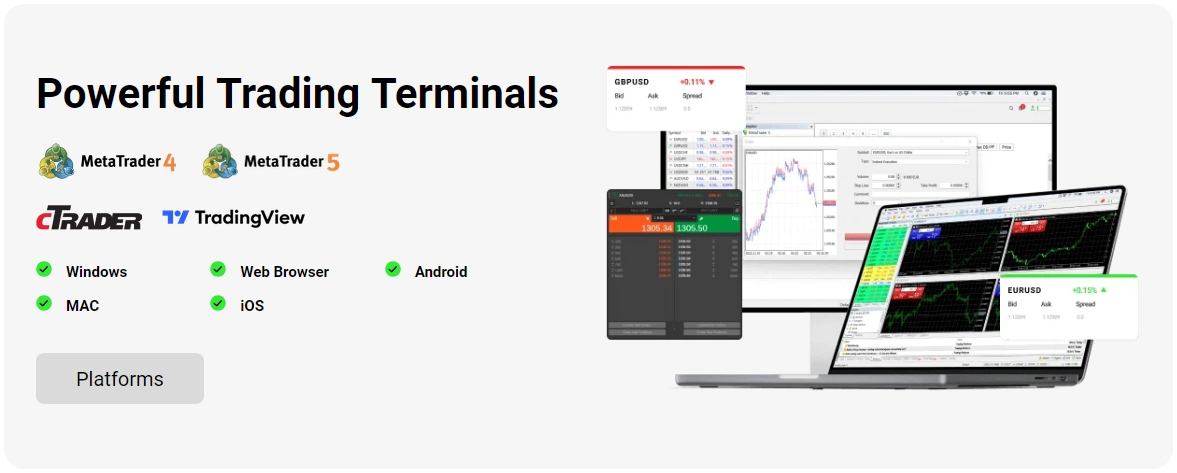
- التداول بنقرة واحدة أو نقرتين: تنفيذ الصفقات مباشرة من الرسوم البيانية أو قائمة مراقبة السوق بنقرة واحدة أو نقرتين، مما يتيح التنفيذ السريع للأسواق سريعة الحركة.
- حماية الأوامر المتقدمة: قم بإعداد أوامر جني الأرباح (Take Profit) وإيقاف الخسارة (Stop Loss) المتقدمة التي يمكن أن تنتقل إلى نقطة التعادل (Break-Even) أو تتبع السعر الخاص بك، مما يساعدك على أتمتة إدارة المخاطر.
- أوضاع الرسوم البيانية المتعددة (Multi-Chart): عرض عدة رسوم بيانية في وقت واحد في نفس النافذة. يعد هذا مثالياً لمراقبة أدوات متعددة أو أطر زمنية مختلفة لنفس الأصل.
- قوائم المراقبة القابلة للتخصيص: إنشاء وحفظ قوائم مراقبة غير محدودة لرموز التداول المفضلة لديك، مما يسمح لك بتنظيم الأسواق التي تتداول فيها في أغلب الأحيان والوصول إليها بسرعة.
- تنبيهات الأسعار داخل المنصة: قم بتعيين تنبيهات الأسعار من جانب الخادم لأي أداة. سيتم إخطارك عبر المنصة أو البريد الإلكتروني عند الوصول إلى مستوى سعر محدد، حتى لو كان تطبيق cTrader الخاص بك مغلقاً.
وضع الصفقات وإدارة الأوامر
يعد نظام إدارة الأوامر هو جوهر أي منصة تداول، وتتفوق cTrader في هذا المجال. لوضع صفقة جديدة، ما عليك سوى النقر على زر “أمر جديد” أو استخدام أزرار التداول السريع (QuickTrade) على الرسم البياني. يؤدي هذا إلى فتح نافذة الأوامر حيث يمكنك تحديد كل معلمة لصفقتك. يمكنك الاختيار من بين أنواع الأوامر المختلفة، بما في ذلك أوامر السوق، والأوامر المحددة (Limit)، وأوامر الإيقاف (Stop)، وأوامر الإيقاف المحددة (Stop-Limit). والأهم من ذلك، يمكنك تعيين مستويات وقف الخسارة وجني الأرباح مباشرة من هذه النافذة، وتحديد المخاطر والمكافآت قبل الدخول إلى السوق. بمجرد أن يصبح الأمر فعالاً، يظهر في علامة التبويب “المراكز” في لوحة TradeWatch، حيث يمكنك تعديله بسهولة (مثل تعديل SL/TP الخاص بك) أو إغلاقه بنقرة واحدة.
استخدام cBots والمؤشرات المخصصة
بالنسبة للمتداولين المهتمين بالأتمتة والتحليل المتقدم، يوفر تطبيق cTrader لنظام Windows مجموعة متكاملة للتداول الخوارزمي تسمى cAlgo. تتيح لك هذه الميزة بناء واختبار وتشغيل روبوتات التداول الآلي، المعروفة باسم “cBots”. تتم كتابتها بلغة البرمجة الحديثة والقوية C#. تتضمن المنصة محرر تعليمات برمجية مدمج ووظيفة الاختبار الخلفي (Backtesting) لضبط استراتيجياتك بناءً على البيانات التاريخية. علاوة على ذلك، يمكنك تطوير مؤشرات فنية مخصصة خاصة بك لإنشاء أدوات تحليلية فريدة مصممة خصيصاً لنظام التداول المحدد الخاص بك. وهذا يفتح عالماً من الاحتمالات التي تتجاوز المؤشرات القياسية المُعبأة مسبقاً.
كيفية تخصيص مساحة العمل والرسوم البيانية الخاصة بك في cTrader
أحد أفضل جوانب تطبيق cTrader لسطح المكتب هو مرونته. يمكنك تصميم بيئة التداول بأكملها لتناسب سير عملك الشخصي وأسلوبك التحليلي. ابدأ بترتيب اللوحات – قم بتغيير حجم النوافذ أو تثبيتها أو حتى فصلها لنقلها عبر شاشات عرض متعددة. ضمن الرسوم البيانية، لديك سيطرة كاملة على المظهر المرئي. قم بتغيير لون الخلفية وألوان الشموع والشبكات لإنشاء عرض مريح لعينيك. بمجرد إعداد رسم بياني باستخدام المؤشرات والألوان المفضلة لديك، يمكنك حفظه كـ “قالب” لتطبيقه على الفور على أي رسم بياني آخر. يمكنك أيضاً حفظ تخطيطات مساحة العمل بأكملها كـ “ملفات تعريف (Profiles)”، مما يسمح لك بالتبديل بين الإعدادات المختلفة (على سبيل المثال، واحد للفوركس، وآخر للمؤشرات) بنقرة واحدة.
هل تنزيل IC Markets cTrader مجاني؟
نعم، بالتأكيد. تنزيل تطبيق IC Markets cTrader لنظام Windows مجاني تماماً لجميع العملاء. لا توجد رسوم أو اشتراكات أو تكاليف خفية مرتبطة بتنزيل منصة التداول نفسها أو تثبيتها أو استخدامها. سواء كنت تفتح حساباً حقيقياً للتداول بأموال فعلية أو حساباً تجريبياً للممارسة، فإنك تحصل على وصول كامل إلى الميزات المتميزة لتطبيق cTrader لسطح المكتب مجاناً. توفر IC Markets هذه الأداة القوية كجزء من خدمتها الشاملة لتمكين المتداولين لديها.
cTrader لنظام Windows مقابل cTrader للويب: أيهما أفضل؟
يوفر كل من تطبيق cTrader لسطح المكتب وتطبيق cTrader Web المستند إلى المتصفح تجارب تداول ممتازة، ولكنهما مصممان لحالات استخدام مختلفة قليلاً. بالنسبة لمعظم المتداولين الجادين، يعد تطبيق Windows هو الخيار الأفضل. إليك مقارنة مباشرة لمساعدتك في اتخاذ القرار.
| الميزة | cTrader لنظام Windows (سطح المكتب) | cTrader للويب (المتصفح) |
|---|---|---|
| الأداء | أعلى سرعة واستجابة | سريع، ولكنه يعتمد على أداء المتصفح |
| التثبيت | يتطلب التنزيل والتثبيت | لا يتطلب التثبيت؛ يمكن الوصول إليه من أي متصفح |
| إمكانية الوصول | يمكن الوصول إليه فقط على الكمبيوتر الشخصي المثبت عليه | يمكن الوصول إليه من أي جهاز كمبيوتر متصل بالإنترنت |
| cBots والمؤشرات المخصصة | دعم كامل للتطوير والتنفيذ | غير مدعوم |
| الميزات المتقدمة | مجموعة كاملة من الميزات، بما في ذلك الرسوم البيانية القابلة للفصل ومفاتيح التشغيل السريع المتقدمة | مجموعة ميزات محدودة قليلاً |
| الأفضل لـ | المتداولون الملتزمون والنشطون الذين يسعون إلى أقصى قدر من الأداء | الوصول السريع، أو التداول أثناء التنقل، أو أجهزة الكمبيوتر الثانوية |
الحكم: بالنسبة لمحطة التداول الرئيسية الخاصة بك، يعد تطبيق cTrader لنظام Windows هو الخيار الموصى به نظراً لسرعته واستقراره الفائقين ودعمه الكامل للتداول الآلي باستخدام cBots.
مشاكل التنزيل والتثبيت الشائعة وكيفية إصلاحها
في حين أن عملية تنزيل وتثبيت cTrader تكون سلسة عادةً، إلا أنك قد تواجه بعض العقبات في بعض الأحيان. فيما يلي حلول لبعض المشكلات الأكثر شيوعاً التي يواجهها المستخدمون مع تطبيق تداول Windows.
- المشكلة: ملف المثبت لا يعمل أو يعطي خطأ.
الحل: انقر بزر الماوس الأيمن على ملف المثبت واختر “تشغيل كمسؤول”. تأكد أيضاً من أن نظام التشغيل Windows الخاص بك محدث وأن لديك أحدث إصدار من .NET Framework مثبتاً، نظراً لأن cTrader يعتمد عليه. - المشكلة: التنزيل بطيء جداً أو يستمر في الفشل.
الحل: يرتبط هذا عادةً باتصالك بالإنترنت. تحقق من استقرار شبكتك. حاول إيقاف التنزيل مؤقتاً واستئنافه، أو أعد محاولة التنزيل مرة أخرى خلال ساعات غير الذروة. - المشكلة: بعد التثبيت، المنصة لا تتصل بالشبكة.
الحل: قد يكون جدار الحماية أو برنامج مكافحة الفيروسات الخاص بك يحظر الاتصال. تحقق من إعدادات برنامج الأمان الخاص بك وأضف استثناءً لتطبيق cTrader. تأكد أيضاً من تحديد الخادم الصحيح (الحقيقي أو التجريبي) على شاشة تسجيل الدخول. - المشكلة: المنصة تبدو بطيئة أو الرسوم البيانية متأخرة.
الحل: تأكد من أن جهاز الكمبيوتر الخاص بك يفي بمتطلبات النظام الموصى بها. أغلق أي برامج غير ضرورية تعمل في الخلفية لتحرير موارد النظام مثل ذاكرة الوصول العشوائي (RAM) وقوة المعالج (CPU).
الحفاظ على تحديث تطبيق cTrader لنظام Windows الخاص بك
يعد ضمان تحديث تطبيق cTrader لسطح المكتب الخاص بك باستمرار أمراً بالغ الأهمية للأمان والاستقرار والوصول إلى أحدث الميزات. تجعل المنصة هذه العملية بسيطة للغاية. عند إصدار إصدار جديد، سيكتشفه cTrader تلقائياً عند بدء التشغيل. سترى إشعاراً منبثقاً يطالبك بتثبيت التحديث. نوصي بشدة بقبول هذه التحديثات دائماً. العملية سريعة وسلسة – سيقوم التطبيق بتنزيل الإصدار الجديد، والإغلاق، والتثبيت، وإعادة التشغيل، وعادة ما يحدث ذلك في غضون دقيقة. يضمن لك البقاء على اطلاع الاستفادة من تحسينات الأداء وإصلاح الأخطاء وأدوات التداول الجديدة بمجرد توفرها.
المنصات البديلة: cTrader مقابل MetaTrader 4/5
باعتبارك متداولاً مع IC Markets، لديك خيار من بين منصات عالمية المستوى. في حين أن cTrader هي منصة قوية وحديثة، فإن العديد من المتداولين على دراية أيضاً بعائلة MetaTrader (MT4 وMT5). يمكن أن يساعدك فهم الاختلافات الرئيسية بينهما في اختيار الأنسب لأسلوب تداولك.
| الجانب | cTrader | MetaTrader 4/5 |
|---|---|---|
| واجهة المستخدم | تصميم حديث ونظيف وبديهي للغاية. | واجهة تقليدية وكلاسيكية أكثر. قد تبدو قديمة للبعض. |
| التسعير والتنفيذ | مصمم لبيئة ECN حقيقية مع تسعير المستوى الثاني (DoM). | تم إنشاؤها في الأصل لوسطاء صناع السوق؛ عمق السوق (DoM) متاح ولكنه أقل تكاملاً. |
| الرسوم البيانية | رسوم بيانية مدمجة ممتازة مع المزيد من الأطر الزمنية وأنواع الرسوم البيانية. | فعالة جداً، ولكن cTrader غالباً ما تبدو أكثر سلاسة ومرونة خارج الصندوق. |
| التداول الآلي | يستخدم cAlgo مع لغة البرمجة C# الحديثة. | يستخدم MQL4/MQL5. لديه مكتبة ضخمة موجودة من المستشارين الخبراء والمؤشرات. |
| الأفضل لـ | المتداولون التقديريون الذين يقدرون السرعة والشفافية وواجهة المستخدم الحديثة. | المتداولون الذين استثمروا بكثافة في نظام MQL البيئي الضخم للروبوتات والأدوات الحالية. |
الأسئلة المتداولة
ما هي الميزة الرئيسية لتسعير المستوى الثاني في cTrader؟
يوفر تسعير المستوى الثاني، أو عمق السوق (DoM)، شفافية من خلال إظهار النطاق الكامل للأسعار القابلة للتنفيذ من موفري السيولة. يساعد هذا المتداولين على قياس معنويات السوق وتحديد مناطق الدعم والمقاومة المحتملة، وهو أمر مفيد بشكل خاص للمضاربين اللحظيين.
هل تطبيق IC Markets cTrader مجاني للتنزيل والاستخدام؟
نعم، تطبيق cTrader لنظام Windows مجاني تماماً لجميع عملاء IC Markets. لا توجد رسوم لتنزيل المنصة أو تثبيتها أو استخدامها، سواء للحسابات الحقيقية أو التجريبية.
هل يمكنني تشغيل استراتيجيات التداول الآلي على تطبيق cTrader لنظام Windows؟
نعم، يدعم تطبيق cTrader لسطح المكتب التداول الآلي بشكل كامل من خلال مجموعة cAlgo المتكاملة. يمكنك بناء واختبار وتشغيل الروبوتات الآلية (cBots) والمؤشرات المخصصة باستخدام لغة البرمجة C# الحديثة.
ماذا أفعل إذا كانت منصة cTrader تعمل ببطء على جهاز الكمبيوتر الخاص بي؟
أولاً، تأكد من أن جهاز الكمبيوتر الخاص بك يفي بمتطلبات النظام الموصى بها، مثل وجود ذاكرة وصول عشوائي (RAM) لا تقل عن 8 جيجابايت ووحدة معالجة مركزية رباعية النواة. يمكنك أيضاً تحسين الأداء عن طريق إغلاق البرامج الأخرى غير الضرورية لتحرير موارد النظام.
ما هو الفرق الرئيسي بين تطبيق cTrader لنظام Windows وتطبيق cTrader Web؟
تطبيق cTrader لنظام Windows هو تطبيق قابل للتنزيل يوفر أعلى أداء واستقرار، ويدعم بشكل كامل التداول الآلي باستخدام cBots. أما cTrader Web فهو إصدار يعتمد على المتصفح ولا يتطلب التثبيت، وهو مثالي للوصول السريع من أي جهاز كمبيوتر، ولكنه يتميز بميزات محدودة قليلاً ولا يدعم cBots.