


স্বাগতম, ম্যাক ব্যবহারকারীরা! আপনার কাছে একটি শক্তিশালী মেশিন রয়েছে এবং এর সাথে মানানসই একটি শক্তিশালী ট্রেডিং প্ল্যাটফর্ম আপনার প্রাপ্য। IC Markets MetaTrader Mac অ্যাপটি জটিল কর্মপদ্ধতি বা অস্থির সমাধানের প্রয়োজন দূর করে আপনার ডেস্কটপেই আর্থিক সুযোগের একটি বিশ্ব এনে দেয়। এই নির্দেশিকাটি একটি মসৃণ ডাউনলোড, ইনস্টলেশন এবং সেটআপ প্রক্রিয়ার জন্য আপনার প্রয়োজনীয় সবকিছু সরবরাহ করে, প্রতিটি ধাপের মাধ্যমে আপনাকে পথ দেখায়। আপনি শিখবেন কীভাবে সঠিক প্ল্যাটফর্মটি বেছে নিতে হয়, এটি আপনার macOS সিস্টেমে নিরাপদে ইনস্টল করতে হয় এবং আপনার প্রথম ট্রেডের জন্য এটি কনফিগার করতে হয়। ট্রেডিংয়ের জন্য আপনার ম্যাকের পূর্ণ সম্ভাবনা উন্মোচন করার জন্য প্রস্তুত হন।
- আপনার ম্যাক-এ ট্রেডিংয়ের জন্য কেন IC Markets বেছে নেবেন?
- MetaTrader 4 বনাম MetaTrader 5: কোনটি আপনার ম্যাকের জন্য সঠিক?
- ধাপে ধাপে নির্দেশিকা: IC Markets MetaTrader Mac অ্যাপ ডাউনলোড
- অফিসিয়াল ডাউনলোড লিঙ্ক খুঁজে বের করা
- MT4 ম্যাক অ্যাপ্লিকেশন ডাউনলোড করা
- MT5 ম্যাক অ্যাপ্লিকেশন ডাউনলোড করা
- macOS-এ IC Markets MetaTrader কীভাবে ইনস্টল করবেন
- “অশনাক্ত ডেভেলপার” নিরাপত্তা সতর্কতা বাইপাস করা
- প্রথমবার সেটআপ: আপনার IC Markets অ্যাকাউন্টে লগ ইন করা
- ম্যাকের জন্য কি কোনো নেটিভ IC Markets MetaTrader অ্যাপ আছে?
- ম্যাক-এ IC Markets MetaTrader ইন্টারফেস নেভিগেট করা
- ম্যাক-এ কাস্টম ইন্ডিকেটর এবং এক্সপার্ট অ্যাডভাইজার (EAs) কীভাবে ইনস্টল করবেন
- সাধারণ IC Markets Mac অ্যাপ সমস্যাগুলির সমাধান
- সংযোগ এবং লগইন সমস্যা সমাধান করা
- ল্যাগ বা ধীর কার্যকারিতা ঠিক করা
- ম্যাক ট্রেডারদের জন্য মূল বৈশিষ্ট্য এবং সুবিধা
- ম্যাক-এ সর্বোত্তম কার্যকারিতার জন্য সিস্টেমের প্রয়োজনীয়তা
- বিকল্প: ম্যাক ব্যবহারকারীদের জন্য IC Markets cTrader এবং WebTrader
- macOS-এ আপনার MetaTrader অ্যাপ কীভাবে আপডেট রাখবেন
- IC Markets-এর ম্যাক অ্যাপে ট্রেডিং করা কি নিরাপদ?
- সচরাচর জিজ্ঞাসিত প্রশ্নাবলী (Frequently Asked Questions)
আপনার ম্যাক-এ ট্রেডিংয়ের জন্য কেন IC Markets বেছে নেবেন?
আপনার ম্যাককে IC Markets-এর সাথে যুক্ত করা একটি শক্তিশালী ট্রেডিং সেটআপ তৈরি করে। আমরা গতি, নির্ভরযোগ্যতা এবং আপনাকে একটি সুবিধা প্রদানের উপর ভিত্তি করে আমাদের পরিষেবা তৈরি করি। ম্যাক ট্রেডাররা কেন ধারাবাহিকভাবে আমাদের বেছে নেয় তা এখানে দেওয়া হলো:
এই পদ্ধতিটি নিশ্চিত করে যে আপনি সম্পূর্ণ, আপসহীন MetaTrader অভিজ্ঞতা পাবেন। উইন্ডোজ সংস্করণে কাজ করে এমন প্রতিটি বৈশিষ্ট্য, সূচক এবং বিশেষজ্ঞ উপদেষ্টা (EA) আপনার ম্যাক-এ উপলব্ধ। এটি উভয় জগতের সেরা: MetaTrader-এর শক্তি এবং macOS-এর কমনীয়তা।
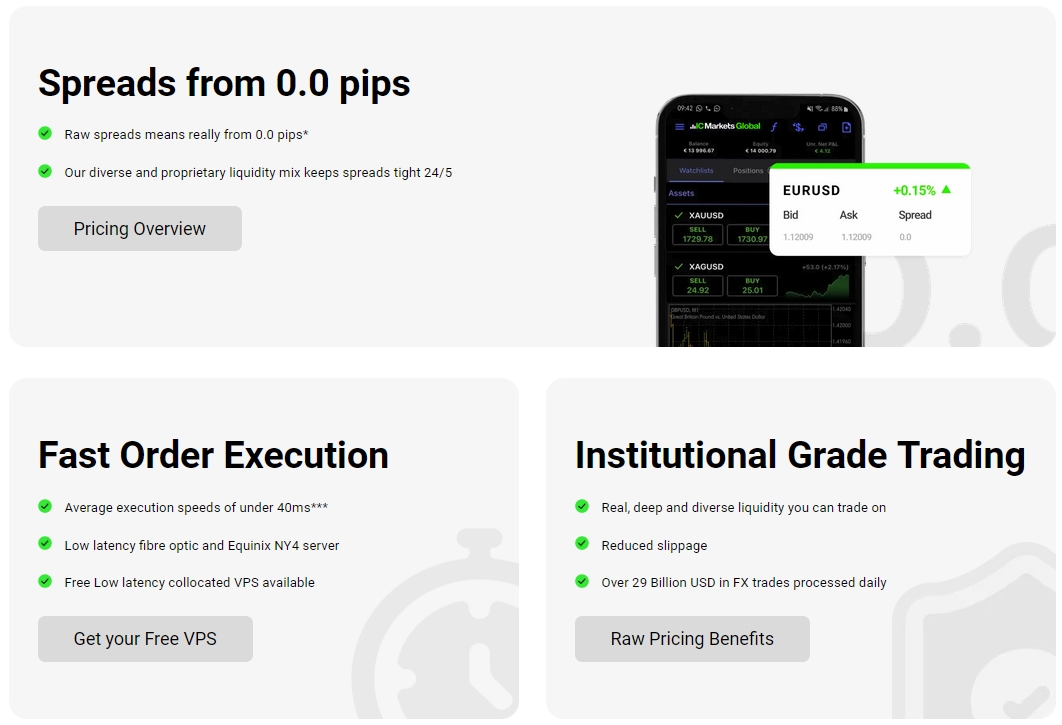
- র স্প্রেড: আমরা আপনাকে সরাসরি আমাদের লিকুইডিটি প্রদানকারীদের সাথে সংযুক্ত করি। এর মানে হল আপনি বাজারে সবচেয়ে কম স্প্রেড পাবেন, যা 0.0 পিপস থেকে শুরু।
- বিদ্যুত্-দ্রুত এক্সিকিউশন: আমাদের সার্ভারগুলি প্রধান আর্থিক ডেটা সেন্টারগুলিতে সহ-অবস্থিত। এটি অতি-কম ল্যাটেন্সি এবং দ্রুত অর্ডার এক্সিকিউশন নিশ্চিত করে, যা দ্রুত পরিবর্তনশীল বাজারের জন্য গুরুত্বপূর্ণ।
- অতুলনীয় ইন্সট্রুমেন্ট রেঞ্জ: একটি একক প্ল্যাটফর্ম থেকে ফরেক্স, সূচক, পণ্য, স্টক এবং আরও অনেক কিছু ট্রেড করুন। অ্যাপ থেকে কখনও বের না হয়েই আপনার পোর্টফোলিওকে বৈচিত্র্যময় করুন।
- একটি স্থিতিশীল এবং নির্ভরযোগ্য প্ল্যাটফর্ম: আমরা যে mt mac অ্যাপটি সরবরাহ করি তা macOS-এর জন্য অপ্টিমাইজ করা হয়েছে। এটি আপনার Apple ডিভাইস থেকে আপনি যে স্থায়িত্ব এবং পারফরম্যান্স আশা করেন তা সরবরাহ করে।
- ডেডিকেটেড সাপোর্ট: আমাদের বিশ্বব্যাপী সহায়তা দল আপনাকে সাহায্য করার জন্য প্রস্তুত। আমরা ট্রেডারদের চাহিদা বুঝি এবং যখন আপনার প্রয়োজন তখন বিশেষজ্ঞের সহায়তা প্রদান করি।
MetaTrader 4 বনাম MetaTrader 5: কোনটি আপনার ম্যাকের জন্য সঠিক?
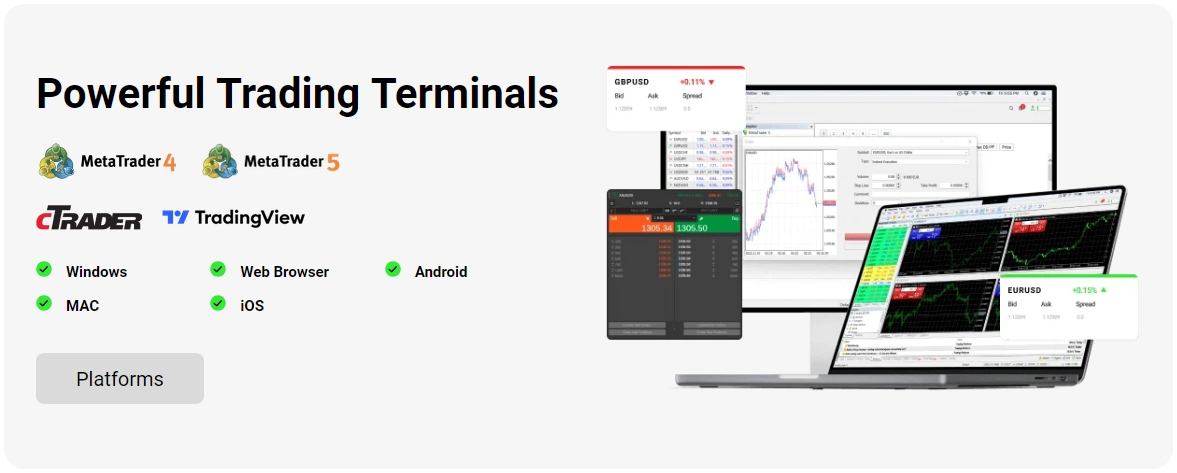
MetaTrader 4 (MT4) এবং MetaTrader 5 (MT5) উভয়ই অসাধারণ প্ল্যাটফর্ম, তবে তারা সামান্য ভিন্ন চাহিদা পূরণ করে। কোনটি সঠিক তা আপনার ট্রেডিং স্টাইলের উপর নির্ভর করে। আপনার জন্য কোন mt mac অ্যাপটি সবচেয়ে উপযুক্ত তা সিদ্ধান্ত নিতে এই সারণীটি ব্যবহার করুন।
| বৈশিষ্ট্য | MetaTrader 4 (MT4) | MetaTrader 5 (MT5) |
|---|---|---|
| সেরা যার জন্য | ফরেক্স ট্রেডার এবং যারা সরলতা এবং বিদ্যমান EA-এর বিশাল লাইব্রেরিকে গুরুত্ব দেয়। | যেসব ট্রেডার স্টক-এর মতো আরও বেশি বাজারে প্রবেশাধিকার চান এবং উন্নত বিশ্লেষণাত্মক টুলের প্রয়োজন। |
| কারিগরি সূচক (Technical Indicators) | 30টি বিল্ট-ইন সূচক। | 38টি বিল্ট-ইন সূচক। |
| সময়সীমা (Timeframes) | 9টি স্ট্যান্ডার্ড সময়সীমা। | 21টি সময়সীমা, যার মধ্যে M2, M3, H2, H6, ইত্যাদি অন্তর্ভুক্ত। |
| অর্ডার প্রকার (Order Types) | 4টি অর্ডার প্রকার (Buy/Sell Stop, Buy/Sell Limit)। | 6টি অর্ডার প্রকার, যার মধ্যে Buy/Sell Stop Limit অন্তর্ভুক্ত। |
| অর্থনৈতিক ক্যালেন্ডার (Economic Calendar) | নেটিভভাবে উপলব্ধ নয়। | প্ল্যাটফর্মে সরাসরি সংহত। |
ধাপে ধাপে নির্দেশিকা: IC Markets MetaTrader Mac অ্যাপ ডাউনলোড
বিশ্বের সবচেয়ে জনপ্রিয় ট্রেডিং প্ল্যাটফর্মটি আপনার ম্যাক-এ নিয়ে আসা খুবই সহজ। আমরা সম্পূর্ণ IC Markets MetaTrader Mac অ্যাপ ডাউনলোড প্রক্রিয়াটিকে সহজ, পরিচালনাযোগ্য ধাপে বিভক্ত করেছি। আমাদের অফিসিয়াল ওয়েবসাইটে সঠিক ফাইলটি খুঁজে বের করা থেকে শুরু করে ইনস্টলেশনের জন্য এটিকে প্রস্তুত করা পর্যন্ত আমরা আপনাকে পথ দেখাব। শুধু অনুসরণ করুন, এবং আপনি মিনিটের মধ্যে প্রস্তুত হয়ে যাবেন।

অফিসিয়াল ডাউনলোড লিঙ্ক খুঁজে বের করা
আপনার নিরাপত্তা সর্বাগ্রে। mt mac অ্যাপটির খাঁটি এবং নিরাপদ সংস্করণ পেতে, সর্বদা সরাসরি IC Markets-এর অফিসিয়াল ওয়েবসাইট থেকে এটি ডাউনলোড করুন। তৃতীয় পক্ষের ওয়েবসাইটগুলি এড়িয়ে চলুন যেগুলি এই সফ্টওয়্যারটি অফার করার দাবি করে, কারণ সেগুলিতে পুরনো সংস্করণ বা ম্যালওয়্যার থাকতে পারে। ডেডিকেটেড ম্যাক ডাউনলোড পৃষ্ঠাটি খুঁজে পেতে আমাদের ওয়েবসাইটের “Trading Tools” বা “Platforms” বিভাগে যান।
MT4 ম্যাক অ্যাপ্লিকেশন ডাউনলোড করা
আপনি যদি সিদ্ধান্ত নেন যে MT4 আপনার জন্য প্ল্যাটফর্ম, তবে এটি ডাউনলোড করার জন্য এই সহজ পদক্ষেপগুলি অনুসরণ করুন:
- অফিসিয়াল IC Markets ট্রেডিং প্ল্যাটফর্মের পৃষ্ঠায় যান।
- MetaTrader 4 প্ল্যাটফর্মটি নির্বাচন করুন।
- ম্যাক বা macOS-এর জন্য স্পষ্টভাবে লেবেল করা ডাউনলোড বোতামটি সন্ধান করুন।
- বোতামটি ক্লিক করুন। আপনার ব্রাউজার “ICMarkets-MT4.dmg” ফাইলটি ডাউনলোড করা শুরু করবে।
MT5 ম্যাক অ্যাপ্লিকেশন ডাউনলোড করা
আপনার macOS ডিভাইসে MT5-এর উন্নত বৈশিষ্ট্যগুলি কাজে লাগানোর জন্য প্রস্তুত? ডাউনলোড প্রক্রিয়াটিও সমান সহজ:
- অফিসিয়াল IC Markets ওয়েবসাইটের ট্রেডিং প্ল্যাটফর্ম বিভাগে যান।
- MetaTrader 5 প্ল্যাটফর্মটি বেছে নিন।
- বিশেষত ম্যাক ব্যবহারকারীদের জন্য ডাউনলোড লিঙ্কটি খুঁজে বের করুন এবং ক্লিক করুন।
- “ICMarkets-MT5.dmg” ফাইলটি আপনার কম্পিউটারে ডাউনলোড শুরু করবে।
macOS-এ IC Markets MetaTrader কীভাবে ইনস্টল করবেন
একবার আপনি IC Markets MetaTrader Mac অ্যাপ ডাউনলোড সম্পন্ন করলে, ইনস্টলেশন একটি সহজ কাজ। MT4 এবং MT5 উভয়ের জন্যই প্রক্রিয়াটি একই। এটি বেশিরভাগ ম্যাক অ্যাপ্লিকেশনের স্ট্যান্ডার্ড পদ্ধতি অনুসরণ করে।
- ফাইলটি খুঁজুন: আপনার “Downloads” ফোল্ডার খুলুন এবং আপনি যে .dmg ফাইলটি এইমাত্র ডাউনলোড করেছেন তা খুঁজুন।
- ইনস্টলারটি খুলুন: .dmg ফাইলটিতে ডাবল-ক্লিক করুন। আপনার স্ক্রিনে একটি নতুন উইন্ডো দেখা যাবে।
- অ্যাপ্লিকেশনে টেনে আনুন: এই নতুন উইন্ডোতে, আপনি MetaTrader আইকন এবং আপনার Applications ফোল্ডারের একটি শর্টকাট দেখতে পাবেন। কেবল MetaTrader আইকনটিতে ক্লিক করুন এবং এটিকে Applications ফোল্ডারের আইকনে টেনে আনুন।
- ইনস্টলেশন সম্পূর্ণ করুন: macOS অ্যাপ্লিকেশনটি আপনার প্রধান Applications ফোল্ডারে কপি করবে। একবার অগ্রগতি বার সম্পূর্ণ হলে, ইনস্টলেশন শেষ! আপনি এখন আপনার ডেস্কটপ থেকে ইনস্টলারটি বের (eject) করতে পারেন।
“অশনাক্ত ডেভেলপার” নিরাপত্তা সতর্কতা বাইপাস করা
macOS-এ গেটকিপার (Gatekeeper) নামে একটি নিরাপত্তা বৈশিষ্ট্য রয়েছে যা কখনও কখনও নন-অ্যাপ স্টোর উত্স থেকে আসা অ্যাপগুলিকে খুলতে বাধা দিতে পারে। আপনি যদি “অশনাক্ত ডেভেলপার” (unidentified developer) সম্পর্কিত একটি সতর্কতা দেখেন, তবে চিন্তা করবেন না। এটি সমাধান করা সহজ।
- সাথে সাথে আবার অ্যাপটি খোলার চেষ্টা করবেন না। প্রথমে, System Settings-এ যান।
- সাইডবারে Privacy & Security-তে ক্লিক করুন।
- “Security” বিভাগের অধীনে MetaTrader অ্যাপটি ব্লক করা হয়েছে বলে একটি বার্তা দেখতে না পাওয়া পর্যন্ত নিচে স্ক্রোল করুন।
- এই বার্তার পাশে থাকা “Open Anyway” বোতামটি ক্লিক করুন। আপনাকে নিশ্চিত করতে বলা হবে, এবং তারপরে অ্যাপটি সফলভাবে খুলবে। আপনাকে শুধুমাত্র একবার এটি করতে হবে।
প্রথমবার সেটআপ: আপনার IC Markets অ্যাকাউন্টে লগ ইন করা
প্ল্যাটফর্মটি ইনস্টল হওয়ার পরে, আপনার ট্রেডিং অ্যাকাউন্টের সাথে সংযোগ করার সময় এসেছে। প্রথমবার চালু করার সময় প্রায়শই আপনাকে লগ ইন করার জন্য অনুরোধ জানানো হবে, তবে যদি তা না হয় তবে প্রক্রিয়াটি সহজ।
- আপনার Applications ফোল্ডার থেকে MetaTrader অ্যাপ্লিকেশন চালু করুন।
- প্ল্যাটফর্ম স্বয়ংক্রিয়ভাবে সার্ভারগুলির জন্য স্ক্যান করবে। একটি তালিকা সহ একটি উইন্ডো উপস্থিত হবে।
- আপনার অ্যাকাউন্টের প্রকারের জন্য সঠিক সার্ভারটি নির্বাচন করুন (যেমন, IC Markets – Live 01, IC Markets – Demo 02)। আপনি আপনার স্বাগত ইমেলে এটি খুঁজে পেতে পারেন।
- “Existing trade account” (বিদ্যমান ট্রেড অ্যাকাউন্ট) নির্বাচন করুন।
- “Login” ফিল্ডে আপনার অ্যাকাউন্ট নম্বর এবং আপনার অ্যাকাউন্টের পাসওয়ার্ড লিখুন।
- “Finish” ক্লিক করুন। আপনি একটি নিশ্চিতকরণ রিং শুনতে পাবেন, এবং নীচের-ডান কোণে সংযোগের স্থিতি সবুজ হয়ে যাবে। আপনি এখন সংযুক্ত!
ম্যাকের জন্য কি কোনো নেটিভ IC Markets MetaTrader অ্যাপ আছে?
এটি একটি দারুণ প্রশ্ন। ম্যাকের জন্য MetaTrader 4 এবং 5 এর সংস্করণগুলি নেটিভ macOS অ্যাপ হিসাবে তৈরি করা হয়নি। পরিবর্তে, এগুলি হল জনপ্রিয় উইন্ডোজ সংস্করণ যা ওয়াইন (Wine) নামক একটি সামঞ্জস্য স্তরের (compatibility layer) মধ্যে দক্ষতার সাথে প্যাকেজ করা হয়েছে। এটি অনেক ডেভেলপারদের দ্বারা ব্যবহৃত একটি সাধারণ এবং অত্যন্ত কার্যকর পদ্ধতি।
এই পদ্ধতিটি নিশ্চিত করে যে আপনি সম্পূর্ণ, আপসহীন MetaTrader অভিজ্ঞতা পান। উইন্ডোজ সংস্করণে কাজ করে এমন প্রতিটি বৈশিষ্ট্য, সূচক এবং বিশেষজ্ঞ উপদেষ্টা আপনার ম্যাক-এ উপলব্ধ। এটি উভয় জগতের সেরা: MetaTrader-এর শক্তি এবং macOS-এর কমনীয়তা।
ম্যাক-এ IC Markets MetaTrader ইন্টারফেস নেভিগেট করা
MetaTrader ইন্টারফেস শক্তিশালী এবং তথ্যে ভরপুর। দক্ষ ট্রেডিংয়ের জন্য মূল উইন্ডোগুলি বোঝা অপরিহার্য। এখানে আপনার mt mac অ্যাপে আপনি প্রতিদিন যে প্রধান বিভাগগুলি ব্যবহার করবেন তার একটি দ্রুত ভ্রমণ:
- মার্কেট ওয়াচ (Market Watch)
- বাম দিকে অবস্থিত, এই উইন্ডোটি আর্থিক ইন্সট্রুমেন্টগুলির একটি তালিকা এবং তাদের লাইভ বিড/আস্ক মূল্য প্রদর্শন করে। নতুন চার্ট খুলতে বা ট্রেড স্থাপন করতে আপনি এখানে রাইট-ক্লিক করতে পারেন।
- নেভিগেটর (Navigator)
- মার্কেট ওয়াচ-এর ঠিক নীচে পাওয়া যায়, নেভিগেটর হল অ্যাকাউন্ট পরিচালনা, এবং আপনার সূচক, এক্সপার্ট অ্যাডভাইজার (EA) এবং স্ক্রিপ্টগুলির লাইব্রেরি অ্যাক্সেস করার জন্য আপনার কেন্দ্র।
- চার্ট উইন্ডো (Chart Window)
- এটি সবচেয়ে বড় বিভাগ এবং প্ল্যাটফর্মের কেন্দ্রবিন্দু। আপনার চার্টগুলি এখানে প্রদর্শিত হয়, যেখানে আপনি আপনার প্রযুক্তিগত বিশ্লেষণ পরিচালনা করবেন এবং বাজারের গতিবিধি কল্পনা করবেন।
- টার্মিনাল (Terminal)
- স্ক্রিনের নীচে এই বহু-ট্যাবযুক্ত উইন্ডোটি আপনার কমান্ড সেন্টার। এটি আপনার খোলা ট্রেড, অ্যাকাউন্টের ইতিহাস, সংবাদ সতর্কতা, লগ এবং আরও অনেক কিছু দেখায়।
ম্যাক-এ কাস্টম ইন্ডিকেটর এবং এক্সপার্ট অ্যাডভাইজার (EAs) কীভাবে ইনস্টল করবেন
MetaTrader-এর অন্যতম সেরা শক্তি হল এর কাস্টমাইজ করার ক্ষমতা। আপনার ম্যাক অ্যাপে কাস্টম ইন্ডিকেটর বা EA যোগ করার জন্য সঠিক ফোল্ডারটি খুঁজে বের করার জন্য কয়েকটি নির্দিষ্ট ধাপের প্রয়োজন।
- MetaTrader খোলা থাকা অবস্থায়, উপরের মেনু বারে (অ্যাপল লোগোর পাশে) “File”-এ ক্লিক করুন।
- ড্রপডাউন মেনু থেকে, “Open Data Folder” নির্বাচন করুন। এটি একটি নতুন Finder উইন্ডো খুলবে।
- এই উইন্ডোতে, “MQL4” (MT4 এর জন্য) বা “MQL5” (MT5 এর জন্য) ফোল্ডারে নেভিগেট করুন।
- ভিতরে, আপনি “Indicators” এবং “Experts” নামে ফোল্ডারগুলি দেখতে পাবেন।
- আপনার কাস্টম ইন্ডিকেটর ফাইলটি (যেমন, .ex4 বা .mq4) কপি করুন এবং “Indicators” ফোল্ডারে পেস্ট করুন। “Experts” ফোল্ডারে EA-এর জন্য একই কাজ করুন।
- MetaTrader অ্যাপ্লিকেশনটি বন্ধ করুন এবং পুনরায় চালু করুন।
- আপনার নতুন কাস্টম টুলটি এখন “Navigator” উইন্ডোতে প্রদর্শিত হবে, যা একটি চার্টে টেনে আনার জন্য প্রস্তুত।
সাধারণ IC Markets Mac অ্যাপ সমস্যাগুলির সমাধান
যদিও ম্যাকের জন্য MetaTrader অ্যাপটি খুব স্থিতিশীল, তবুও আপনি মাঝে মাঝে ছোটখাটো সমস্যার সম্মুখীন হতে পারেন। বেশিরভাগ সাধারণ সমস্যা সংযোগ বা কার্যকারিতা সম্পর্কিত এবং কয়েকটি সহজ পরীক্ষার মাধ্যমে দ্রুত সমাধান করা যেতে পারে। নির্দিষ্ট সমাধানে যাওয়ার আগে, সর্বদা নিশ্চিত করুন যে আপনার macOS এবং MetaTrader অ্যাপ তাদের সর্বশেষ সংস্করণে আপডেট করা আছে।
সংযোগ এবং লগইন সমস্যা সমাধান করা
যদি আপনার প্ল্যাটফর্ম “No connection” (কোনও সংযোগ নেই) বা “Invalid account” (অকার্যকর অ্যাকাউন্ট) দেখায়, তবে আতঙ্কিত হবেন না। সমস্যাটি নির্ণয় এবং সমাধানের জন্য এই চেকলিস্টটি দেখুন।
- ক্রেডেনশিয়াল পুনরায় যাচাই করুন: আপনার লগইন আইডি, পাসওয়ার্ড এবং সার্ভারের নাম সাবধানে আবার লিখুন। একটি সাধারণ টাইপো সবচেয়ে সাধারণ কারণ। আপনার পাসওয়ার্ড কেস-সেনসিটিভ (case-sensitive)।
- সার্ভারগুলি পুনরায় স্ক্যান করুন: প্ল্যাটফর্মের নীচের-ডান কোণে সংযোগ স্থিতি বারে ক্লিক করুন। একটি মেনু পপ আপ হবে; “Rescan servers” এ ক্লিক করুন। এটি সংযোগ তালিকা রিফ্রেশ করে।
- সঠিক সার্ভার নিশ্চিত করুন: IC Markets-এর একাধিক লাইভ এবং ডেমো সার্ভার রয়েছে। নিশ্চিত করুন যে আপনি আপনার স্বাগত ইমেলে আপনার অ্যাকাউন্টে বরাদ্দ করা সঠিক সার্ভারটি নির্বাচন করছেন।
- আপনার ইন্টারনেট পরীক্ষা করুন: আপনার ব্রাউজারে একটি ওয়েবসাইট ভিজিট করার চেষ্টা করে নিশ্চিত করুন যে আপনার ম্যাক-এর একটি স্থিতিশীল ইন্টারনেট সংযোগ রয়েছে।
ল্যাগ বা ধীর কার্যকারিতা ঠিক করা
ট্রেডিংয়ের জন্য একটি প্রতিক্রিয়াশীল প্ল্যাটফর্ম অত্যন্ত গুরুত্বপূর্ণ। যদি আপনার mt mac অ্যাপটি ধীর গতিতে চলে, তাহলে আপনি এর কার্যকারিতা উন্নত করতে বেশ কয়েকটি পদক্ষেপ নিতে পারেন।
- চার্ট ডেটা হ্রাস করুন: উপরের মেনুতে, Tools > Options-এ যান এবং “Charts” ট্যাবটি নির্বাচন করুন। “Max bars in chart” ফিল্ডের সংখ্যা কমিয়ে দিন। এটি প্ল্যাটফর্মের প্রক্রিয়াকরণের জন্য প্রয়োজনীয় ডেটার পরিমাণ হ্রাস করে।
- অব্যবহৃত চার্ট বন্ধ করুন: প্রতিটি খোলা চার্ট সিস্টেম রিসোর্স ব্যবহার করে। আপনি যে ইন্সট্রুমেন্টগুলি সক্রিয়ভাবে পর্যবেক্ষণ করছেন না তার জন্য যে কোনও চার্ট বন্ধ করুন।
- ভারী ইন্ডিকেটরগুলি সরান: কিছু জটিল কাস্টম ইন্ডিকেটর প্ল্যাটফর্মকে ধীর করে দিতে পারে। কার্যকারিতা উন্নত হয় কিনা তা দেখতে এক এক করে সেগুলিকে সরানোর চেষ্টা করুন।
- অ্যাপ্লিকেশনটি পুনরায় চালু করুন: একটি সহজ রিস্টার্ট প্রায়শই অস্থায়ী মেমরি সমস্যাগুলি সমাধান করতে এবং গতি পুনরুদ্ধার করতে পারে।
ম্যাক ট্রেডারদের জন্য মূল বৈশিষ্ট্য এবং সুবিধা
ম্যাকের জন্য IC Markets MetaTrader অ্যাপ কোনো সীমিত সংস্করণ নয়। এটি একটি সম্পূর্ণ বৈশিষ্ট্যযুক্ত ট্রেডিং টার্মিনাল যা আপনার macOS ডেস্কটপে পেশাদার-গ্রেডের টুলস নিয়ে আসে।
- সম্পূর্ণ প্রযুক্তিগত বিশ্লেষণ স্যুট: ডজনখানেক প্রাক-ইনস্টল করা ইন্ডিকেটর এবং গ্রাফিক্যাল অবজেক্ট অ্যাক্সেস করুন। ট্রেন্ড লাইন আঁকুন, ফিবোনাচি টুল ব্যবহার করুন এবং সহজে প্যাটার্ন সনাক্ত করুন।
- এক-ক্লিক ট্রেডিং: চার্ট থেকে সরাসরি এক ক্লিকে ট্রেড এক্সিকিউট করুন। দ্রুত কাজ করতে হবে এমন স্ক্যাল্পার এবং ট্রেডারদের জন্য এই বৈশিষ্ট্যটি অপরিহার্য।
- স্বয়ংক্রিয় ট্রেডিং সাপোর্ট: এক্সপার্ট অ্যাডভাইজারের (EAs) শক্তি উন্মোচন করুন। অন্য যেকোনো সিস্টেমে যেমন করতেন, ঠিক তেমনি আপনার স্বয়ংক্রিয় ট্রেডিং কৌশলগুলি 24/7 চালান।
- কাস্টমাইজযোগ্য কর্মক্ষেত্র: আপনার কর্মপ্রবাহের জন্য পুরোপুরি উপযুক্ত একটি ট্রেডিং পরিবেশ তৈরি করতে চার্ট টেমপ্লেটগুলি সংরক্ষণ করুন, প্রোফাইল তৈরি করুন এবং উইন্ডোগুলি সাজান।
- রিয়েল-টাইম স্ট্রিমিং কোট: সমস্ত উপলব্ধ ইন্সট্রুমেন্টের জন্য মার্কেট ওয়াচ উইন্ডোতে নির্ভরযোগ্য, লাইভ প্রাইস ফিড পান।
ম্যাক-এ সর্বোত্তম কার্যকারিতার জন্য সিস্টেমের প্রয়োজনীয়তা
IC Markets MetaTrader অ্যাপ্লিকেশনটি বিস্তৃত ম্যাক কম্পিউটারগুলিতে কার্যকর এবং মসৃণভাবে চলার জন্য ডিজাইন করা হয়েছে। তবে, সর্বোত্তম সম্ভাব্য ট্রেডিং অভিজ্ঞতা নিশ্চিত করতে, আমরা সুপারিশ করি যে আপনার সিস্টেম নিম্নলিখিত স্পেসিফিকেশনগুলি পূরণ করে।
| উপাদান (Component) | প্রস্তাবিত স্পেসিফিকেশন (Recommended Specification) |
|---|---|
| অপারেটিং সিস্টেম | macOS Mojave বা আরও নতুন সংস্করণ |
| প্রসেসর (CPU) | Intel Core i5 বা Apple M1 চিপ (বা আরও ভালো) |
| মেমরি (RAM) | 8 GB বা তার বেশি |
| ফ্রি স্টোরেজ | কমপক্ষে 1 GB উপলব্ধ স্থান |
| ইন্টারনেট সংযোগ | একটি স্থিতিশীল, কম-ল্যাটেন্সি ব্রডব্যান্ড সংযোগ |
বিকল্প: ম্যাক ব্যবহারকারীদের জন্য IC Markets cTrader এবং WebTrader
যদিও MetaTrader একটি চমৎকার পছন্দ, আমরা বিকল্প প্রদানে বিশ্বাস করি। আপনি যদি একটি বিকল্প খুঁজছেন বা কেবল ডাউনলোড ছাড়াই একটি সমাধান চান, IC Markets আপনার জন্য ব্যবস্থা রেখেছে।
IC Markets cTrader Web: এই প্ল্যাটফর্মটি সেই সমস্ত ট্রেডারদের জন্য উপযুক্ত যারা একটি মসৃণ, আধুনিক ইন্টারফেস পছন্দ করেন। cTrader তার উন্নত অর্ডার ক্ষমতা এবং অত্যাশ্চর্য ডিজাইনের জন্য পরিচিত। এটি আপনার Safari, Chrome, বা Firefox ব্রাউজারে সরাসরি চলে, কোনো ইনস্টলেশনের প্রয়োজন হয় না। এটি ম্যাক ব্যবহারকারীদের জন্য একটি শক্তিশালী এবং ব্যবহারকারী-বান্ধব বিকল্প।
IC Markets WebTrader: পরিচিত MetaTrader ইন্টারফেসের উপর ভিত্তি করে, WebTrader প্ল্যাটফর্মটি ডেস্কটপ অ্যাপে অভ্যস্তদের জন্য একটি নির্বিঘ্ন পরিবর্তন সরবরাহ করে। এটি আপনার ব্রাউজার থেকে সরাসরি শক্তিশালী চার্টিং এবং ট্রেডিং কার্যকারিতা সরবরাহ করে। সফ্টওয়্যার ইনস্টল করার প্রয়োজন ছাড়াই যেকোনো ম্যাক থেকে দ্রুত অ্যাকাউন্ট অ্যাক্সেসের জন্য এটি আদর্শ সমাধান।
macOS-এ আপনার MetaTrader অ্যাপ কীভাবে আপডেট রাখবেন
নিরাপত্তা, স্থিতিশীলতা এবং নতুন বৈশিষ্ট্যগুলিতে অ্যাক্সেসের জন্য আপনার ট্রেডিং প্ল্যাটফর্ম আপ-টু-ডেট রাখা অপরিহার্য। MetaTrader প্ল্যাটফর্ম এই প্রক্রিয়াটিকে অবিশ্বাস্যভাবে সহজ করে তোলে। বেশিরভাগ সময়, অ্যাপ্লিকেশনটি স্বয়ংক্রিয়ভাবে নিজেকে আপডেট করবে। আপনি যখন অ্যাপটি চালু করবেন, তখন এটি একটি নতুন সংস্করণের জন্য পরীক্ষা করবে। যদি একটি উপলব্ধ থাকে, তবে এটি আপনাকে এটি ইনস্টল করার জন্য অনুরোধ জানাবে।
আমরা দৃঢ়ভাবে সুপারিশ করি যে আপনি সর্বদা এই আপডেটগুলি গ্রহণ করুন। যদি কোনো কারণে আপনি একটি প্রম্পট মিস করেন বা নিশ্চিত করতে চান যে আপনার কাছে সর্বশেষ সংস্করণটি আছে, আপনি সর্বদা IC Markets ওয়েবসাইটে পুনরায় যেতে পারেন এবং ইনস্টলারটি পুনরায় ডাউনলোড করতে পারেন। সর্বশেষ ইনস্টলারটি চালানো আপনার সেটিংস বা অ্যাকাউন্টের তথ্যের উপর প্রভাব না ফেলে নিরাপদে আপনার বিদ্যমান অ্যাপ্লিকেশনটিকে আপডেট করবে।
IC Markets-এর ম্যাক অ্যাপে ট্রেডিং করা কি নিরাপদ?
একেবারে। আপনার নিরাপত্তা আমাদের সর্বোচ্চ অগ্রাধিকার। আপনার ট্রেডিং কার্যকলাপ এবং ব্যক্তিগত ডেটা সুরক্ষিত রাখতে আমরা সুরক্ষার একাধিক স্তর প্রয়োগ করি।
আপনার mt mac অ্যাপ এবং আমাদের ট্রেডিং সার্ভারগুলির মধ্যে প্রেরিত সমস্ত ডেটা 128-বিট কী দিয়ে এনক্রিপ্ট করা হয়। এই শক্তিশালী এনক্রিপশন আপনার লগইন ক্রেডেনশিয়াল, ট্রেডের বিবরণ এবং অ্যাকাউন্টের তথ্য অননুমোদিত অ্যাক্সেস থেকে রক্ষা করে। উপরন্তু, আমাদের ওয়েবসাইট থেকে সরাসরি ডাউনলোড সরবরাহ করার মাধ্যমে, আমরা নিশ্চিত করি যে আপনি সফ্টওয়্যারটির একটি পরিষ্কার, খাঁটি এবং অপরিবর্তিত সংস্করণ পেয়েছেন। আপনার সংযোগ সুরক্ষিত এবং আপনার প্ল্যাটফর্মটি আসল, এই বিশ্বাস নিয়ে আপনি ট্রেড করতে পারেন।
সচরাচর জিজ্ঞাসিত প্রশ্নাবলী (Frequently Asked Questions)
IC Markets MetaTrader অ্যাপ কি একটি নেটিভ macOS অ্যাপ্লিকেশন?
ম্যাকের জন্য MetaTrader অ্যাপটি উইন্ডোজ সংস্করণ যা ওয়াইন (Wine) নামক একটি সামঞ্জস্য স্তরের মধ্যে দক্ষতার সাথে প্যাকেজ করা হয়েছে। এটি নিশ্চিত করে যে আপনি উইন্ডোজ সংস্করণে কাজ করে এমন সমস্ত বৈশিষ্ট্য, সূচক এবং বিশেষজ্ঞ উপদেষ্টা সহ সম্পূর্ণ, আপসহীন MetaTrader অভিজ্ঞতা পাবেন।
আমি কীভাবে ম্যাক অ্যাপে কাস্টম ইন্ডিকেটর বা এক্সপার্ট অ্যাডভাইজার (EAs) ইনস্টল করব?
MetaTrader অ্যাপ থেকে, “File” > “Open Data Folder” এ ক্লিক করুন। “MQL4” (MT4 এর জন্য) বা “MQL5” (MT5 এর জন্য) ফোল্ডারে নেভিগেট করুন এবং তারপরে আপনার কাস্টম ফাইলগুলি “Indicators” বা “Experts” সাবফোল্ডারগুলিতে রাখুন। সেগুলিকে Navigator উইন্ডোতে দেখতে অ্যাপ্লিকেশনটি পুনরায় চালু করুন।
ইনস্টলেশনের সময় যদি আমি “unidentified developer” সতর্কতা দেখি তবে আমার কী করা উচিত?
এটি একটি স্ট্যান্ডার্ড macOS নিরাপত্তা বৈশিষ্ট্য। এটিকে বাইপাস করতে, System Settings > Privacy & Security-তে যান। সিকিউরিটি বিভাগে নিচে স্ক্রোল করুন যেখানে আপনি ব্লক করা অ্যাপ সম্পর্কে একটি বার্তা এবং “Open Anyway” বোতামটি পাবেন। আপনাকে শুধুমাত্র একবার এটি করতে হবে।
ম্যাক-এ MetaTrader 4 এবং MetaTrader 5 এর মধ্যে পার্থক্য কী?
MT4 সেই ফরেক্স ট্রেডারদের জন্য আদর্শ যারা সরলতা এবং বিদ্যমান EA-এর একটি বড় লাইব্রেরিকে মূল্য দেয়। MT5 সেই ট্রেডারদের জন্য ভালো যাদের স্টক-এর মতো আরও বেশি বাজারে প্রবেশাধিকার প্রয়োজন এবং এটি আরও বেশি প্রযুক্তিগত সূচক, সময়সীমা এবং উন্নত অর্ডারের প্রকারভেদ অফার করে।
ম্যাক ব্যবহারকারীদের জন্য কি ব্রাউজার-ভিত্তিক বিকল্প আছে?
হ্যাঁ, IC Markets cTrader Web অফার করে, যা তার আধুনিক ইন্টারফেস এবং উন্নত অর্ডার ক্ষমতার জন্য পরিচিত, এবং WebTrader, যা একটি পরিচিত MetaTrader-এর মতো অভিজ্ঞতা প্রদান করে। ইনস্টলেশনের প্রয়োজন ছাড়াই উভয়ই সরাসরি আপনার ব্রাউজারে চলে।