


¿Es usted un usuario de Mac que busca una plataforma de trading que iguale el rendimiento y la elegancia de su hardware? La aplicación cTrader de IC Markets para macOS está diseñada para ofrecer velocidad, estabilidad y una experiencia de usuario superior. Esta potente plataforma proporciona acceso directo a un verdadero entorno ECN, ofreciendo spreads ajustados y una ejecución rápida. Olvídese de los compromisos y desbloquee herramientas de trading de nivel profesional diseñadas específicamente para su Mac. Siga nuestra guía para descargar, instalar y empezar a operar hoy mismo con una de las plataformas líderes del sector. Eleve su experiencia de trading con la solución de software adecuada.
- ¿Qué es IC Markets cTrader?
- ¿Por qué Elegir la Plataforma cTrader para su Mac?
- ¿Existe una Aplicación Nativa de cTrader para Mac?
- Guía Paso a Paso: Descarga de la Aplicación cTrader para Mac de IC Markets
- Encontrar el Enlace de Descarga Oficial
- Instalar la Aplicación en macOS
- Iniciar Sesión en su Cuenta de IC Markets
- Requisitos del Sistema para una Experiencia de Trading Fluida
- Navegando la Interfaz de cTrader Mac: Un Primer Vistazo
- Características Principales de la Aplicación cTrader para Mac
- Gráficos Avanzados y Herramientas de Análisis Técnico
- Precios de Nivel II (Profundidad de Mercado)
- Trading con Un Solo Clic y Tipos de Órdenes Avanzadas
- Trading Automatizado con cBots en su Mac
- Cómo Configurar su Espacio de Trabajo para la Máxima Eficiencia
- Realizar su Primera Operación con IC Markets en cTrader
- cTrader vs. MetaTrader: ¿Cuál es Mejor para Usuarios de Mac?
- Solución de Problemas Comunes de Instalación
- Beneficios de Usar la Plataforma IC Markets
- Optimizando el Rendimiento de cTrader en macOS
- Preguntas Frecuentes
- Preguntas Frecuentes
¿Qué es IC Markets cTrader?
IC Markets cTrader es una plataforma de trading premium creada para un verdadero entorno de Red de Comunicación Electrónica (ECN). Piense en ella como un motor de alto rendimiento para su trading. Le conecta directamente con proveedores de liquidez globales, asegurando velocidades de ejecución ultrarrápidas y spreads increíblemente ajustados. A diferencia de muchas plataformas estándar, cTrader fue diseñada desde cero pensando en la transparencia y la funcionalidad avanzada. Le proporciona información detallada sobre la liquidez del mercado, sofisticadas herramientas de gestión de órdenes y una interfaz hermosa e intuitiva que hace que el análisis complejo parezca simple. Cuando combina este potente software con un bróker de primer nivel como IC Markets, obtiene una solución de trading de nivel profesional directamente en su escritorio.
¿Por qué Elegir la Plataforma cTrader para su Mac?
Los usuarios de Mac aprecian el diseño y el rendimiento superiores, y la plataforma cTrader cumple en ambos frentes. Ofrece un entorno de trading que se siente como en casa en macOS. He aquí por qué la experiencia cTrader en Mac destaca:
- Interfaz Intuitiva y Moderna: La interfaz de usuario es limpia, ordenada y altamente personalizable. Se alinea perfectamente con la filosofía de diseño que los usuarios de Apple conocen y adoran.
- Rendimiento Excepcional: cTrader está diseñado para la velocidad. Desde el lanzamiento de la aplicación hasta la ejecución de operaciones, notará una experiencia fluida y receptiva que se mantiene al día con los mercados en rápido movimiento.
- Capacidades Avanzadas de Gráficos: Vaya más allá de los gráficos básicos. cTrader ofrece múltiples modos de gráficos, docenas de marcos de tiempo y un conjunto completo de indicadores integrados y herramientas de dibujo.
- Transparencia Inigualable: Con características como los Precios de Nivel II (Profundidad de Mercado), obtiene una vista completa y sin filtros del mercado, lo que le permite tomar decisiones de trading mejor informadas.
- Solución Todo en Uno: La plataforma integra a la perfección todo lo que necesita, desde el trading manual y el análisis hasta el trading automatizado con cBots, todo dentro de una sola aplicación.
¿Existe una Aplicación Nativa de cTrader para Mac?
Esta es una pregunta que muchos traders de Apple se hacen. ¡La respuesta es un rotundo sí! Aunque es posible que no la encuentre en la Mac App Store, IC Markets ofrece una aplicación cTrader para Mac dedicada y con todas las funciones. Esta no es una versión web limitada o un emulador torpe. Es un paquete de software completo diseñado para ejecutarse eficientemente en el sistema operativo macOS. Esta versión dedicada de «ctrader macos» garantiza que obtenga la experiencia de escritorio completa, incluidas todas las funciones avanzadas, herramientas de gráficos y la capacidad de ejecutar cBots para el trading automatizado. La aplicación está optimizada para hardware de Apple, proporcionando la estabilidad y el rendimiento que necesita para el trading serio. Puede estar seguro de que está obteniendo la experiencia cTrader completa y sin concesiones.
Guía Paso a Paso: Descarga de la Aplicación cTrader para Mac de IC Markets
Poner en funcionamiento una potente plataforma de trading en su Mac no debería ser complicado. Hemos dividido todo el proceso en tres sencillas etapas. Las siguientes secciones le guiarán desde la localización del software oficial hasta su instalación en su sistema y el inicio de sesión por primera vez. Siga estas claras instrucciones para completar la «descarga de la aplicación cTrader para Mac de IC Markets» y prepárese para entrar en los mercados en cuestión de minutos. Empecemos.

Encontrar el Enlace de Descarga Oficial
Su seguridad es primordial. Para asegurarse de obtener la versión legítima y más actualizada del software, descárguela siempre directamente de la fuente. Navegue al sitio web oficial de IC Markets. Busque una sección titulada «Plataformas de Trading» o «Plataformas» en el menú principal. Dentro de esta sección, seleccione cTrader. IC Markets proporcionará enlaces de descarga dedicados para diferentes sistemas operativos. Asegúrese de hacer clic en el botón o enlace específicamente etiquetado para Mac o macOS. Esto garantiza que obtendrá el archivo correcto de «download ctrader mac», libre de cualquier modificación de terceros.
Instalar la Aplicación en macOS
Instalar la aplicación cTrader en su Mac es tan fácil como instalar cualquier otra aplicación de confianza. El proceso aprovecha el método de instalación estándar y fácil de usar de macOS. Siga estos sencillos pasos:
- Localizar el Archivo: Abra su carpeta de «Descargas» y encuentre el archivo descargado. Típicamente será un archivo
.dmg. - Abrir la Imagen de Disco: Haga doble clic en el archivo
.dmg. Aparecerá una nueva ventana en su escritorio, mostrando el icono de la aplicación cTrader y un acceso directo a su carpeta de Aplicaciones. - Arrastrar y Soltar: Haga clic y arrastre el icono de cTrader a la carpeta de Aplicaciones dentro de la misma ventana.
- Autorizar la Aplicación: La primera vez que abra la aplicación, macOS puede solicitar una confirmación ya que fue descargada de internet. Simplemente haga clic en «Abrir» para continuar.
- Limpiar: Ahora puede cerrar la ventana de instalación y expulsar la imagen de disco de cTrader de su escritorio.
Iniciar Sesión en su Cuenta de IC Markets
Con la plataforma instalada con éxito, el paso final es conectarla a su cuenta de trading. Inicie la aplicación cTrader desde su carpeta de Aplicaciones o Launchpad. Será recibido por una pantalla de inicio de sesión. Aquí, debe introducir las credenciales proporcionadas por IC Markets cuando abrió su cuenta. Introduzca su número de cuenta y contraseña, y asegúrese de seleccionar el servidor correcto (Real o Demo) en el menú desplegable. Una vez que haga clic en «Login», la plataforma se conectará y cargará su espacio de trabajo, gráficos y detalles de la cuenta. Ya está listo para empezar a operar en su configuración «apple ctrader».
Requisitos del Sistema para una Experiencia de Trading Fluida
Para garantizar que la plataforma cTrader se ejecute sin problemas en su Mac, es importante cumplir con algunos requisitos básicos del sistema. Si bien la aplicación está bien optimizada, tener hardware adecuado evitará el retraso y garantizará una conexión estable a los mercados. Aquí están las especificaciones recomendadas para su dispositivo macOS.
| Componente | Especificación Recomendada |
|---|---|
| Sistema Operativo | macOS Mojave o posterior |
| Procesador (CPU) | Intel Core i5 o chip Apple M1 (o superior) |
| Memoria (RAM) | 8 GB o más |
| Conexión a Internet | Conexión de banda ancha estable y de baja latencia |
Navegando la Interfaz de cTrader Mac: Un Primer Vistazo
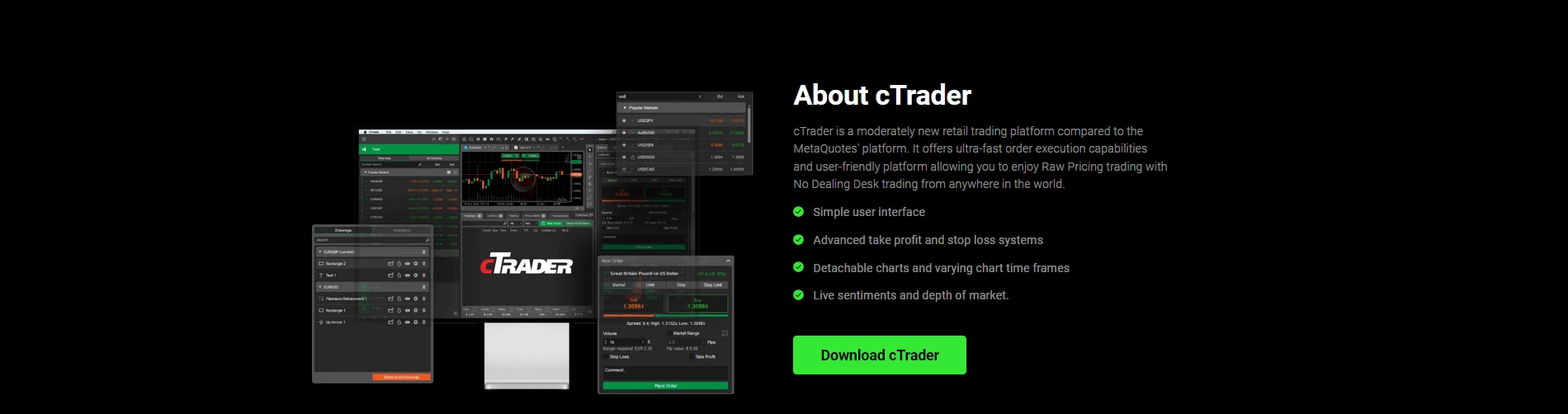
Cuando inicie cTrader por primera vez, quedará impresionado por su diseño limpio y organizado. Comprender los componentes principales es clave para un inicio rápido. La interfaz se divide principalmente en tres áreas clave. A la izquierda, encontrará el Panel de MarketWatch, que enumera todos los instrumentos de trading disponibles y sus precios en tiempo real. La gran área central es su Ventana de Gráficos, donde tiene lugar todo su análisis. Aquí es donde pasará la mayor parte de su tiempo. En la parte inferior, el Panel de TradeWatch le brinda una visión general completa de su cuenta, incluidas las posiciones abiertas, las órdenes pendientes y su historial de trading. Familiarizarse con estas tres zonas le permitirá navegar por la potente aplicación «ctrader mac» con confianza desde el primer día.
Características Principales de la Aplicación cTrader para Mac
La plataforma cTrader de IC Markets es más que un simple lugar para ejecutar operaciones; es un completo conjunto de herramientas analíticas. Está repleta de funciones de nivel institucional diseñadas para brindarle una ventaja competitiva. Esta no es una versión simplificada de una aplicación de escritorio; el software «ctrader macos» ofrece el conjunto completo de herramientas profesionales. En las siguientes secciones, exploraremos algunas de las características más potentes que distinguen a esta plataforma, incluidos sus gráficos de clase mundial, datos transparentes de profundidad de mercado y capacidades de ejecución de órdenes de precisión.
Gráficos Avanzados y Herramientas de Análisis Técnico
El paquete de gráficos de cTrader es el sueño de todo analista técnico. Proporciona las herramientas que necesita para realizar análisis de mercado en profundidad con precisión y velocidad. Los gráficos no solo son visualmente atractivos, sino también increíblemente sensibles, lo que le permite cambiar entre marcos de tiempo y acercar la acción del precio sin problemas. Usted tiene acceso a:
- Múltiples Tipos de Gráficos: Elija entre gráficos clásicos de Velas (Candlesticks), Barras y Líneas, así como tipos avanzados como Heikin-Ashi y gráficos de Ticks.
- Marcos de Tiempo Extensos: Analice el mercado desde una vista de un solo tick hasta un gráfico mensual, ofreciéndole perspectivas para cualquier estilo de trading.
- Vasta Librería de Indicadores: Utilice más de 70 indicadores técnicos preinstalados, desde Medias Móviles y RSI hasta Bandas de Bollinger e Ichimoku Kinko Hyo.
- Herramientas de Dibujo Completas: Dibuje líneas de tendencia, niveles de soporte/resistencia, retrocesos de Fibonacci y patrones gráficos con un conjunto completo de herramientas gráficas.
Precios de Nivel II (Profundidad de Mercado)
Una de las características distintivas de cTrader es su Precio de Nivel II integrado, también conocido como Profundidad de Mercado (DoM). Esta herramienta proporciona un nivel de transparencia que rara vez se ve en las plataformas minoristas estándar. En lugar de ver solo el mejor precio de compra y venta, DoM le muestra el libro de órdenes completo de precios ejecutables transmitidos directamente desde los proveedores de liquidez. Esto le permite medir el sentimiento del mercado y la liquidez en tiempo real. Para los scalpers y traders a corto plazo, comprender la profundidad del mercado es una ventaja significativa, ayudándole a identificar posibles niveles de soporte y resistencia con mayor precisión y a realizar operaciones con más confianza.
Trading con Un Solo Clic y Tipos de Órdenes Avanzadas
En el trading, la velocidad y la precisión son críticas. cTrader está construido para optimizar ambas. La plataforma cuenta con un modo de trading con un solo clic altamente sensible, que le permite entrar y salir de posiciones instantáneamente directamente desde los gráficos o el panel MarketWatch. Esto es esencial para capturar oportunidades en mercados de rápido movimiento. Más allá de la velocidad, cTrader ofrece un control superior con sus tipos de órdenes avanzados. Puede ir más allá de las simples órdenes de mercado y límite utilizando:
- Órdenes Stop-Limit: Establezca un precio de entrada preciso una vez que se active un precio stop específico.
- Take Profit Avanzado: Cierre parcialmente una posición rentable en múltiples niveles de precios.
- Stop Loss Avanzado: Mueva su stop loss al punto de equilibrio después de que el precio se mueva una cierta distancia a su favor.
Trading Automatizado con cBots en su Mac
Lleve su trading al siguiente nivel con la automatización. La plataforma cTrader de IC Markets para Mac viene con una solución potente y totalmente integrada para el trading algorítmico llamada cBots. Un cBot es un robot de trading automatizado que puede ejecutar y gestionar operaciones basándose en un conjunto de reglas predefinidas, funcionando 24/7 sin su intervención directa. La plataforma incluye un editor de código incorporado que utiliza el popular y potente lenguaje de programación C#. Esto le permite desarrollar, probar y optimizar sus propios indicadores personalizados y cBots. La función integrada de backtesting es increíblemente robusta, permitiéndole probar sus estrategias en datos históricos para medir su rendimiento potencial antes de arriesgar capital real. Todo esto está disponible directamente dentro de su aplicación «ctrader mac».

Cómo Configurar su Espacio de Trabajo para la Máxima Eficiencia
Un espacio de trabajo bien organizado puede mejorar significativamente su rendimiento de trading. La aplicación «ctrader macos» es altamente personalizable, lo que le permite adaptar el entorno a su estrategia y flujo de trabajo específicos. Comience por organizar sus gráficos y paneles de una manera que tenga sentido para usted. Cree y guarde diferentes perfiles para distintas sesiones o estrategias de trading. Por ejemplo, podría tener un perfil para el day trading del EUR/USD con indicadores específicos y otro para el swing trading de índices bursátiles. Utilice la pestaña «Favoritos» en el panel MarketWatch para crear una lista de seguimiento personalizada de sus instrumentos más negociados. Incluso puede separar gráficos en ventanas separadas, lo cual es perfecto para configuraciones de múltiples monitores. Tomarse el tiempo para configurar su espacio de trabajo le ahorrará segundos valiosos y reducirá la carga cognitiva durante las intensas horas de mercado.
Realizar su Primera Operación con IC Markets en cTrader
¿Listo para empezar? Realizar su primera operación en la aplicación cTrader para Mac es un proceso sencillo. El diseño intuitivo facilita que los nuevos traders empiecen sin sentirse abrumados. Aquí tiene una guía simple de cinco pasos para ejecutar su primera orden de mercado:
- Elija su Instrumento: En el panel MarketWatch a la izquierda, encuentre el par de divisas, índice o materia prima que desea negociar y haga doble clic en él.
- Abrir la Ventana de Órdenes: Aparecerá una nueva ventana de órdenes. Asegúrese de que la pestaña «Orden de Mercado» esté seleccionada para la ejecución inmediata.
- Establecer su Volumen: Elija el tamaño de su operación. Esto se establece típicamente en Lotes. Puede usar las flechas o escribir el valor directamente.
- Establecer su Stop Loss y Take Profit: Este es un paso crucial de gestión de riesgos. Introduzca los niveles de precio en los que desea cerrar automáticamente la operación para limitar las pérdidas potenciales o asegurar las ganancias.
- Ejecutar la Operación: Revise los detalles de su orden. Si todo es correcto, haga clic en el botón «Vender» o «Comprar» para colocar su operación instantáneamente. Su posición abierta aparecerá ahora en el panel TradeWatch en la parte inferior de la pantalla.
cTrader vs. MetaTrader: ¿Cuál es Mejor para Usuarios de Mac?
La elección entre cTrader y MetaTrader (MT4/MT5) es habitual entre los traders. Para los usuarios de Mac, la decisión a menudo se reduce a la experiencia del usuario y el rendimiento nativo. Si bien ambas son plataformas potentes, cTrader fue construido con una arquitectura más moderna, lo que se traduce en una experiencia más fluida e intuitiva en macOS. Comparémoslas cara a cara.
| Característica | IC Markets cTrader | MetaTrader (MT4/MT5) |
|---|---|---|
| Interfaz de Usuario (UI) | Moderna, limpia y muy intuitiva. Se siente nativa en macOS. | Interfaz más anticuada. Puede sentirse menos integrada con el ecosistema Mac. |
| Gráficos | Gráficos fluidos con más marcos de tiempo incorporados y tipos de gráficos avanzados. | Potente, pero puede sentirse menos receptivo. Menos marcos de tiempo estándar. |
| Profundidad de Mercado | La Profundidad de Mercado de Nivel II (DoM) completa es una característica central e integrada. | DoM básico disponible, pero a menudo menos detallado. |
| Trading Automatizado | Utiliza cBots basados en el moderno lenguaje de programación C#. | Utiliza Asesores Expertos (EAs) basados en el lenguaje MQL4/MQL5. |
Para muchos usuarios de Mac, el diseño superior y la sensación nativa de la aplicación «apple ctrader» la convierten en la opción preferida.
Solución de Problemas Comunes de Instalación
Si bien el proceso de «descarga e instalación de la aplicación cTrader para Mac de IC Markets» suele ser fluido, ocasionalmente puede encontrar un obstáculo menor específico de la seguridad de macOS. Aquí hay soluciones a los problemas más comunes:
- «La aplicación no se puede abrir porque proviene de un desarrollador no identificado.»
Esta es una característica de seguridad estándar de macOS. Para solucionarlo, vaya a Configuración del Sistema > Privacidad y Seguridad. Desplácese hacia abajo y verá un mensaje sobre la aplicación cTrader bloqueada. Haga clic en el botón «Abrir de Todos Modos». Solo necesita hacer esto una vez. - «La instalación está dañada y no se puede abrir.»
Este error generalmente indica que el archivo de descarga estaba corrupto. La solución más simple es eliminar el archivo.dmgde su carpeta de Descargas y descargarlo nuevamente desde el sitio web oficial de IC Markets. - Problemas de Conexión o Inicio de Sesión.
Si no puede iniciar sesión, primero verifique que haya ingresado correctamente su número de cuenta y contraseña. Luego, asegúrese de haber seleccionado el servidor correcto (por ejemplo, IC Markets Live 01). Finalmente, confirme que tiene una conexión a Internet estable.
Beneficios de Usar la Plataforma IC Markets
Elegir la plataforma adecuada es solo la mitad de la batalla; combinarla con un bróker de clase mundial es lo que crea un entorno de trading verdaderamente excepcional. Cuando utiliza cTrader con IC Markets, obtiene acceso a algunas de las mejores condiciones de trading de la industria. Estos beneficios trabajan en sinergia con las características de la plataforma para brindarle una ventaja competitiva.
- Spreads Raw: IC Markets es famoso por sus spreads increíblemente ajustados, a partir de 0.0 pips en los pares principales, lo que reduce sus costos de trading.
- Ejecución Ultrarrápida: Al aprovechar un entorno ECN, sus órdenes se ejecutan a velocidades increíbles con un deslizamiento mínimo.
- Profunda Liquidez: El acceso a un grupo profundo de liquidez de proveedores de primer nivel garantiza que sus órdenes se completen, incluso durante condiciones volátiles del mercado.
- Amplia Gama de Instrumentos: Opere con una cartera diversa de activos, incluidos Forex, índices, materias primas, acciones y criptomonedas, todo desde una única plataforma.
- Regulación Confiable: Opere con tranquilidad, sabiendo que IC Markets es un bróker regulado y de buena reputación.
Optimizando el Rendimiento de cTrader en macOS
La aplicación cTrader para Mac ya está optimizada para un alto rendimiento, pero hay algunas cosas que puede hacer para asegurarse de que funcione a la máxima velocidad, especialmente si está utilizando un Mac más antiguo o tiene un espacio de trabajo complejo. Para obtener el mejor rendimiento, comience cerrando cualquier gráfico e instrumento que no esté monitoreando activamente. Cada gráfico activo consume recursos del sistema. De manera similar, limite la cantidad de indicadores técnicos que se ejecutan simultáneamente en cada gráfico. Si es un usuario avanzado que ejecuta cBots, asegúrese de que estén codificados de manera eficiente para evitar cálculos innecesarios. Finalmente, como con cualquier aplicación de alto rendimiento, asegúrese de que su macOS esté actualizado y de que tenga una conexión a Internet estable y de baja latencia, ya que esto es fundamental para recibir datos de precios a tiempo y ejecutar operaciones sin demora.
Preguntas Frecuentes
Aquí encontrará respuestas rápidas a algunas de las preguntas más comunes sobre la aplicación cTrader para Mac de IC Markets.
- ¿Es gratuita la descarga de la aplicación cTrader para Mac de IC Markets?
- Sí, la plataforma cTrader es completamente gratuita para descargar y usar para todos los titulares de cuentas reales y demo de IC Markets. No hay tarifas de suscripción para el software en sí.
- ¿Puedo usar mi cTrader ID existente con la aplicación para Mac?
- Absolutamente. Puede iniciar sesión con su cTrader ID (cTID) para sincronizar instantáneamente todas sus configuraciones basadas en la nube, incluidos espacios de trabajo, plantillas de gráficos y listas de seguimiento, en todos sus dispositivos.
- ¿Tiene la versión de macOS todas las características de la versión de Windows?
- Sí. La aplicación cTrader para Mac es una aplicación con todas las funciones que proporciona la experiencia de trading de escritorio completa. Obtiene acceso a las mismas capacidades avanzadas de gráficos, tipos de órdenes y trading automatizado que la versión de Windows.
- ¿Puedo operar con una cuenta demo en la aplicación cTrader para Mac?
- Sí, puede cambiar fácilmente entre sus cuentas reales y demo dentro de la plataforma. Usar una cuenta demo es una forma fantástica de familiarizarse con la interfaz «ctrader mac» y probar sus estrategias en un entorno sin riesgos.
Preguntas Frecuentes
¿Qué son los Precios de Nivel II en cTrader?
Los Precios de Nivel II, también conocidos como Profundidad de Mercado (DoM), son una característica central en cTrader que muestra el libro de órdenes completo de precios ejecutables directamente de los proveedores de liquidez. Esto ofrece una visión transparente de la liquidez y el sentimiento del mercado, lo cual es particularmente ventajoso para los scalpers y traders a corto plazo.
¿Qué debo hacer si macOS bloquea la instalación de la aplicación cTrader?
Si ve un mensaje que indica que la aplicación es de un «desarrollador no identificado», esta es una configuración de seguridad estándar de macOS. Puede aprobar la instalación navegando a Configuración del Sistema > Privacidad y Seguridad, encontrando el aviso sobre la aplicación cTrader y haciendo clic en «Abrir de Todos Modos».
¿Cómo puedo personalizar mi espacio de trabajo en la aplicación cTrader para Mac?
La aplicación cTrader es altamente personalizable. Puede organizar gráficos y paneles, guardar diferentes perfiles para diversas estrategias, crear una lista de seguimiento personalizada en la pestaña «Favoritos», e incluso separar gráficos en ventanas separadas, lo cual es ideal para configuraciones de múltiples monitores.
¿Qué tipos de órdenes avanzadas están disponibles en cTrader?
Más allá de las órdenes de mercado y límite estándar, cTrader proporciona un mayor control con tipos avanzados como Órdenes Stop-Limit para entradas precisas, Take Profit Avanzado para cerrar parcialmente posiciones en múltiples niveles, y Stop Loss Avanzado para mover automáticamente su stop al punto de equilibrio.
¿Cuál es el lugar más seguro para descargar la aplicación cTrader de IC Markets para Mac?
Para garantizar que reciba la versión auténtica y segura del software, siempre debe descargarla directamente desde el sitio web oficial de IC Markets. En la sección «Plataformas de Trading», seleccione cTrader y haga clic en el enlace de descarga proporcionado específicamente para macOS.