


¡Bienvenidos, usuarios de Mac! Tienen una máquina potente y merecen una plataforma de trading potente a la altura. La aplicación MetaTrader Mac de IC Markets pone un mundo de oportunidades financieras justo en su escritorio, eliminando la necesidad de soluciones complejas o inestables. Esta guía proporciona todo lo que necesitan para un proceso fluido de descarga, instalación y configuración, guiándolos a través de cada paso. Aprenderán a elegir la plataforma correcta, instalarla de forma segura en su sistema macOS y configurarla para su primera operación. Prepárense para liberar todo el potencial de su Mac para el trading.
- ¿Por qué elegir IC Markets para operar en su Mac?
- MetaTrader 4 vs. MetaTrader 5: ¿Cuál es el adecuado para su Mac?
- Guía Paso a Paso: Descarga de la Aplicación MetaTrader Mac de IC Markets
- Búsqueda del Enlace de Descarga Oficial
- Descarga de la Aplicación MT4 para Mac
- Descarga de la Aplicación MT5 para Mac
- Cómo Instalar MetaTrader de IC Markets en macOS
- Evitar la Advertencia de Seguridad de «Desarrollador No Identificado»
- Configuración Inicial: Inicio de Sesión en su Cuenta de IC Markets
- ¿Existe una Aplicación Nativa de MetaTrader de IC Markets para Mac?
- Navegando la Interfaz de MetaTrader de IC Markets en Mac
- Cómo Instalar Indicadores Personalizados y Asesores Expertos (EAs) en Mac
- Solución de Problemas Comunes de la Aplicación de IC Markets para Mac
- Solución de Problemas de Conexión y de Inicio de Sesión
- Solución de Retrasos o Rendimiento Lento
- Características Clave y Beneficios para Traders de Mac
- Requisitos del Sistema para un Rendimiento Óptimo en Mac
- Alternativas: IC Markets cTrader y WebTrader para Usuarios de Mac
- Cómo Mantener Actualizada su Aplicación MetaTrader en macOS
- ¿Es Seguro Operar en la Aplicación de Mac con IC Markets?
- Preguntas Frecuentes
¿Por qué elegir IC Markets para operar en su Mac?
Emparejar su Mac con IC Markets crea una configuración de trading formidable. Construimos nuestro servicio en torno a la velocidad, la fiabilidad y la ventaja que le ofrecemos. He aquí por qué los traders de Mac nos eligen constantemente:
Este enfoque garantiza que obtenga la experiencia MetaTrader completa y sin concesiones. Cada característica, indicador y asesor experto que funciona en la versión de Windows está disponible para usted en su Mac. Es lo mejor de ambos mundos: la potencia de MetaTrader y la elegancia de macOS.
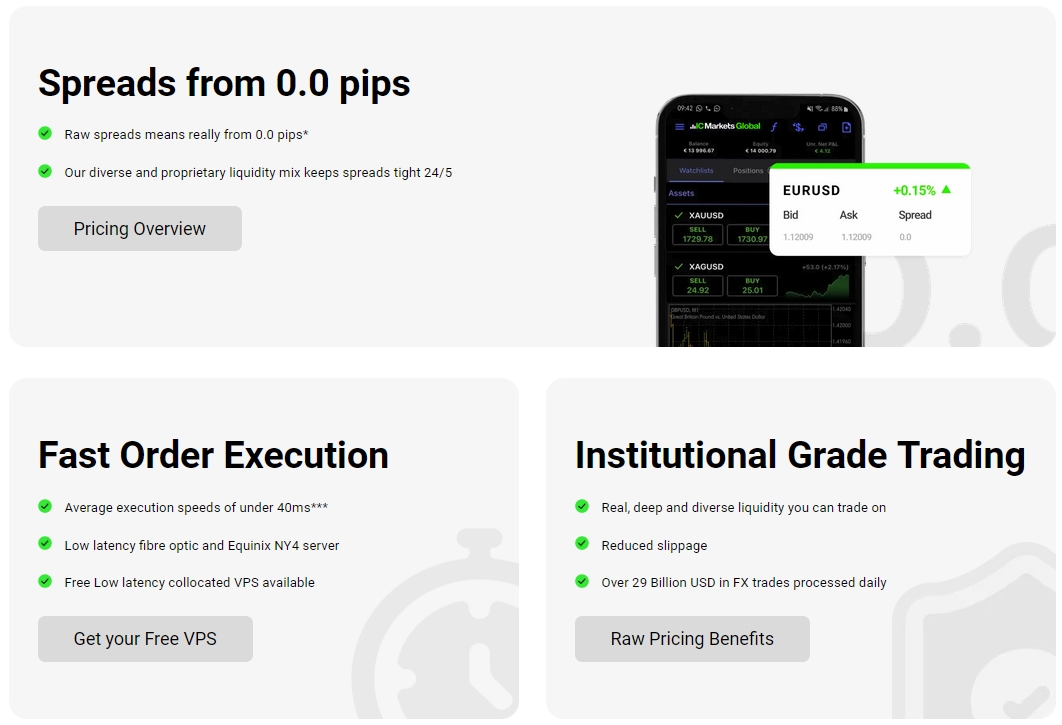
- Spreads Puros (Raw Spreads): Lo conectamos directamente con nuestros proveedores de liquidez. Esto significa que obtendrá algunos de los spreads más ajustados del mercado, a partir de 0.0 pips.
- Ejecución Ultrarrápida: Nuestros servidores están coubicados en los principales centros de datos financieros. Esto garantiza una latencia ultrabaja y una ejecución de órdenes rápida, crítica para los mercados en rápido movimiento.
- Rango de Instrumentos Inigualable: Opere con Forex, Índices, Materias Primas, Acciones y más desde una única plataforma. Diversifique su cartera sin salir de la aplicación.
- Una Plataforma Estable y Fiable: La aplicación mt mac que proporcionamos está optimizada para macOS. Ofrece la estabilidad y el rendimiento que espera de su dispositivo Apple.
- Soporte Dedicado: Nuestro equipo de soporte global está listo para ayudarle. Entendemos las necesidades de los traders y brindamos ayuda experta cuando la necesita.
MetaTrader 4 vs. MetaTrader 5: ¿Cuál es el adecuado para su Mac?
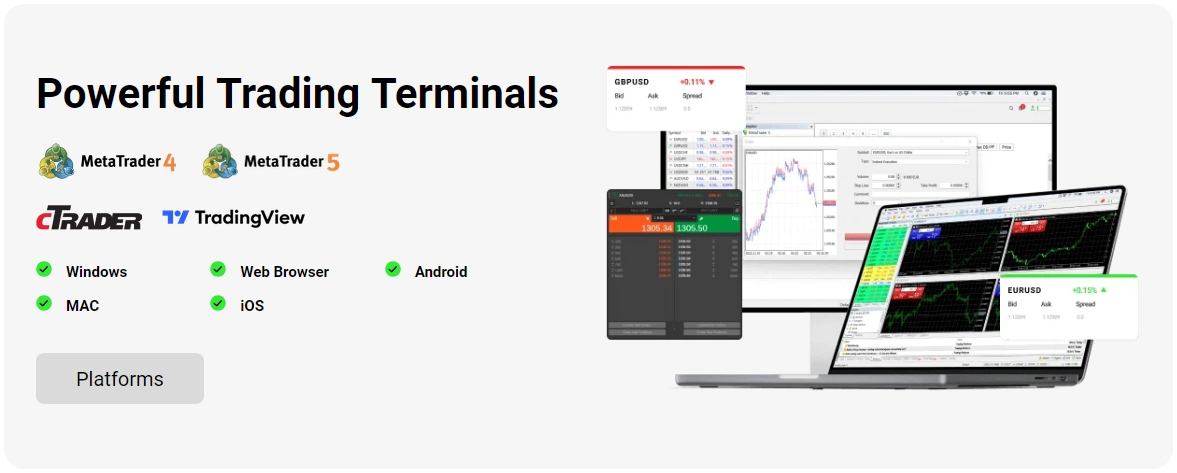
Tanto MetaTrader 4 (MT4) como MetaTrader 5 (MT5) son plataformas excepcionales, pero atienden a necesidades ligeramente diferentes. Elegir la correcta depende de su estilo de trading. Utilice esta tabla para decidir qué aplicación mt mac es la que mejor se adapta a usted.
| Característica | MetaTrader 4 (MT4) | MetaTrader 5 (MT5) |
|---|---|---|
| Ideal para | Traders de Forex y aquellos que valoran la simplicidad y una vasta biblioteca de EAs existentes. | Traders que desean acceso a más mercados como acciones y necesitan herramientas analíticas avanzadas. |
| Indicadores Técnicos | 30 indicadores integrados. | 38 indicadores integrados. |
| Marcos de Tiempo | 9 marcos de tiempo estándar. | 21 marcos de tiempo, incluyendo M2, M3, H2, H6, etc. |
| Tipos de Órdenes | 4 tipos de órdenes (Buy/Sell Stop, Buy/Sell Limit). | 6 tipos de órdenes, incluyendo Buy/Sell Stop Limit. |
| Calendario Económico | No disponible de forma nativa. | Integrado directamente en la plataforma. |
Guía Paso a Paso: Descarga de la Aplicación MetaTrader Mac de IC Markets
Instalar la plataforma de trading más popular del mundo en su Mac es sencillo. Hemos desglosado todo el proceso de descarga de la aplicación MetaTrader Mac de IC Markets en pasos simples y manejables. Le guiaremos desde la búsqueda del archivo correcto en nuestro sitio web oficial hasta su preparación para la instalación. Simplemente siga las instrucciones y estará listo en minutos.

Búsqueda del Enlace de Descarga Oficial
Su seguridad es primordial. Para asegurarse de obtener la versión genuina y segura de la aplicación mt mac, descárguela siempre directamente desde el sitio web oficial de IC Markets. Evite los sitios web de terceros que afirman ofrecer el software, ya que pueden estar desactualizados o contener malware. Navegue a la sección «Herramientas de Trading» o «Plataformas» de nuestro sitio web para encontrar la página de descarga dedicada a Mac.
Descarga de la Aplicación MT4 para Mac
Si ha decidido que MT4 es la plataforma ideal para usted, siga estos sencillos pasos para descargarla:
- Navegue a la página oficial de plataformas de trading de IC Markets.
- Seleccione la plataforma MetaTrader 4.
- Busque el botón de descarga claramente etiquetado para Mac o macOS.
- Haga clic en el botón. Su navegador comenzará a descargar el archivo «ICMarkets-MT4.dmg».
Descarga de la Aplicación MT5 para Mac
¿Listo para aprovechar las funciones avanzadas de MT5 en su dispositivo macOS? El proceso de descarga es igual de fácil:
- Vaya a la sección de plataformas de trading en el sitio web oficial de IC Markets.
- Elija la plataforma MetaTrader 5.
- Busque y haga clic en el enlace de descarga específico para usuarios de Mac.
- El archivo «ICMarkets-MT5.dmg» comenzará a descargarse en su computadora.
Cómo Instalar MetaTrader de IC Markets en macOS
Una vez que haya completado la descarga de la aplicación MetaTrader Mac de IC Markets, la instalación es muy sencilla. El proceso es el mismo tanto para MT4 como para MT5. Sigue el procedimiento estándar para la mayoría de las aplicaciones de Mac.
- Localice el Archivo: Abra su carpeta de «Descargas» y encuentre el archivo .dmg que acaba de descargar.
- Abra el Instalador: Haga doble clic en el archivo .dmg. Aparecerá una nueva ventana en su pantalla.
- Arrastre a Aplicaciones: En esta nueva ventana, verá el icono de MetaTrader y un acceso directo a su carpeta de Aplicaciones. Simplemente haga clic y arrastre el icono de MetaTrader a la carpeta de Aplicaciones.
- Complete la Instalación: macOS copiará la aplicación a su carpeta principal de Aplicaciones. Una vez que la barra de progreso esté completa, ¡la instalación ha finalizado! Ahora puede expulsar el instalador de su escritorio.
Evitar la Advertencia de Seguridad de «Desarrollador No Identificado»
macOS tiene una característica de seguridad llamada Gatekeeper que a veces puede impedir que se abran aplicaciones de fuentes que no son de la App Store. Si ve una advertencia sobre un «desarrollador no identificado», no se preocupe. Esto es fácil de resolver.
- No intente abrir la aplicación de nuevo inmediatamente. Primero, vaya a Ajustes del Sistema.
- Haga clic en Privacidad y Seguridad en la barra lateral.
- Desplácese hacia abajo hasta que vea un mensaje en la sección «Seguridad» que indica que la aplicación MetaTrader fue bloqueada.
- Haga clic en el botón «Abrir de todos modos» junto a este mensaje. Se le pedirá que confirme, y luego la aplicación se abrirá con éxito. Solo necesita hacer esto una vez.
Configuración Inicial: Inicio de Sesión en su Cuenta de IC Markets
Con la plataforma instalada, es hora de conectarse a su cuenta de trading. El primer lanzamiento a menudo le pedirá que inicie sesión, pero si no es así, el proceso es simple.
- Inicie la aplicación MetaTrader desde su carpeta de Aplicaciones.
- La plataforma escaneará automáticamente los servidores. Aparecerá una ventana con una lista.
- Seleccione el servidor correcto para su tipo de cuenta (por ejemplo, IC Markets – Live 01, IC Markets – Demo 02). Puede encontrar esto en su correo electrónico de bienvenida.
- Seleccione «Cuenta de trading existente».
- Ingrese su número de cuenta en el campo «Login» y su contraseña de cuenta.
- Haga clic en «Finalizar». Escuchará un sonido de confirmación, y el estado de la conexión en la esquina inferior derecha se pondrá en verde. ¡Ya está conectado!
¿Existe una Aplicación Nativa de MetaTrader de IC Markets para Mac?
Esta es una gran pregunta. Las versiones de MetaTrader 4 y 5 para Mac no están construidas desde cero como aplicaciones nativas de macOS. En su lugar, son las populares versiones de Windows empaquetadas expertamente dentro de una capa de compatibilidad llamada Wine. Este es un método común y altamente efectivo utilizado por muchos desarrolladores.
Este enfoque garantiza que obtenga la experiencia MetaTrader completa y sin concesiones. Cada característica, indicador y asesor experto que funciona en la versión de Windows está disponible para usted en su Mac. Es lo mejor de ambos mundos: la potencia de MetaTrader y la elegancia de macOS.
Navegando la Interfaz de MetaTrader de IC Markets en Mac
La interfaz de MetaTrader es potente y está llena de información. Comprender las ventanas principales es clave para un trading eficiente. Aquí tiene un recorrido rápido por las secciones principales que usará todos los días en su aplicación mt mac.
- Observación del Mercado (Market Watch)
- Ubicada a la izquierda, esta ventana muestra una lista de instrumentos financieros y sus precios de compra/venta en tiempo real. Puede hacer clic derecho aquí para abrir nuevos gráficos o colocar operaciones.
- Navegador (Navigator)
- Justo debajo de la Observación del Mercado, el Navegador es su centro para administrar cuentas y acceder a su biblioteca de indicadores, Asesores Expertos (EAs) y scripts.
- Ventana de Gráficos (Chart Window)
- Esta es la sección más grande y el corazón de la plataforma. Sus gráficos se muestran aquí, donde llevará a cabo su análisis técnico y visualizará los movimientos del mercado.
- Terminal
- Esta ventana de múltiples pestañas en la parte inferior de la pantalla es su centro de comando. Muestra sus operaciones abiertas, historial de la cuenta, alertas de noticias, registros y más.
Cómo Instalar Indicadores Personalizados y Asesores Expertos (EAs) en Mac
Una de las mayores fortalezas de MetaTrader es su personalización. Agregar indicadores personalizados o EAs a su aplicación para Mac requiere unos pocos pasos específicos para localizar la carpeta correcta.
- Con MetaTrader abierto, haga clic en «Archivo» en la barra de menú superior (junto al logo de Apple).
- En el menú desplegable, seleccione «Abrir Carpeta de Datos». Esto abrirá una nueva ventana del Finder.
- En esta ventana, navegue a la carpeta «MQL4» (para MT4) o «MQL5» (para MT5).
- Dentro, encontrará carpetas llamadas «Indicators» y «Experts.»
- Copie su archivo de indicador personalizado (por ejemplo, .ex4 o .mq4) y péguelo en la carpeta «Indicators». Haga lo mismo con los EAs en la carpeta «Experts».
- Cierre y reinicie la aplicación MetaTrader.
- Su nueva herramienta personalizada aparecerá ahora en la ventana del «Navegador», lista para ser arrastrada a un gráfico.
Solución de Problemas Comunes de la Aplicación de IC Markets para Mac
Aunque la aplicación MetaTrader para Mac es muy estable, ocasionalmente puede encontrar un problema menor. La mayoría de los problemas comunes están relacionados con la conexión o el rendimiento y se pueden resolver rápidamente con algunas comprobaciones sencillas. Antes de abordar problemas específicos, asegúrese siempre de que su macOS y la aplicación MetaTrader estén actualizados a sus últimas versiones.
Solución de Problemas de Conexión y de Inicio de Sesión
Si su plataforma muestra «Sin conexión» o «Cuenta inválida», no se asuste. Repase esta lista de verificación para diagnosticar y resolver el problema.
- Verifique las Credenciales: Vuelva a ingresar cuidadosamente su ID de inicio de sesión, contraseña y nombre del servidor. Un simple error tipográfico es la causa más común. Su contraseña distingue entre mayúsculas y minúsculas.
- Volver a Escanear Servidores: Haga clic en la barra de estado de conexión en la esquina inferior derecha de la plataforma. Aparecerá un menú; haga clic en «Volver a escanear servidores». Esto actualiza la lista de conexiones.
- Confirme el Servidor Correcto: IC Markets tiene múltiples servidores en vivo y de demostración. Asegúrese de seleccionar el exacto asignado a su cuenta en su correo electrónico de bienvenida.
- Verifique su Internet: Asegúrese de que su Mac tenga una conexión a internet estable intentando visitar un sitio web en su navegador.
Solución de Retrasos o Rendimiento Lento
Una plataforma receptiva es crucial para el trading. Si su aplicación mt mac se siente lenta, puede tomar varias medidas para mejorar su rendimiento.
- Reduzca los Datos del Gráfico: En el menú superior, vaya a Herramientas > Opciones y seleccione la pestaña «Gráficos». Reduzca el número en el campo «Máx. barras en gráfico». Esto disminuye la cantidad de datos que la plataforma necesita procesar.
- Cierre los Gráficos No Utilizados: Cada gráfico abierto consume recursos del sistema. Cierre cualquier gráfico de instrumentos que no esté monitoreando activamente.
- Elimine Indicadores Pesados: Algunos indicadores personalizados complejos pueden ralentizar la plataforma. Intente eliminarlos uno por uno para ver si el rendimiento mejora.
- Reinicie la Aplicación: Un simple reinicio a menudo puede solucionar problemas temporales de memoria y restaurar la velocidad.
Características Clave y Beneficios para Traders de Mac
La aplicación MetaTrader de IC Markets para Mac no es una versión limitada. Es un terminal de trading con todas las funciones que lleva herramientas de nivel profesional a su escritorio macOS.
- Suite Completa de Análisis Técnico: Acceda a docenas de indicadores preinstalados y objetos gráficos. Dibuje líneas de tendencia, use herramientas de Fibonacci e identifique patrones con facilidad.
- Trading con un Clic (One-Click Trading): Ejecute operaciones con un solo clic directamente desde el gráfico. Esta característica es esencial para los scalpers y los traders que necesitan actuar rápido.
- Soporte para Trading Automatizado: Desbloquee el poder de los Asesores Expertos (EAs). Ejecute sus estrategias de trading automatizado 24/7, tal como lo haría en cualquier otro sistema.
- Espacio de Trabajo Personalizable: Guarde plantillas de gráficos, cree perfiles y organice ventanas para crear un entorno de trading que se adapte perfectamente a su flujo de trabajo.
- Cotizaciones en Streaming en Tiempo Real: Obtenga fuentes de precios en vivo y confiables en la ventana de Observación del Mercado para todos los instrumentos disponibles.
Requisitos del Sistema para un Rendimiento Óptimo en Mac
La aplicación MetaTrader de IC Markets está diseñada para ser eficiente y funcionar sin problemas en una amplia gama de computadoras Mac. Sin embargo, para garantizar la mejor experiencia de trading posible, recomendamos que su sistema cumpla con las siguientes especificaciones.
| Componente | Especificación Recomendada |
|---|---|
| Sistema Operativo | macOS Mojave o una versión más reciente |
| Procesador (CPU) | Intel Core i5 o chip Apple M1 (o superior) |
| Memoria (RAM) | 8 GB o más |
| Almacenamiento Libre | At least 1 GB de espacio disponible |
| Conexión a Internet | Una conexión de banda ancha estable y de baja latencia |
Alternativas: IC Markets cTrader y WebTrader para Usuarios de Mac
Aunque MetaTrader es una excelente opción, creemos en ofrecer alternativas. Si busca una opción diferente o simplemente desea una solución sin descarga, IC Markets lo tiene cubierto.
IC Markets cTrader Web: Esta plataforma es perfecta para traders que aprecian una interfaz moderna y elegante. cTrader es conocido por sus capacidades avanzadas de órdenes y su impresionante diseño. Se ejecuta directamente en su navegador Safari, Chrome o Firefox, sin necesidad de instalación. Es una alternativa potente y fácil de usar para los usuarios de Mac.
IC Markets WebTrader: Basada en la interfaz familiar de MetaTrader, la plataforma WebTrader proporciona una transición fluida para aquellos acostumbrados a la aplicación de escritorio. Ofrece sólidas funciones de gráficos y trading directamente desde su navegador. Es la solución ideal para un acceso rápido a la cuenta desde cualquier Mac sin necesidad de instalar software.
Cómo Mantener Actualizada su Aplicación MetaTrader en macOS
Mantener su plataforma de trading actualizada es vital para la seguridad, la estabilidad y el acceso a nuevas funciones. La plataforma MetaTrader hace que este proceso sea increíblemente simple. La mayor parte del tiempo, la aplicación se actualizará automáticamente. Cuando inicie la aplicación, buscará una nueva versión. Si hay una disponible, le pedirá que la instale.
Recomendamos encarecidamente que siempre acepte estas actualizaciones. Si por alguna razón se pierde un aviso o quiere asegurarse de tener la última versión, siempre puede volver a visitar el sitio web de IC Markets y descargar el instalador de nuevo. Ejecutar el instalador más reciente actualizará de forma segura su aplicación existente sin afectar su configuración ni la información de su cuenta.
¿Es Seguro Operar en la Aplicación de Mac con IC Markets?
Absolutamente. Su seguridad es nuestra máxima prioridad. Implementamos múltiples capas de protección para garantizar que su actividad de trading y sus datos personales permanezcan seguros.
Todos los datos transmitidos entre su aplicación mt mac y nuestros servidores de trading están encriptados con claves de 128 bits. Este potente cifrado protege sus credenciales de inicio de sesión, detalles de operaciones e información de la cuenta contra el acceso no autorizado. Además, al proporcionar la descarga directamente desde nuestro sitio web, nos aseguramos de que reciba una versión limpia, auténtica y sin manipular del software. Puede operar con confianza, sabiendo que su conexión es segura y su plataforma es genuina.
Preguntas Frecuentes
¿Es la aplicación MetaTrader de IC Markets una aplicación nativa de macOS?
La aplicación MetaTrader para Mac es la versión de Windows empaquetada expertamente dentro de una capa de compatibilidad llamada Wine. Esto garantiza que obtenga la experiencia MetaTrader completa y sin concesiones con todas las funciones, indicadores y asesores expertos que funcionan en la versión de Windows.
¿Cómo instalo indicadores personalizados o Asesores Expertos (EAs) en la aplicación de Mac?
Desde la aplicación MetaTrader, haga clic en «Archivo» > «Abrir Carpeta de Datos». Navegue a la carpeta «MQL4» (para MT4) o «MQL5» (para MT5), y luego coloque sus archivos personalizados en las subcarpetas «Indicators» o «Experts». Reinicie la aplicación para verlos en la ventana del Navegador.
¿Qué debo hacer si veo una advertencia de «desarrollador no identificado» durante la instalación?
Esta es una característica de seguridad estándar de macOS. Para evitarla, vaya a Ajustes del Sistema > Privacidad y Seguridad. Desplácese hacia abajo hasta la sección de seguridad donde encontrará un mensaje sobre la aplicación bloqueada y un botón para «Abrir de todos modos». Solo necesita hacer esto una vez.
¿Cuál es la diferencia entre MetaTrader 4 y MetaTrader 5 en Mac?
MT4 es ideal para traders de Forex que valoran la simplicidad y una gran biblioteca de EAs existentes. MT5 es mejor para traders que necesitan acceso a más mercados como acciones, y ofrece más indicadores técnicos, marcos de tiempo y tipos de órdenes avanzados.
¿Existen alternativas basadas en navegador para usuarios de Mac?
Sí, IC Markets ofrece cTrader Web, conocido por su interfaz moderna y capacidades avanzadas de órdenes, y WebTrader, que proporciona una experiencia similar a MetaTrader familiar. Ambos se ejecutan directamente en su navegador sin necesidad de instalación.