


Libérez la puissance des marchés financiers depuis la paume de votre main. Ce guide vous fournit tout ce dont vous avez besoin pour le téléchargement de l’application iOS cTrader d’IC Markets. Nous vous accompagnerons à travers chaque étape, de l’installation à l’exécution de votre première transaction. Que vous utilisiez un iPhone ou un iPad, vous pouvez accéder à l’une des plateformes de trading les plus puissantes disponibles aujourd’hui. Oubliez d’être enchaîné à votre bureau. Avec l’application iOS cTrader, vous bénéficiez d’une exécution ultra-rapide et d’outils avancés où que vous soyez. Rejoignez-nous pour découvrir comment transformer votre appareil mobile en une station de trading professionnelle.
- Qu’est-ce que la plateforme cTrader d’IC Markets ?
- Principaux avantages de l’utilisation de cTrader sur votre appareil iOS
- Configuration système requise pour iPhone et iPad
- Guide de téléchargement étape par étape de l’application iOS cTrader d’IC Markets
- Trouver l’application sur l’Apple App Store
- Installation et lancement de l’application
- Comment ouvrir un compte démo sur l’application cTrader
- Configuration de votre compte de trading réel
- Visite guidée de l’interface de l’application iOS cTrader
- Comprendre le tableau de bord principal
- Naviguer dans les listes de surveillance et les symboles
- Exécution des transactions : un guide pratique
- Placer des ordres au marché, limités et stop
- Fonctionnalités graphiques avancées et outils d’analyse technique
- Comment gérer vos positions ouvertes et ordres en attente
- Financer votre compte : dépôts et retraits via l’application
- L’application cTrader d’IC Markets est-elle sécurisée ?
- Problèmes courants et solutions rapides
- Conseils pour maximiser votre expérience de trading mobile
- Application iOS cTrader vs. Plateforme de Bureau : Différences Clés
- Questions Fréquemment Posées
Qu’est-ce que la plateforme cTrader d’IC Markets ?
La plateforme cTrader d’IC Markets est une solution de trading premium conçue pour les traders exigeants. Elle se distingue en offrant une interface épurée et intuitive combinée à une exécution puissante et ultra-rapide. cTrader vous connecte directement à un environnement ECN (Electronic Communication Network). Cela signifie que vous accédez à une liquidité profonde et à des prix transparents directement auprès des banques mondiales.
Considérez-la comme le choix des professionnels. Si d’autres plateformes sont excellentes pour les débutants, cTrader fournit les types d’ordres avancés, l’analyse de marché approfondie et les prix de niveau II que les traders sérieux exigent. Elle se concentre sur la fourniture d’une expérience de trading équitable et directe, ce qui en fait un choix de premier ordre pour les scalpers, les day traders et les traders algorithmiques qui s’associent à IC Markets.
Principaux avantages de l’utilisation de cTrader sur votre appareil iOS
Rendre votre trading mobile avec l’application cTrader pour iPhone ou iPad vous donne un avantage significatif. Vous n’êtes plus un simple spectateur lorsque vous êtes loin de votre ordinateur principal. Vous êtes un participant actif avec un contrôle total.
Voici les principaux avantages :
- Liberté Totale : Surveillez les marchés, gérez vos positions et exécutez des transactions où que vous soyez avec une connexion Internet. Ne manquez plus jamais une opportunité.
- Graphiques Complets : Accédez à une suite complète d’outils graphiques et d’indicateurs techniques. Effectuez une analyse détaillée directement sur l’écran de votre cTrader iPad ou iPhone.
- Exécution Instantanée : L’application est conçue pour la rapidité. Profitez de la même exécution de transaction rapide que celle que vous attendez de la plateforme de bureau.
- Interface Intuitive : L’application est conçue spécifiquement pour iOS, offrant une expérience utilisateur fluide et réactive qui semble naturelle sur un écran tactile.
- Types d’Ordres Avancés : Allez au-delà des simples ordres au marché. Placez des ordres limites, stop, et même stop-limites avec des paramètres de validité avancés (time-in-force).
- Alertes en Temps Réel : Configurez des notifications push pour les alertes de prix, les confirmations d’ordres et d’autres événements critiques afin de rester informé 24/7.
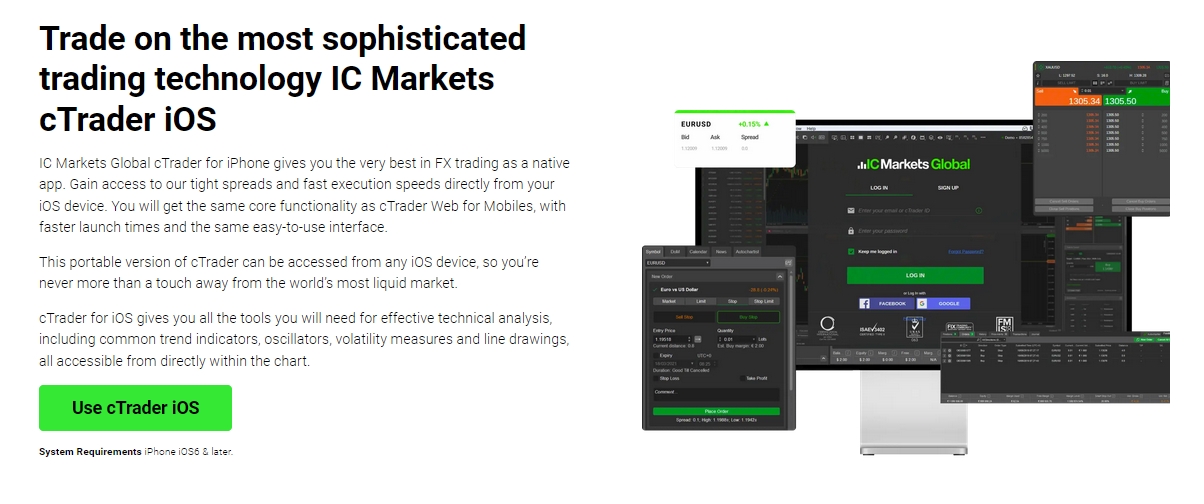
Configuration système requise pour iPhone et iPad
Pour garantir une expérience de trading fluide et stable, votre appareil Apple doit satisfaire à certaines exigences de base. L’application iOS cTrader est optimisée pour le matériel moderne mais est compatible avec un large éventail d’appareils. Consultez le tableau ci-dessous pour voir si votre iPhone ou iPad est prêt pour le téléchargement.
| Appareil | OS Minimum Requis | OS Recommandé |
|---|---|---|
| iPhone | iOS 13.0 ou ultérieur | La dernière version d’iOS |
| iPad | iPadOS 13.0 ou ultérieur | La dernière version d’iPadOS |
| iPod Touch | iOS 13.0 ou ultérieur | La dernière version d’iOS |
Une connexion Internet stable via Wi-Fi ou un réseau cellulaire (4G/5G) est également essentielle pour les données en temps réel et l’exécution des transactions.
Guide de téléchargement étape par étape de l’application iOS cTrader d’IC Markets
Obtenir l’application officielle cTrader d’IC Markets sur votre appareil est un processus rapide et simple. Vous pouvez être opérationnel en quelques minutes seulement. Nous avons décomposé l’ensemble du processus en deux étapes faciles. Premièrement, nous allons localiser l’application correcte sur l’Apple App Store. Deuxièmement, nous vous guiderons à travers l’installation et le lancement initial. Suivez les étapes détaillées ci-dessous pour commencer.

Trouver l’application sur l’Apple App Store
La première étape consiste à localiser l’application officielle. Utiliser la bonne application garantit que vous bénéficiez des meilleures performances et de la meilleure sécurité. Suivez ces instructions simples :
- Déverrouillez votre iPhone ou iPad et accédez à votre écran d’accueil.
- Trouvez et appuyez sur l’icône bleue « App Store ».
- Une fois l’App Store ouvert, appuyez sur l’icône « Recherche », qui ressemble à une loupe, dans le coin inférieur droit.
- Dans la barre de recherche en haut, tapez « IC Markets cTrader » et appuyez sur rechercher.
- L’application officielle devrait apparaître en haut des résultats. Vérifiez que c’est la bonne en cherchant les marques officielles cTrader et IC Markets.
Installation et lancement de l’application
Une fois que vous avez trouvé l’application, l’installation n’est qu’à quelques clics. Le processus est le même que pour toute autre application iOS.
- À côté du nom de l’application IC Markets cTrader, appuyez sur le bouton « Obtenir ». Si vous l’avez déjà téléchargée, vous verrez une petite icône de nuage avec une flèche à la place.
- Votre appareil vous demandera de confirmer le téléchargement. Vous devrez peut-être utiliser Face ID, Touch ID, ou saisir votre mot de passe Apple ID.
- L’application commencera à se télécharger et à s’installer. Vous pouvez suivre sa progression sur votre écran d’accueil.
- Lorsque l’installation est terminée, l’icône de l’application apparaîtra sur votre écran d’accueil. Appuyez dessus pour lancer l’application IC Markets cTrader pour la première fois.
Comment ouvrir un compte démo sur l’application cTrader
Un compte démo est le moyen idéal d’explorer la plateforme sans aucun risque. Vous pouvez pratiquer vos stratégies de trading, vous familiariser avec l’interface et tester les fonctionnalités de l’application en utilisant des fonds virtuels. La configuration d’un compte directement dans l’application est facile.
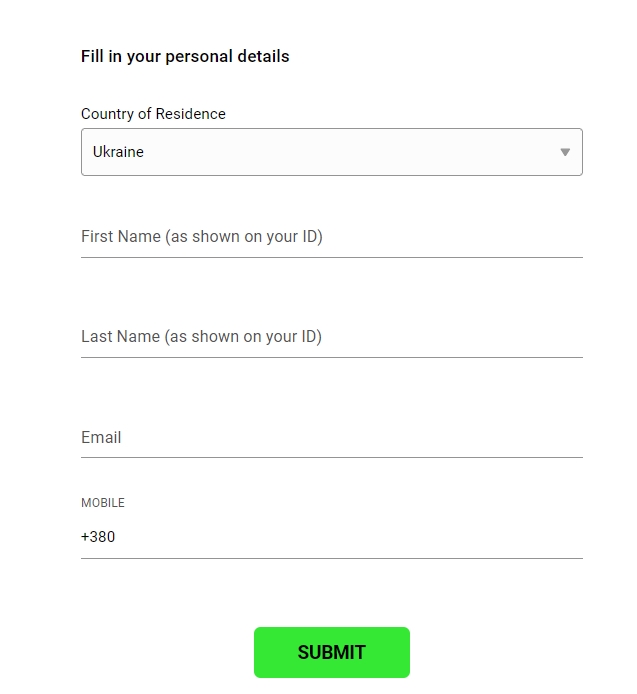
- Lorsque vous ouvrez l’application pour la première fois, vous verrez l’écran de connexion. Recherchez un lien ou un bouton indiquant « Ouvrir un compte démo » ou « S’inscrire ».
- Appuyez sur cette option pour commencer le processus d’inscription.
- Il vous sera demandé de fournir quelques informations de base, généralement votre adresse e-mail, votre nom et votre pays de résidence.
- Ensuite, configurez votre compte démo. Vous pouvez choisir la devise du compte (par exemple, USD, EUR), le solde virtuel de départ et le niveau de levier souhaité.
- Une fois que vous avez confirmé, votre compte démo est créé instantanément. L’application vous connectera automatiquement et vous pourrez commencer immédiatement à explorer les marchés et à placer des transactions d’entraînement.
Configuration de votre compte de trading réel
Pour trader avec des fonds réels, vous devez connecter l’application iOS cTrader à votre compte réel IC Markets. L’application elle-même est votre portail vers le marché, mais le compte est géré par IC Markets.
Si vous n’avez pas de compte réel, vous devez d’abord vous inscrire sur le site Web d’IC Markets. Ce processus comprend la vérification d’identité et est une exigence réglementaire standard. Une fois votre compte réel approuvé et financé, IC Markets vous fournira vos identifiants de connexion, qui comprennent un ID cTrader (cTID) et un mot de passe.
Votre cTID est votre clé d’accès à l’ensemble de l’écosystème cTrader. Conservez-le en sécurité et utilisez-le pour vous connecter sur n’importe quel appareil, y compris votre iPhone ou votre iPad.
Pour vous connecter sur l’application :
- Ouvrez l’application IC Markets cTrader.
- Sur l’écran principal, choisissez l’option « Connexion » (Login).
- Saisissez soigneusement votre cTID ou votre e-mail et votre mot de passe.
- Assurez-vous de sélectionner l’environnement de serveur correct (Réel).
- Appuyez sur « Connexion », et l’application se connectera en toute sécurité à votre compte de trading réel, chargeant votre solde, vos positions et vos paramètres.
Visite guidée de l’interface de l’application iOS cTrader
L’application IC Markets cTrader pour iPhone et iPad présente un design épuré, moderne et hautement intuitif. La disposition est optimisée pour l’interaction tactile, vous assurant de naviguer rapidement et efficacement. Les fonctions clés sont organisées dans une barre d’onglets principale en bas de l’écran, offrant un accès en un clic à vos outils les plus importants. Cette conception réfléchie signifie moins de temps à chercher dans les menus et plus de temps à se concentrer sur les marchés.
Comprendre le tableau de bord principal
Lorsque vous vous connectez, le tableau de bord principal vous donne un aperçu instantané de votre compte de trading. Il est conçu pour un aperçu rapide, présentant les informations les plus vitales en un coup d’œil. Les éléments clés comprennent :
- Statut du Compte : En haut, vous verrez vos métriques les plus importantes : Solde, Capitaux Propres (Equity), Marge, Marge Libre et Profit/Perte (P/L) actuel.
- Positions : Une liste récapitulative de vos transactions actuellement ouvertes. Vous pouvez voir le symbole, le volume et le P/L en cours pour chaque position.
- Ordres : Une liste de vos ordres en attente, tels que les ordres Limite et Stop qui n’ont pas encore été exécutés.
- Navigation Principale : Une barre d’onglets en bas donne accès à différentes sections comme les Listes de Surveillance (Watchlists), les Graphiques et l’Historique des Transactions.
Naviguer dans les listes de surveillance et les symboles
Les listes de surveillance (Watchlists) sont vos collections personnelles d’instruments de trading. L’application cTrader vous permet de créer et de personnaliser plusieurs listes de surveillance pour organiser les marchés que vous suivez. Pour les gérer :
- Trouver des Symboles : Appuyez sur le bouton « + » ou « Ajouter un Symbole » dans une liste de surveillance. Cela ouvre un écran de recherche où vous pouvez parcourir les instruments par catégorie (par exemple, Forex, Métaux, Indices) ou rechercher un symbole spécifique par nom (par exemple, « EURUSD »).
- Ajouter à la Liste de Surveillance : Appuyez simplement sur un symbole dans les résultats de la recherche pour l’ajouter à votre liste de surveillance active.
- Organiser Votre Liste : La plupart des versions de l’application vous permettent de réorganiser les symboles en appuyant et en maintenant, puis en les faisant glisser à la position souhaitée.
- Changer de Liste de Surveillance : Vous pouvez créer différentes listes pour différentes stratégies, telles que « Paires Forex Majeures » ou « Indices Volatils », et basculer entre elles facilement.
Exécution des transactions : un guide pratique
Placer une transaction sur l’application iOS cTrader d’IC Markets est conçu pour être rapide, simple et précis. Vous pouvez initier une transaction à partir de plusieurs emplacements, y compris vos listes de surveillance ou directement à partir d’un graphique en plein écran. La plateforme offre une gamme de types d’ordres, vous donnant un contrôle complet sur la façon dont vous entrez et sortez du marché. Que vous ayez besoin d’une exécution immédiate ou que vous souhaitiez définir un point d’entrée spécifique pour l’avenir, l’application est là pour vous.
Placer des ordres au marché, limités et stop
Comprendre les différents types d’ordres est crucial pour un trading efficace. L’application iPhone cTrader vous donne accès aux mêmes options puissantes que la plateforme de bureau.
- Ordre au Marché : C’est le type d’ordre le plus simple. Il donne instruction au courtier d’acheter ou de vendre un instrument immédiatement au prix disponible suivant. Pour en placer un, appuyez simplement sur un symbole, sélectionnez le volume (taille du lot) et appuyez sur « Acheter » ou « Vendre ».
- Ordre Limite : Cela vous permet de définir un prix spécifique auquel vous souhaitez acheter ou vendre. Un Ordre d’Achat Limite est placé sous le prix actuel, et un Ordre de Vente Limite est placé au-dessus. L’ordre ne s’exécutera que si le marché atteint votre prix spécifié.
- Ordre Stop : C’est un ordre d’achat ou de vente une fois que le prix atteint un certain point. Un Ordre d’Achat Stop est placé au-dessus du prix actuel, et un Ordre de Vente Stop est placé en dessous. Ceux-ci sont souvent utilisés pour trader des ruptures (breakouts) ou pour servir de Stop Loss afin de protéger une position.
Lors de la création de tout ordre, vous pouvez également définir des niveaux de Stop Loss (SL) et de Take Profit (TP) pour gérer votre risque et verrouiller les profits automatiquement.
Fonctionnalités graphiques avancées et outils d’analyse technique
L’application iOS cTrader n’est pas seulement destinée à placer des transactions ; c’est un outil d’analyse puissant dans votre poche. Vous pouvez effectuer une analyse technique approfondie directement depuis votre iPhone ou cTrader iPad, avec des fonctionnalités qui rivalisent avec de nombreuses plateformes de bureau.
- Multiples Unités de Temps : Basculez facilement entre les unités de temps, des graphiques en ticks et d’une minute (M1) pour le scalping aux graphiques mensuels (MN) pour l’analyse des tendances à long terme.
- Bibliothèque d’Indicateurs Riche : Ajoutez des dizaines d’indicateurs techniques populaires à vos graphiques. Cela inclut les moyennes mobiles, le RSI, le MACD, les Bandes de Bollinger, l’Oscillateur Stochastique, et bien d’autres. Vous pouvez également personnaliser leurs paramètres.
- Outils de Dessin : Analysez l’action des prix en dessinant des lignes de tendance, des canaux, des niveaux de support et de résistance, et des retracements de Fibonacci. L’interface tactile rend le dessin directement sur le graphique intuitif et facile.
- Types de Graphiques Variés : Choisissez l’affichage graphique qui correspond le mieux à votre style, y compris les chandeliers traditionnels (Candlesticks), les Barres OHLC et les graphiques en Ligne simples.
- Zoom et Déplacement : Naviguez sans effort dans les données historiques en utilisant les gestes standard de pincement pour zoomer et de balayage pour déplacer.
Comment gérer vos positions ouvertes et ordres en attente
Une gestion efficace des transactions est tout aussi importante qu’une bonne entrée. L’application cTrader d’IC Markets fournit une interface centralisée et claire pour gérer toute votre activité de trading.
Toutes vos transactions en direct et vos ordres en attente sont soigneusement organisés dans les onglets « Positions » et « Ordres ». À partir de ce centre de contrôle, vous pouvez effectuer plusieurs actions :
Pour les Positions Ouvertes :
- Surveiller la Performance : Visualisez le profit ou la perte en temps réel pour chaque transaction.
- Modifier la Protection : Appuyez sur une position pour ajuster ses niveaux de Stop Loss ou de Take Profit à la volée.
- Clôturer les Transactions : Clôturez une position entière en un seul clic. De nombreuses versions permettent également des clôtures partielles, vous permettant de réduire progressivement une transaction gagnante.
- Voir les Détails : Accédez aux informations détaillées sur une transaction, y compris le prix d’ouverture, la commission et les frais de swap.
Pour les Ordres en Attente :
- Ajuster les Points d’Entrée : Si les conditions du marché changent, vous pouvez facilement modifier le prix d’entrée de vos ordres Limite ou Stop.
- Annuler les Ordres : Si votre configuration de transaction devient invalide, vous pouvez annuler un ordre en attente instantanément avant qu’il ne soit déclenché.
Financer votre compte : dépôts et retraits via l’application
La gestion de vos fonds est un processus sécurisé et rationalisé au sein de l’application iOS cTrader. Vous pouvez facilement déposer des fonds sur votre compte de trading ou demander un retrait sans avoir besoin d’accéder à un ordinateur de bureau.
L’application s’intègre directement au portail client sécurisé d’IC Markets. Voici comment cela fonctionne généralement :
- Naviguez vers la section de financement dans l’application, souvent étiquetée « Dépôt » ou « Fonds ».
- Appuyer sur cette option ouvrira une fenêtre sécurisée intégrée à l’application et connectée à votre compte IC Markets.
- Pour les dépôts, vous pouvez choisir parmi une large gamme de méthodes de paiement disponibles, telles que les cartes de crédit/débit, les virements bancaires et les portefeuilles de paiement en ligne populaires.
- Pour les retraits, vous pouvez soumettre une demande directement via le même portail. Les fonds seront retournés à la source que vous avez utilisée pour votre dépôt, conformément aux réglementations anti-blanchiment d’argent.
Toutes les transactions financières sont protégées par un cryptage de haute qualité pour garantir que vos données et vos fonds restent en sécurité à tout moment.
L’application cTrader d’IC Markets est-elle sécurisée ?
Absolument. La sécurité est une priorité absolue pour IC Markets et les développeurs de la plateforme cTrader. L’application iOS cTrader est conçue avec plusieurs couches de protection pour garantir que votre compte, vos données personnelles et vos fonds sont toujours en sécurité.
- Architecture iOS Native : L’application est une application native, et non un wrapper basé sur le Web. Cela lui permet de tirer parti des fonctionnalités de sécurité intégrées et robustes du système d’exploitation iOS d’Apple.
- Cryptage de Bout en Bout : Toutes les communications entre votre application cTrader iPhone et les serveurs de trading sont cryptées à l’aide de protocoles avancés. Cela empêche les parties non autorisées d’intercepter vos données de transaction ou les informations de votre compte.
- Authentification Sécurisée : L’accès à votre compte est protégé par votre ID cTrader unique (cTID) et un mot de passe confidentiel.
- Sécurité au Niveau du Courtier : IC Markets est un courtier réglementé qui adhère à des normes financières strictes. Cela inclut la détention des fonds des clients dans des comptes bancaires ségrégués, complètement séparés des fonds opérationnels de la société.
Vous pouvez trader en toute confiance, sachant que les meilleures pratiques de l’industrie sont en place pour vous protéger.
Problèmes courants et solutions rapides
Même les meilleures applications peuvent parfois présenter des problèmes. Heureusement, la plupart des problèmes courants avec l’application iOS cTrader sont faciles à résoudre. Voici quelques scénarios et leurs solutions rapides.
| Problème | Solutions Rapides |
|---|---|
| Problèmes de Connexion / « Connexion en cours… » | Vérifiez d’abord votre connexion Internet (basculez entre le Wi-Fi et le cellulaire). Deuxièmement, fermez complètement l’application et rouvrez-la. Enfin, assurez-vous d’avoir la dernière version de l’application depuis l’App Store. |
| Mot de Passe Incorrect / Échec de la Connexion | Retapez soigneusement vos identifiants, en faisant attention à la sensibilité à la casse. Assurez-vous d’avoir sélectionné le bon serveur (par exemple, IC Markets-Live ou IC Markets-Demo). Utilisez le lien « Mot de passe oublié » si vous n’êtes pas sûr. |
| Les Graphiques sont Lents ou ne se Mettent pas à Jour | Cela est souvent dû à un signal Internet faible. Si votre connexion est forte, essayez de redémarrer l’application. Parfois, la réduction du nombre d’indicateurs sur un graphique peut améliorer les performances sur les anciens appareils. |
| Impossible de Trouver un Symbole de Trading | Allez dans la barre de recherche « Trouver Symbole » et tapez le ticker du symbole (par exemple, ‘GBPUSD’). Assurez-vous que vous recherchez dans la bonne classe d’actifs. Si vous ne le trouvez toujours pas, il se peut qu’il ne soit pas proposé par le courtier. |
Conseils pour maximiser votre expérience de trading mobile
Transformez votre application iOS cTrader d’un simple outil de surveillance en un puissant centre de commande de trading. Suivez ces conseils pour tirer le meilleur parti de votre trading mobile.
- Configurez des Alertes de Prix : Ne restez pas collé à votre écran. Utilisez la fonction d’alerte de l’application pour recevoir une notification push lorsqu’un instrument atteint un niveau de prix clé. Cela vous libère tout en vous assurant de ne pas manquer un point d’entrée ou de sortie.
- Personnalisez Vos Graphiques : Enregistrez vos mises en page de graphiques préférées, y compris les indicateurs et les schémas de couleurs, comme modèles. Cela vous permet d’appliquer votre configuration d’analyse préférée à n’importe quel instrument en un seul clic.
- Maîtrisez le Mode QuickTrade : Pour les scalpers et les marchés rapides, les paramètres QuickTrade de cTrader permettent l’exécution d’ordres en un seul ou double clic. Entraînez-vous d’abord avec un compte démo pour comprendre sa vitesse et éviter les erreurs.
- Organisez-vous avec des Listes de Surveillance : Créez plusieurs listes de surveillance à des fins différentes. Vous pourriez en avoir une pour les paires de devises majeures, une autre pour les matières premières, et une troisième pour les instruments que vous tradez activement. Cela garde votre interface propre et ciblée.
- Utilisez l’Espace d’Écran de l’iPad : Si vous utilisez un cTrader iPad, profitez du grand écran. Ouvrez les graphiques en mode plein écran pour une vue beaucoup plus détaillée de l’action des prix, rendant votre analyse plus claire et plus efficace.
Application iOS cTrader vs. Plateforme de Bureau : Différences Clés
L’application iOS cTrader et la plateforme de bureau sont deux parties du même écosystème puissant, chacune ayant ses propres forces. Elles sont conçues pour être complémentaires, et non identiques. Comprendre leurs principales différences vous aide à utiliser le bon outil pour la bonne tâche.
| Fonctionnalité | Application iOS cTrader | Plateforme de Bureau cTrader |
|---|---|---|
| Cas d’Utilisation Principal | Trading en déplacement, gestion des positions, analyse rapide | Analyse approfondie, graphiques complexes, trading automatisé |
| Espace de Travail | Vue graphique unique | Graphiques multiples, fenêtres détachables, support multi-écrans |
| Trading Algorithmique | Non disponible | Support complet pour les cBots et les indicateurs personnalisés (C#) |
| Graphiques Avancés | Excellentes fonctionnalités de base et indicateurs | Kits d’outils étendus, indicateurs personnalisés, plus d’objets de dessin |
| Portabilité | Maximale | Aucune |
Utilisez la plateforme de bureau pour vos recherches approfondies et le développement de stratégies. Utilisez l’application iPhone cTrader pour gérer ces transactions et saisir de nouvelles opportunités lorsque vous êtes loin de votre bureau. Ensemble, elles offrent une expérience de trading complète et transparente.
Questions Fréquemment Posées
Qu’est-ce que l’application iOS cTrader d’IC Markets ?
L’application iOS cTrader d’IC Markets est une puissante plateforme de trading mobile pour iPhone et iPad. Elle offre un accès direct à un environnement de trading ECN, proposant une exécution à haute vitesse, une liquidité profonde, des outils graphiques avancés et une gamme complète de types d’ordres pour trader en déplacement.
L’application cTrader est-elle gratuite à télécharger et à utiliser ?
Oui, l’application cTrader d’IC Markets est gratuite à télécharger depuis l’Apple App Store. Vous pouvez également ouvrir un compte démo avec des fonds virtuels pour vous entraîner au trading sans frais. Le trading réel nécessite un compte financé chez IC Markets.
Quelles sont les exigences système pour l’application cTrader sur iPhone ou iPad ?
Pour exécuter l’application, votre iPhone ou iPod Touch nécessite iOS 13.0 ou une version ultérieure, et votre iPad nécessite iPadOS 13.0 ou une version ultérieure. Il est toujours recommandé d’utiliser la dernière version du système d’exploitation pour les meilleures performances et la meilleure sécurité.
Puis-je effectuer une analyse technique sur l’application mobile cTrader ?
Absolument. L’application iOS cTrader comprend une suite complète de fonctionnalités graphiques avancées. Vous pouvez accéder à plusieurs unités de temps, appliquer des dizaines d’indicateurs techniques, utiliser divers outils de dessin comme les lignes de tendance et les retracements de Fibonacci, et basculer entre différents types de graphiques.
Comment puis-je déposer ou retirer des fonds à l’aide de l’application ?
L’application s’intègre en toute sécurité au portail client d’IC Markets. Vous pouvez naviguer vers la section de financement dans l’application pour déposer des fonds en utilisant des méthodes comme les cartes de crédit/débit ou les portefeuilles en ligne. Les demandes de retrait peuvent également être soumises directement via le même portail sécurisé intégré à l’application.