


Êtes-vous un utilisateur Mac à la recherche d’une plateforme de trading qui corresponde aux performances et à l’élégance de votre matériel ? L’application cTrader d’IC Markets pour macOS est conçue pour la vitesse, la stabilité et une expérience utilisateur supérieure. Cette plateforme puissante offre un accès direct à un véritable environnement ECN, proposant des spreads serrés et une exécution rapide. Oubliez les compromis et débloquez des outils de trading de niveau professionnel conçus spécifiquement pour votre Mac. Suivez notre guide pour télécharger, installer et commencer à trader dès aujourd’hui avec l’une des plateformes leaders de l’industrie. Élevez votre parcours de trading avec la bonne solution logicielle.
- Qu’est-ce que cTrader d’IC Markets ?
- Pourquoi choisir la plateforme cTrader pour votre Mac ?
- Existe-t-il une application cTrader native pour Mac ?
- Guide Étape par Étape : Téléchargement de l’Application cTrader d’IC Markets pour Mac
- Trouver le lien de téléchargement officiel
- Installation de l’Application sur macOS
- Se Connecter à Votre Compte IC Markets
- Configuration Système Requise pour une Expérience de Trading Fluide
- Naviguer dans l’Interface cTrader Mac : Premier Aperçu
- Fonctionnalités Clés de l’Application cTrader pour Mac
- Graphiques Avancés et Outils d’Analyse Technique
- Tarification de Niveau II (Profondeur du Marché)
- Trading en Un Clic et Types d’Ordres Avancés
- Trading Automatisé avec les cBots sur Votre Mac
- Comment Configurer Votre Espace de Travail pour une Efficacité Maximale
- Placer Votre Première Transaction avec IC Markets sur cTrader
- cTrader contre MetaTrader : Lequel est le Meilleur pour les Utilisateurs Mac ?
- Dépannage des Problèmes d’Installation Courants
- Avantages d’Utiliser la Plateforme IC Markets
- Optimisation des Performances de cTrader sur macOS
- Questions Fréquemment Posées
- Questions Fréquemment Posées
Qu’est-ce que cTrader d’IC Markets ?
cTrader d’IC Markets est une plateforme de trading premium conçue pour un véritable environnement de Réseau de Communication Électronique (ECN). Considérez-la comme un moteur haute performance pour votre trading. Elle vous connecte directement aux fournisseurs de liquidités mondiaux, garantissant des vitesses d’exécution ultra-rapides et des spreads incroyablement serrés. Contrairement à de nombreuses plateformes standard, cTrader a été conçu dès le départ en gardant à l’esprit la transparence et les fonctionnalités avancées. Elle vous offre des aperçus approfondis de la liquidité du marché, des outils sophistiqués de gestion des ordres et une interface magnifique et intuitive qui rend l’analyse complexe simple. Lorsque vous associez ce logiciel puissant à un courtier de premier ordre comme IC Markets, vous obtenez une solution de trading de qualité professionnelle directement sur votre bureau.
Pourquoi choisir la plateforme cTrader pour votre Mac ?
Les utilisateurs Mac apprécient la conception et les performances supérieures, et la plateforme cTrader répond à ces deux exigences. Elle offre un environnement de trading qui s’intègre parfaitement à macOS. Voici pourquoi l’expérience cTrader sur Mac se démarque :
- Interface Intuitive & Moderne : L’interface utilisateur est claire, épurée et hautement personnalisable. Elle s’aligne parfaitement avec la philosophie de conception que les utilisateurs Apple connaissent et aiment.
- Performance Exceptionnelle : cTrader est conçu pour la vitesse. Du lancement de l’application à l’exécution des transactions, vous remarquerez une expérience fluide et réactive qui suit les marchés rapides.
- Capacités Graphiques Avancées : Allez au-delà des graphiques de base. cTrader offre plusieurs modes de graphique, des dizaines de périodes, et une suite complète d’indicateurs intégrés et d’outils de dessin.
- Transparence Inégalée : Grâce à des fonctionnalités telles que la Tarification de Niveau II (Profondeur du Marché), vous obtenez une vue complète et non filtrée du marché, vous permettant de prendre des décisions de trading plus éclairées.
- Solution Tout-en-Un : La plateforme intègre de manière transparente tout ce dont vous avez besoin, du trading manuel et de l’analyse au trading automatisé avec les cBots, le tout au sein d’une seule application.
Existe-t-il une application cTrader native pour Mac ?
C’est une question que se posent de nombreux traders Apple. La réponse est un oui retentissant ! Bien que vous ne la trouviez pas dans le Mac App Store, IC Markets propose une application cTrader pour Mac dédiée et complète. Il ne s’agit pas d’une version web limitée ni d’un émulateur maladroit. C’est un ensemble logiciel complet conçu pour fonctionner efficacement sur le système d’exploitation macOS. Cette version dédiée « ctrader macos » garantit que vous bénéficiez de l’expérience de bureau complète, y compris toutes les fonctionnalités avancées, les outils graphiques et la possibilité d’exécuter des cBots pour le trading automatisé. L’application est optimisée pour le matériel Apple, offrant la stabilité et les performances dont vous avez besoin pour un trading sérieux. Vous pouvez être sûr d’obtenir l’expérience cTrader complète et sans compromis.
Guide Étape par Étape : Téléchargement de l’Application cTrader d’IC Markets pour Mac
Installer une plateforme de trading puissante sur votre Mac ne devrait pas être compliqué. Nous avons décomposé l’ensemble du processus en trois étapes simples. Les sections suivantes vous guideront de la localisation du logiciel officiel à son installation sur votre système et à votre première connexion. Suivez ces instructions claires pour finaliser votre « téléchargement de l’application cTrader d’IC Markets pour Mac » et préparez-vous à entrer sur les marchés en quelques minutes. Commençons.

Trouver le lien de téléchargement officiel
Votre sécurité est primordiale. Pour vous assurer d’obtenir la version légitime et la plus récente du logiciel, téléchargez-la toujours directement à partir de la source. Naviguez vers le site web officiel d’IC Markets. Recherchez une section intitulée « Plateformes de trading » ou « Plateformes » dans le menu principal. Dans cette section, sélectionnez cTrader. IC Markets fournira des liens de téléchargement dédiés pour différents systèmes d’exploitation. Assurez-vous de cliquer sur le bouton ou le lien spécifiquement étiqueté pour Mac ou macOS. Cela vous garantit d’obtenir le fichier correct « télécharger ctrader mac », exempt de toute modification tierce.
Installation de l’Application sur macOS
Installer l’application cTrader sur votre Mac est aussi simple que d’installer toute autre application de confiance. Le processus utilise la méthode d’installation standard et conviviale de macOS. Suivez ces étapes simples :
- Localisez le Fichier : Ouvrez votre dossier « Téléchargements » et trouvez le fichier téléchargé. Il s’agira généralement d’un fichier
.dmg. - Ouvrez l’Image Disque : Double-cliquez sur le fichier
.dmg. Une nouvelle fenêtre apparaîtra sur votre bureau, affichant l’icône de l’application cTrader et un raccourci vers votre dossier Applications. - Glisser-Déposer : Cliquez et faites glisser l’icône cTrader dans le raccourci du dossier Applications dans la même fenêtre.
- Autorisez l’Application : La première fois que vous ouvrez l’application, macOS peut demander une confirmation car elle a été téléchargée depuis Internet. Cliquez simplement sur « Ouvrir » pour continuer.
- Nettoyage : Vous pouvez maintenant fermer la fenêtre d’installation et éjecter l’image disque cTrader de votre bureau.
Se Connecter à Votre Compte IC Markets
Une fois la plateforme installée avec succès, l’étape finale consiste à la connecter à votre compte de trading. Lancez l’application cTrader depuis votre dossier Applications ou Launchpad. Un écran de connexion apparaîtra. Vous devez y saisir les identifiants fournis par IC Markets lors de l’ouverture de votre compte. Entrez votre numéro de compte et votre mot de passe, et assurez-vous de sélectionner le bon serveur (Réel ou Démo) dans le menu déroulant. Une fois que vous cliquez sur « Connexion », la plateforme se connectera et chargera votre espace de travail, vos graphiques et les détails de votre compte. Vous êtes maintenant prêt à commencer à trader sur votre configuration « apple ctrader ».
Configuration Système Requise pour une Expérience de Trading Fluide
Pour garantir que la plateforme cTrader fonctionne parfaitement sur votre Mac, il est important de respecter certaines exigences système de base. Bien que l’application soit bien optimisée, disposer d’un matériel adéquat évitera les décalages et assurera une connexion stable aux marchés. Voici les spécifications recommandées pour votre appareil macOS.
| Composant | Spécification Recommandée |
|---|---|
| Système d’Exploitation | macOS Mojave ou plus récent |
| Processeur (CPU) | Puce Intel Core i5 ou Apple M1 (ou mieux) |
| Mémoire Vive (RAM) | 8 Go ou plus |
| Connexion Internet | Connexion haut débit stable à faible latence |
Naviguer dans l’Interface cTrader Mac : Premier Aperçu
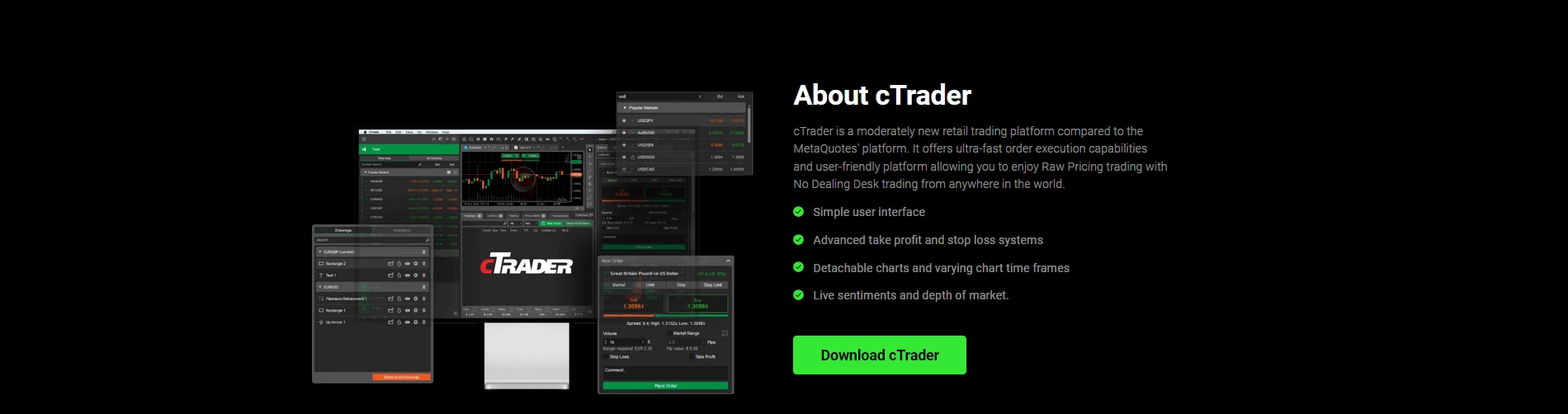
Lorsque vous lancez cTrader pour la première fois, vous serez impressionné par sa présentation claire et organisée. Comprendre les principaux composants est essentiel pour un démarrage rapide. L’interface est principalement divisée en trois zones clés. Sur la gauche, vous trouverez le Panneau MarketWatch, qui répertorie tous les instruments de trading disponibles et leurs prix en direct. La grande zone centrale est votre Fenêtre Graphique, où toute votre analyse se déroule. C’est là que vous passerez le plus clair de votre temps. En bas, le Panneau TradeWatch vous donne un aperçu complet de votre compte, y compris les positions ouvertes, les ordres en attente et votre historique de trading. Vous familiariser avec ces trois zones vous permettra de naviguer dans la puissante application « ctrader mac » en toute confiance dès le premier jour.
Fonctionnalités Clés de l’Application cTrader pour Mac
La plateforme cTrader d’IC Markets est plus qu’un simple endroit pour exécuter des transactions ; c’est une trousse à outils analytique complète. Elle regorge de fonctionnalités de niveau institutionnel conçues pour vous donner un avantage concurrentiel. Il ne s’agit pas d’une version allégée d’une application de bureau ; le logiciel « ctrader macos » fournit la suite complète d’outils professionnels. Dans les sections suivantes, nous explorerons certaines des fonctionnalités les plus puissantes qui distinguent cette plateforme, notamment ses graphiques de classe mondiale, ses données transparentes sur la profondeur du marché et ses capacités d’exécution des ordres de précision.
Graphiques Avancés et Outils d’Analyse Technique
Le progiciel graphique de cTrader est le rêve de tout analyste technique. Il fournit les outils dont vous avez besoin pour effectuer une analyse de marché approfondie avec précision et rapidité. Les graphiques sont non seulement visuellement attrayants, mais aussi incroyablement réactifs, vous permettant de basculer entre les périodes et de zoomer sur l’action des prix de manière transparente. Vous avez accès à :
- Plusieurs Types de Graphiques : Choisissez parmi les graphiques classiques en chandeliers, en barres et en lignes, ainsi que des types avancés comme les graphiques Heikin-Ashi et Tick.
- Nombreuses Périodes de Temps : Analysez le marché d’une vue d’un seul tick jusqu’à un graphique mensuel, vous donnant des perspectives pour tout style de trading.
- Vaste Bibliothèque d’Indicateurs : Utilisez plus de 70 indicateurs techniques préinstallés, des moyennes mobiles et du RSI aux bandes de Bollinger et à l’Ichimoku Kinko Hyo.
- Outils de Dessin Complets : Dessinez des lignes de tendance, des niveaux de support/résistance, des retracements de Fibonacci et des figures graphiques avec un ensemble complet d’outils graphiques.
Tarification de Niveau II (Profondeur du Marché)
L’une des fonctionnalités phares de cTrader est sa Tarification de Niveau II intégrée, également connue sous le nom de Profondeur du Marché (DoM). Cet outil offre un niveau de transparence rarement observé sur les plateformes de détail standard. Au lieu de simplement voir le meilleur prix acheteur et vendeur, la DoM vous montre le carnet d’ordres complet des prix exécutables diffusés directement par les fournisseurs de liquidités. Cela vous permet d’évaluer le sentiment du marché et la liquidité en temps réel. Pour les scalpeurs et les traders à court terme, comprendre la profondeur du marché est un avantage significatif, vous aidant à identifier les niveaux potentiels de support et de résistance avec une plus grande précision et à placer des transactions avec plus de confiance.
Trading en Un Clic et Types d’Ordres Avancés
En trading, la vitesse et la précision sont essentielles. cTrader est conçu pour optimiser les deux. La plateforme dispose d’un mode de trading en un clic très réactif, vous permettant d’entrer et de sortir des positions instantanément directement à partir des graphiques ou du panneau MarketWatch. Ceci est essentiel pour saisir des opportunités sur des marchés en évolution rapide. Au-delà de la vitesse, cTrader offre un contrôle supérieur grâce à ses types d’ordres avancés. Vous pouvez aller au-delà des simples ordres au marché et à cours limité en utilisant :
- Ordres Stop-Limit : Définissez un prix d’entrée précis une fois qu’un prix stop spécifique est déclenché.
- Take Profit Avancé : Sortez progressivement d’une position rentable à plusieurs niveaux de prix.
- Stop Loss Avancé : Déplacez votre stop loss au seuil de rentabilité après que le prix a parcouru une certaine distance en votre faveur.
Trading Automatisé avec les cBots sur Votre Mac
Faites passer votre trading au niveau supérieur grâce à l’automatisation. La plateforme cTrader d’IC Markets pour Mac est livrée avec une solution puissante et entièrement intégrée pour le trading algorithmique appelée cBots. Un cBot est un robot de trading automatisé qui peut exécuter et gérer des transactions basées sur un ensemble de règles prédéfinies, fonctionnant 24h/24 et 7j/7 sans votre intervention directe. La plateforme comprend un éditeur de code intégré qui utilise le langage de programmation populaire et puissant C#. Cela vous permet de développer, tester et optimiser vos propres indicateurs personnalisés et cBots. La fonction de backtesting intégrée est incroyablement robuste, vous permettant de tester vos stratégies sur des données historiques pour évaluer leurs performances potentielles avant de risquer du capital réel. Tout cela est disponible directement dans votre application « ctrader mac ».

Comment Configurer Votre Espace de Travail pour une Efficacité Maximale
Un espace de travail bien organisé peut améliorer considérablement vos performances de trading. L’application « ctrader macos » est hautement personnalisable, vous permettant d’adapter l’environnement à votre stratégie et à votre flux de travail spécifiques. Commencez par organiser vos graphiques et panneaux d’une manière qui vous semble logique. Créez et enregistrez différents profils pour différentes sessions de trading ou stratégies. Par exemple, vous pourriez avoir un profil pour le day trading EUR/USD avec des indicateurs spécifiques et un autre pour le swing trading d’indices boursiers. Utilisez l’onglet « Favoris » dans le panneau MarketWatch pour créer une liste de surveillance personnalisée de vos instruments les plus négociés. Vous pouvez même détacher des graphiques dans des fenêtres séparées, ce qui est parfait pour les configurations multi-écrans. Prendre le temps de configurer votre espace de travail vous fera gagner de précieuses secondes et réduira la charge cognitive pendant les heures de marché intenses.
Placer Votre Première Transaction avec IC Markets sur cTrader
Prêt à vous lancer ? Placer votre première transaction sur l’application cTrader Mac est un processus simple. La conception intuitive permet aux nouveaux traders de démarrer facilement sans se sentir submergés. Voici un guide simple en cinq étapes pour exécuter votre premier ordre au marché :
- Choisissez Votre Instrument : Dans le panneau MarketWatch à gauche, trouvez la paire de devises, l’indice ou la matière première que vous souhaitez négocier et double-cliquez dessus.
- Ouvrez la Fenêtre d’Ordre : Une nouvelle fenêtre d’ordre apparaîtra. Assurez-vous que l’onglet « Ordre au Marché » est sélectionné pour une exécution immédiate.
- Définissez Votre Volume : Choisissez la taille de votre transaction. Celle-ci est généralement définie en Lots. Vous pouvez utiliser les flèches ou saisir la valeur directement.
- Définissez Votre Stop Loss et Take Profit : Il s’agit d’une étape cruciale de gestion des risques. Saisissez les niveaux de prix auxquels vous souhaitez clôturer automatiquement la transaction pour limiter les pertes potentielles ou bloquer les bénéfices.
- Exécutez la Transaction : Vérifiez les détails de votre ordre. Si tout est correct, cliquez sur le bouton « Vendre » ou « Acheter » pour placer votre transaction instantanément. Votre position ouverte apparaîtra désormais dans le panneau TradeWatch en bas de l’écran.
cTrader contre MetaTrader : Lequel est le Meilleur pour les Utilisateurs Mac ?
Le choix entre cTrader et MetaTrader (MT4/MT5) est fréquent pour les traders. Pour les utilisateurs Mac, la décision se résume souvent à l’expérience utilisateur et aux performances natives. Bien que les deux soient des plateformes puissantes, cTrader a été construit avec une architecture plus moderne, ce qui se traduit par une expérience plus fluide et plus intuitive sur macOS. Comparons-les tête-à-tête.
| Fonctionnalité | IC Markets cTrader | MetaTrader (MT4/MT5) |
|---|---|---|
| Interface Utilisateur (IU) | Moderne, épurée et très intuitive. Se sent native à macOS. | Interface plus datée. Peut sembler moins intégrée à l’écosystème Mac. |
| Graphiques | Graphiques fluides avec plus de périodes intégrées et de types de graphiques avancés. | Puissant mais peut sembler moins réactif. Moins de périodes standard. |
| Profondeur du Marché | La profondeur du marché de Niveau II (DoM) complète est une fonctionnalité intégrée essentielle. | La DoM de base est disponible, mais souvent moins détaillée. |
| Trading Automatisé | Utilise des cBots basés sur le langage de programmation moderne C#. | Utilise des Expert Advisors (EAs) basés sur le langage MQL4/MQL5. |
Pour de nombreux utilisateurs Mac, la conception supérieure et la sensation native de l’application « apple ctrader » en font le choix préféré.
Dépannage des Problèmes d’Installation Courants
Bien que le processus de « téléchargement et d’installation de l’application cTrader Mac d’IC Markets » soit généralement transparent, vous pourriez occasionnellement rencontrer un obstacle mineur spécifique à la sécurité de macOS. Voici des solutions aux problèmes les plus courants :
- « L’application ne peut pas être ouverte car elle provient d’un développeur non identifié. »
Il s’agit d’une fonction de sécurité standard de macOS. Pour y remédier, allez dans Réglages Système > Confidentialité et Sécurité. Faites défiler vers le bas et vous verrez un message indiquant que l’application cTrader est bloquée. Cliquez sur le bouton « Ouvrir quand même ». Vous ne devez le faire qu’une seule fois. - « L’installation est endommagée et ne peut pas être ouverte. »
Cette erreur indique généralement que le fichier de téléchargement a été corrompu. La solution la plus simple consiste à supprimer le fichier.dmgde votre dossier Téléchargements et à le télécharger à nouveau depuis le site web officiel d’IC Markets. - Problèmes de Connexion ou de Connexion.
Si vous ne parvenez pas à vous connecter, vérifiez d’abord que vous avez saisi correctement votre numéro de compte et votre mot de passe. Ensuite, assurez-vous d’avoir sélectionné le bon serveur (par exemple, IC Markets Live 01). Enfin, confirmez que vous disposez d’une connexion Internet stable.
Avantages d’Utiliser la Plateforme IC Markets
Choisir la bonne plateforme n’est que la moitié de la bataille ; l’associer à un courtier de classe mondiale est ce qui crée un environnement de trading véritablement exceptionnel. Lorsque vous utilisez cTrader avec IC Markets, vous accédez à certaines des meilleures conditions de trading de l’industrie. Ces avantages fonctionnent en synergie avec les fonctionnalités de la plateforme pour vous donner un avantage concurrentiel.
- Spreads Bruts : IC Markets est célèbre pour ses spreads incroyablement serrés, à partir de 0,0 pips sur les paires majeures, ce qui réduit vos coûts de trading.
- Exécution Ultra-Rapide : En tirant parti d’un environnement ECN, vos ordres sont exécutés à des vitesses incroyables avec un glissement minimal.
- Liquidité Profonde : L’accès à un bassin profond de liquidités provenant de fournisseurs de premier ordre garantit que vos ordres sont exécutés, même pendant les conditions de marché volatiles.
- Large Gamme d’Instruments : Négociez un portefeuille diversifié d’actifs, y compris le Forex, les indices, les matières premières, les actions et les crypto-monnaies, le tout à partir d’une seule plateforme.
- Réglementation de Confiance : Négociez en toute tranquillité d’esprit, sachant qu’IC Markets est un courtier réglementé et réputé.
Optimisation des Performances de cTrader sur macOS
L’application cTrader Mac est déjà optimisée pour des performances élevées, mais il y a quelques actions que vous pouvez entreprendre pour garantir qu’elle fonctionne à une vitesse maximale, surtout si vous utilisez un Mac plus ancien ou si vous avez un espace de travail complexe. Pour obtenir les meilleures performances, commencez par fermer tous les graphiques et instruments que vous ne surveillez pas activement. Chaque graphique actif consomme des ressources système. De même, limitez le nombre d’indicateurs techniques fonctionnant simultanément sur chaque graphique. Si vous êtes un utilisateur avancé exécutant des cBots, assurez-vous qu’ils sont codés efficacement pour éviter les calculs inutiles. Enfin, comme pour toute application haute performance, assurez-vous que votre macOS est à jour et que vous disposez d’une connexion Internet stable et à faible latence, car cela est essentiel pour recevoir des données de prix en temps opportun et exécuter des transactions sans délai.
Questions Fréquemment Posées
Voici des réponses rapides à certaines des questions les plus courantes sur l’application cTrader Mac d’IC Markets.
- L’application cTrader Mac d’IC Markets est-elle gratuite à télécharger ?
- Oui, la plateforme cTrader est entièrement gratuite à télécharger et à utiliser pour tous les titulaires de comptes réels et de démonstration IC Markets. Il n’y a pas de frais d’abonnement pour le logiciel lui-même.
- Puis-je utiliser mon ID cTrader existant avec l’application Mac ?
- Absolument. Vous pouvez vous connecter avec votre ID cTrader (cTID) pour synchroniser instantanément tous vos paramètres basés sur le cloud, y compris les espaces de travail, les modèles de graphiques et les listes de surveillance, sur tous vos appareils.
- La version macOS possède-t-elle toutes les fonctionnalités de la version Windows ?
- Oui. L’application cTrader Mac est une application complète qui offre l’expérience de trading de bureau complète. Vous avez accès aux mêmes capacités avancées de graphiques, de types d’ordres et de trading automatisé que la version Windows.
- Puis-je trader avec un compte démo sur l’application cTrader Mac ?
- Oui, vous pouvez facilement basculer entre vos comptes réels et de démonstration au sein de la plateforme. L’utilisation d’un compte de démonstration est un excellent moyen de vous familiariser avec l’interface « ctrader mac » et de tester vos stratégies dans un environnement sans risque.
Questions Fréquemment Posées
Qu’est-ce que la Tarification de Niveau II dans cTrader ?
La Tarification de Niveau II, également connue sous le nom de Profondeur du Marché (DoM), est une fonctionnalité essentielle de cTrader qui affiche le carnet d’ordres complet des prix exécutables directement à partir des fournisseurs de liquidités. Cela offre une vue transparente de la liquidité et du sentiment du marché, ce qui est particulièrement avantageux pour les scalpeurs et les traders à court terme.
Que dois-je faire si macOS bloque l’installation de l’application cTrader ?
Si vous voyez un message indiquant que l’application provient d’un « développeur non identifié », il s’agit d’un paramètre de sécurité standard de macOS. Vous pouvez approuver l’installation en accédant à Réglages Système > Confidentialité et Sécurité, en trouvant la notification concernant l’application cTrader et en cliquant sur « Ouvrir quand même ».
Comment puis-je personnaliser mon espace de travail dans l’application cTrader Mac ?
L’application cTrader est hautement personnalisable. Vous pouvez organiser les graphiques et les panneaux, enregistrer différents profils pour diverses stratégies, créer une liste de surveillance personnalisée dans l’onglet « Favoris », et même détacher des graphiques dans des fenêtres séparées, ce qui est idéal pour les configurations multi-écrans.
Quels types d’ordres avancés sont disponibles dans cTrader ?
Au-delà des ordres au marché et à cours limité standard, cTrader offre un meilleur contrôle avec des types avancés comme les Ordres Stop-Limit pour des entrées précises, le Take Profit Avancé pour sortir des positions à plusieurs niveaux, et le Stop Loss Avancé pour déplacer automatiquement votre stop au seuil de rentabilité.
Quel est l’endroit le plus sûr pour télécharger l’application cTrader d’IC Markets pour Mac ?
Pour garantir que vous recevez la version authentique et sécurisée du logiciel, vous devez toujours le télécharger directement à partir du site web officiel d’IC Markets. Dans la section « Plateformes de trading », sélectionnez cTrader et cliquez sur le lien de téléchargement spécifiquement fourni pour macOS.