


Bienvenue sur votre ressource définitive pour le téléchargement de l’application cTrader Windows d’IC Markets. Si vous êtes prêt à améliorer votre trading avec une plateforme puissante, intuitive et ultra-rapide, vous êtes au bon endroit. Ce guide vous expliquera tout, des exigences système à l’installation et aux fonctionnalités avancées. Oubliez la confusion et le jargon technique. Nous fournissons des étapes claires et simples pour faire fonctionner la plateforme de bureau cTrader sur votre PC, vous permettant de trader avec précision et confiance. Commençons !
- Qu’est-ce que la plateforme cTrader d’IC Markets ?
- Principaux avantages d’utiliser cTrader avec IC Markets
- Outils et indicateurs graphiques avancés
- Tarification de niveau II (Profondeur du marché)
- Vitesses d’exécution des ordres rapides
- Configuration système requise pour l’application de bureau cTrader Windows
- Guide étape par étape pour télécharger l’application cTrader d’IC Markets
- Installation de la plateforme cTrader sur votre PC Windows
- Comment se connecter à votre compte IC Markets (Réel vs. Démo)
- Première navigation dans l’interface utilisateur de cTrader
- Explorer les principales fonctionnalités de l’application cTrader Windows
- Passer des ordres et gérer les transactions
- Utilisation des cBots et des indicateurs personnalisés
- Comment personnaliser votre espace de travail et vos graphiques cTrader
- Le téléchargement de cTrader d’IC Markets est-il gratuit ?
- cTrader pour Windows vs. cTrader Web : Lequel est le meilleur ?
- Problèmes courants de téléchargement et d’installation et comment les résoudre
- Maintenir votre application cTrader Windows à jour
- Plateformes alternatives : cTrader vs. MetaTrader 4/5
- Questions Fréquemment Posées
Qu’est-ce que la plateforme cTrader d’IC Markets ?
La plateforme cTrader d’IC Markets est une solution de trading premium conçue pour les traders de Forex et de CFD exigeants. Elle se distingue par son interface utilisateur épurée et moderne et son accent mis sur la fourniture d’un environnement de trading professionnel. Contrairement à certaines plateformes plus anciennes, cTrader a été conçue dès le départ pour offrir des capacités d’ordre avancées, des outils graphiques complets et une tarification transparente. Elle sert de passerelle puissante vers les marchés, vous donnant un accès direct à la liquidité profonde et à la tarification brute d’IC Markets. Que vous soyez un trader discrétionnaire manuel ou un trader algorithmique automatisé, l’application de bureau cTrader fournit les outils robustes dont vous avez besoin pour exécuter votre stratégie efficacement.
Principaux avantages d’utiliser cTrader avec IC Markets
Choisir l’application cTrader Windows via IC Markets vous offre une série d’avantages puissants conçus pour vous donner un avantage concurrentiel. Cette combinaison est plus qu’une simple plateforme ; c’est un écosystème de trading complet. Voici les principaux avantages :
- Transparence inégalée : Obtenez une vue cristalline du marché grâce à la tarification complète de la profondeur du marché (Level II), vous montrant les ordres exacts des fournisseurs de liquidité.
- Vitesse supérieure : Bénéficiez d’une latence ultra-faible et d’une exécution rapide des ordres grâce à l’infrastructure de serveur de pointe d’IC Markets co-localisée dans le centre de données LD5 IBX Equinix.
- Outils de trading puissants : Accédez à un vaste éventail d’options graphiques avancées, à plus de 70 indicateurs techniques préinstallés et à des types d’ordres sophistiqués introuvables sur les plateformes standard.
- Automatisation robuste : Développez et déployez des stratégies de trading automatisé à l’aide de cBots et d’indicateurs personnalisés basés sur l’API cAlgo moderne, basée sur C#.
- Interface intuitive : Profitez d’un espace de travail convivial et entièrement personnalisable que vous pouvez adapter à votre style de trading et à vos préférences spécifiques.

Outils et indicateurs graphiques avancés
La plateforme de bureau cTrader est le rêve de tout analyste graphique. Elle va bien au-delà des graphiques linéaires de base, offrant une suite complète d’outils analytiques pour vous aider à décortiquer les mouvements du marché avec précision. Vous obtenez un contrôle total sur votre analyse visuelle avec plusieurs modes de graphiques, y compris les graphiques traditionnels en chandeliers, en barres et HLC, ainsi que des graphiques en ticks pour une vue granulaire. La plateforme dispose d’une vaste bibliothèque d’indicateurs intégrés, des moyennes mobiles et du MACD aux bandes de Bollinger et à l’Ichimoku Kinko Hyo. Vous pouvez facilement superposer plusieurs indicateurs, personnaliser leurs paramètres et enregistrer vos configurations de graphiques sous forme de modèles pour un accès instantané à l’avenir.
Tarification de niveau II (Profondeur du marché)
La tarification de niveau II, ou Profondeur du marché (DoM), offre un niveau de transparence inégalé dans la liquidité du marché. Avec l’application cTrader Windows d’IC Markets, vous pouvez voir la gamme complète des prix exécutables diffusés directement par nos fournisseurs de liquidité. Au lieu de simplement voir le meilleur prix acheteur et vendeur, vous voyez une liste d’ordres d’achat et de vente à différents niveaux de prix. Cette perspective est cruciale pour les traders sérieux, en particulier les scalpeurs, car elle vous aide à évaluer le sentiment du marché, à identifier les zones potentielles de support et de résistance, et à prendre des décisions plus éclairées concernant vos points d’entrée et de sortie.
Vitesses d’exécution des ordres rapides
Dans le monde du trading, chaque milliseconde compte. La combinaison de la technologie avancée de cTrader et de l’infrastructure de qualité institutionnelle d’IC Markets garantit que vos ordres sont exécutés à la vitesse de l’éclair. Nos serveurs sont stratégiquement situés pour minimiser la latence, ce qui signifie que le temps entre le moment où vous cliquez sur « acheter » ou « vendre » et le moment où votre ordre est exécuté est incroyablement court. Cette exécution rapide réduit considérablement le risque de glissement (slippage), vous assurant d’obtenir le prix souhaité, ce qui est particulièrement critique pendant les conditions de marché volatiles ou lors de l’exécution de stratégies de trading à haute fréquence.
Configuration système requise pour l’application de bureau cTrader Windows
Pour garantir une expérience de trading fluide et réactive, votre ordinateur doit répondre à certaines spécifications. L’application de bureau cTrader est un logiciel puissant, mais elle est bien optimisée pour fonctionner sur la plupart des systèmes Windows modernes. Vous trouverez ci-dessous la configuration système recommandée pour des performances optimales.
| Composant | Exigence Minimale | Recommandé pour des Performances Optimales |
|---|---|---|
| Système d’exploitation | Windows 7 / 8 / 10 | Windows 10 / 11 (64 bits) |
| Processeur (CPU) | Processeur Dual-Core | Processeur Quad-Core (ou supérieur) |
| Mémoire (RAM) | 2 Go | 8 Go (ou plus) |
| Résolution d’écran | 1024 x 768 | 1920 x 1080 (Full HD) ou supérieur |
| Connexion Internet | Internet haut débit | Haut débit/Fibre stable à faible latence |
| Framework | .NET Framework 4.7.2 ou plus récent | |
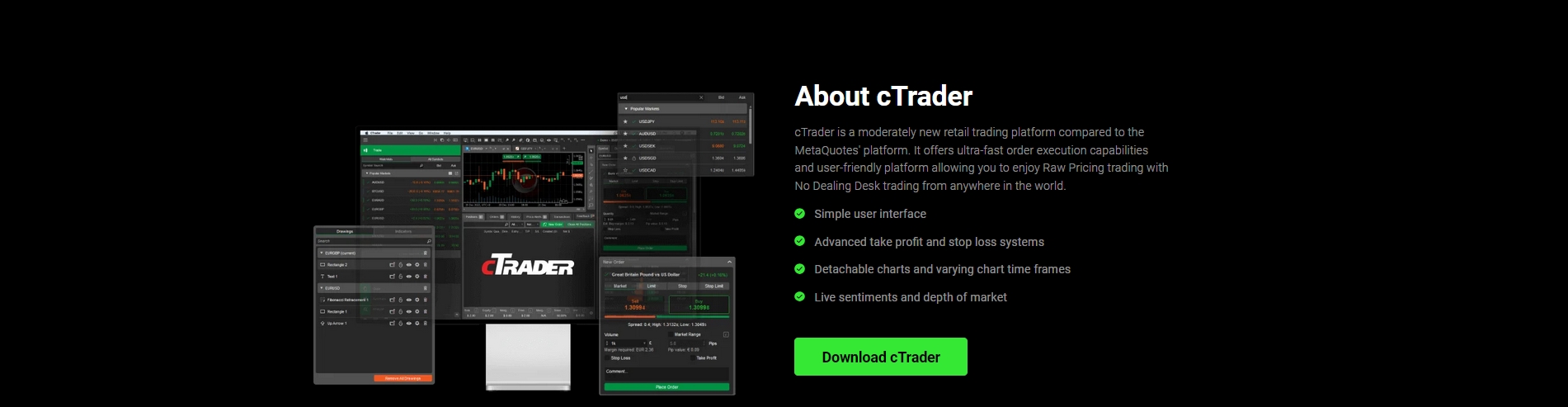
Guide étape par étape pour télécharger l’application cTrader d’IC Markets
Obtenir l’application cTrader Windows est un processus rapide et simple. Suivez ces étapes pour télécharger l’installateur directement à partir de la source officielle, vous assurant d’obtenir la version authentique et sécurisée de la plateforme.
- Visitez le site officiel d’IC Markets : Ouvrez votre navigateur web et accédez à la page d’accueil d’IC Markets.
- Trouvez la section Plateformes de trading : Recherchez un élément de menu étiqueté « Trading » ou « Plateformes » dans la barre de navigation principale en haut de la page.
- Sélectionnez cTrader : Dans la liste des plateformes disponibles, cliquez sur « cTrader » pour accéder à la page d’information dédiée.
- Localisez le bouton de téléchargement : Sur la page cTrader, vous verrez des options claires pour télécharger la plateforme. Cliquez sur le bouton indiquant « Télécharger cTrader pour Windows » ou similaire.
- Enregistrez le fichier d’installation : Votre navigateur vous invitera à enregistrer le fichier d’installation (par exemple, `ICMarkets_cTrader_setup.exe`). Choisissez un emplacement facile à retenir, tel que votre bureau ou votre dossier de téléchargements.
Installation de la plateforme cTrader sur votre PC Windows
Une fois que vous avez réussi le téléchargement de cTrader, l’étape suivante est l’installation. Ce processus est conçu pour être fluide. Suivez simplement les instructions à l’écran, et vous serez prêt à vous connecter et à trader en quelques minutes.
- Localisez le fichier téléchargé : Rendez-vous dans le dossier où vous avez enregistré le fichier d’installation. Il sera généralement nommé quelque chose comme `ICMarkets_cTrader_setup.exe`.
- Exécutez l’installateur : Double-cliquez sur le fichier d’installation pour démarrer le processus d’installation. Windows peut demander l’autorisation de l’administrateur ; si c’est le cas, cliquez sur « Oui » pour continuer.
- Suivez l’assistant d’installation : La fenêtre d’installation de cTrader apparaîtra. Elle vous montrera la progression de l’installation. Il n’y a généralement pas d’options complexes à choisir. Laissez simplement l’installateur suivre son cours.
- Lancez cTrader : Une fois l’installation terminée, l’application peut se lancer automatiquement. Sinon, vous trouverez un nouveau raccourci « IC Markets cTrader » sur votre bureau. Double-cliquez dessus pour ouvrir la plateforme.
Comment se connecter à votre compte IC Markets (Réel vs. Démo)
Lorsque vous lancez l’application de bureau cTrader pour la première fois, vous serez accueilli par un écran de connexion. Ici, vous pouvez accéder soit à votre compte de trading réel, soit à un compte démo sans risque. Comprendre la différence est essentiel.
Vos identifiants de connexion (numéro de compte et mot de passe) sont fournis par IC Markets lorsque vous ouvrez un compte. Vous utiliserez le même identifiant cTrader pour les comptes démo et réels, mais vous basculerez entre eux à l’intérieur de la plateforme.
- Connexion au compte réel : Utilisez les identifiants de votre compte de trading IC Markets financé. Cela vous donne accès aux marchés réels où vous pouvez trader avec un capital réel. Tous les profits et pertes sont réels.
- Connexion au compte démo : Utilisez les identifiants de votre compte démo. Cela vous permet de vous entraîner au trading avec des fonds virtuels dans un environnement de marché simulé. C’est le moyen idéal pour tester des stratégies, apprendre les fonctionnalités de la plateforme et gagner en confiance sans risquer d’argent.
Après votre première connexion, la plateforme se souviendra de vos informations pour un accès plus facile à l’avenir.
Première navigation dans l’interface utilisateur de cTrader
L’ouverture de l’application cTrader Windows pour la première fois révèle une mise en page propre et organisée. L’interface est intuitivement divisée en plusieurs zones clés, ce qui facilite la recherche de ce dont vous avez besoin. Voici un aperçu rapide des principales sections :
- Panneau MarketWatch : Situé sur le côté gauche, ce panneau affiche une liste des instruments de trading disponibles (par exemple, EUR/USD, Or, US30). Vous pouvez personnaliser cette liste pour afficher vos marchés favoris et consulter les prix d’achat/vente en temps réel.
- Zone graphique principale : C’est la grande partie centrale de l’écran où vous passerez la majeure partie de votre temps. Elle affiche le graphique des prix pour l’instrument sélectionné, vous permettant d’effectuer votre analyse technique.
- Panneau TradeWatch : Situé en bas, ce panneau à plusieurs onglets affiche toute votre activité de trading. Vous pouvez gérer vos positions ouvertes, vos ordres en attente, consulter votre historique de trading et surveiller le solde de votre compte à partir d’ici.
- Menu principal et barres d’outils : Tout en haut, vous trouverez le menu principal pour accéder aux paramètres de la plateforme, et des barres d’outils avec des icônes d’accès rapide pour placer de nouveaux ordres, changer les types de graphiques et basculer entre les espaces de travail.
Explorer les principales fonctionnalités de l’application cTrader Windows
Au-delà de sa mise en page épurée, l’application de bureau cTrader regorge de fonctionnalités puissantes conçues pour améliorer votre trading. Elle offre une boîte à outils de niveau professionnel qui répond aux besoins des traders modernes. Voici quelques-unes des fonctionnalités remarquables que vous pouvez exploiter immédiatement :
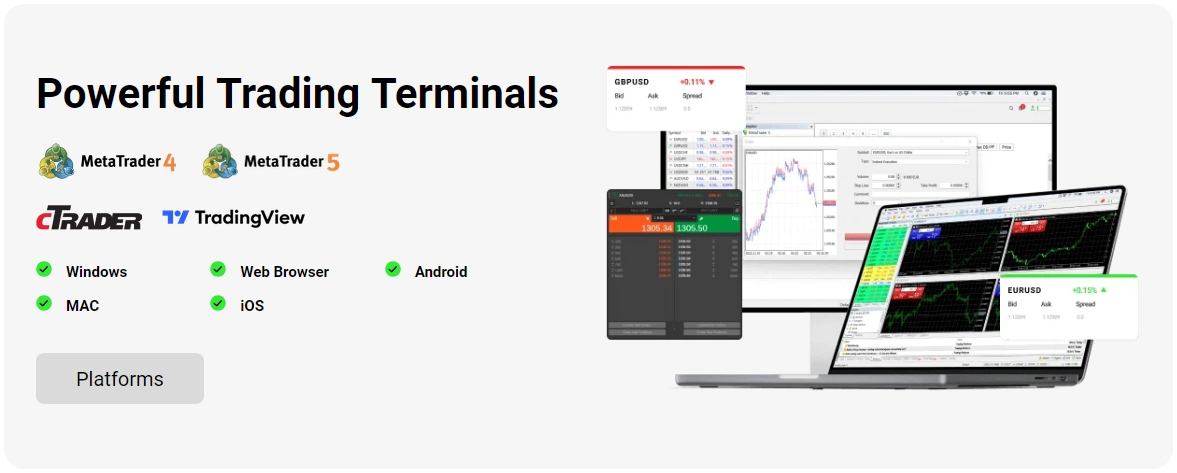
- Trading en un clic et double-clic : Exécutez des transactions directement à partir des graphiques ou de la liste MarketWatch en un simple ou double clic, permettant une exécution ultra-rapide pour les marchés en mouvement rapide.
- Protection avancée des ordres : Configurez des ordres Stop Loss et Take Profit avancés qui peuvent passer au seuil de rentabilité (break-even) ou suivre votre prix (trailing stop), vous aidant à automatiser la gestion des risques.
- Modes graphiques multiples (Multi-Chart) : Visualisez plusieurs graphiques simultanément dans la même fenêtre. Ceci est parfait pour surveiller plusieurs instruments ou différentes unités de temps du même actif.
- Listes de surveillance personnalisables : Créez et enregistrez des listes de surveillance illimitées de vos symboles de trading préférés, vous permettant d’organiser et d’accéder rapidement aux marchés que vous négociez le plus souvent.
- Alertes de prix intégrées à la plateforme : Définissez des alertes de prix côté serveur pour n’importe quel instrument. Vous serez averti via la plateforme ou par e-mail lorsqu’un niveau de prix spécifique est atteint, même si votre application cTrader est fermée.
Passer des ordres et gérer les transactions
Le cœur de toute plateforme de trading est son système de gestion des ordres, et cTrader excelle dans ce domaine. Pour placer une nouvelle transaction, cliquez simplement sur le bouton « Nouvel Ordre » ou utilisez les boutons QuickTrade sur le graphique. Cela ouvre la fenêtre d’ordre où vous pouvez définir chaque paramètre de votre transaction. Vous pouvez choisir parmi différents types d’ordres, y compris les ordres au marché, les ordres limités, stop et stop-limite. Surtout, vous pouvez définir vos niveaux de Stop Loss et Take Profit directement à partir de cette fenêtre, définissant votre risque et votre récompense avant même d’entrer sur le marché. Une fois qu’un ordre est actif, il apparaît dans l’onglet « Positions » du panneau TradeWatch, où vous pouvez facilement le modifier (par exemple, ajuster votre SL/TP) ou le clôturer en un seul clic.
Utilisation des cBots et des indicateurs personnalisés
Pour les traders intéressés par l’automatisation et l’analyse avancée, l’application cTrader Windows propose une suite de trading algorithmique entièrement intégrée appelée cAlgo. Cette fonctionnalité vous permet de créer, tester et exécuter des robots de trading automatisés, appelés « cBots ». Ceux-ci sont écrits dans le langage de programmation moderne et puissant C#. La plateforme comprend un éditeur de code intégré et une fonctionnalité de backtesting pour affiner vos stratégies sur des données historiques. De plus, vous pouvez développer vos propres indicateurs techniques personnalisés pour créer des outils d’analyse uniques adaptés à votre système de trading spécifique. Cela ouvre un monde de possibilités au-delà des indicateurs standard pré-packagés.
Comment personnaliser votre espace de travail et vos graphiques cTrader
L’un des meilleurs aspects de l’application de bureau cTrader est sa flexibilité. Vous pouvez adapter l’environnement de trading entier à votre flux de travail personnel et à votre style d’analyse. Commencez par organiser les panneaux : redimensionnez, ancrez ou même détachez les fenêtres pour les déplacer sur plusieurs moniteurs. Dans les graphiques, vous avez un contrôle total sur l’apparence visuelle. Changez la couleur d’arrière-plan, les couleurs des chandeliers et les grilles pour créer une vue agréable à vos yeux. Une fois que vous avez configuré un graphique avec vos indicateurs et couleurs préférés, vous pouvez l’enregistrer en tant que « Modèle » pour l’appliquer instantanément à tout autre graphique. Vous pouvez également enregistrer des mises en page d’espace de travail entières sous forme de « Profils », vous permettant de basculer entre différentes configurations (par exemple, une pour le forex, une pour les indices) en un seul clic.
Le téléchargement de cTrader d’IC Markets est-il gratuit ?
Oui, absolument. Le téléchargement de l’application cTrader Windows d’IC Markets est entièrement gratuit pour tous les clients. Il n’y a pas de frais, d’abonnements ou de coûts cachés associés au téléchargement, à l’installation ou à l’utilisation de la plateforme de trading elle-même. Que vous ouvriez un compte réel pour trader avec des fonds réels ou un compte démo pour vous entraîner, vous bénéficiez d’un accès complet aux fonctionnalités premium de l’application de bureau cTrader sans aucun frais. IC Markets fournit cet outil puissant dans le cadre de son service complet pour donner les moyens à ses traders.
cTrader pour Windows vs. cTrader Web : Lequel est le meilleur ?
L’application de bureau cTrader et la version Web cTrader basée sur navigateur offrent toutes deux d’excellentes expériences de trading, mais elles sont conçues pour des cas d’utilisation légèrement différents. Pour la plupart des traders sérieux, l’application Windows est le choix supérieur. Voici une comparaison directe pour vous aider à décider.
| Caractéristique | cTrader pour Windows (Bureau) | cTrader Web (Navigateur) |
|---|---|---|
| Performance | Vitesse et réactivité maximales | Rapide, mais dépend des performances du navigateur |
| Installation | Nécessite téléchargement et installation | Aucune installation nécessaire ; accès depuis n’importe quel navigateur |
| Accessibilité | Accessible uniquement sur le PC où il est installé | Accessible depuis n’importe quel ordinateur avec une connexion Internet |
| cBots & Indicateurs personnalisés | Prise en charge complète du développement et de l’exécution | Non pris en charge |
| Fonctionnalités avancées | Ensemble complet de fonctionnalités, y compris les graphiques détachables et les raccourcis clavier avancés | Ensemble de fonctionnalités légèrement limité |
| Idéal pour | Les traders dédiés et actifs recherchant des performances maximales | Accès rapide, trading en déplacement ou ordinateurs secondaires |
Verdict : Pour votre station de trading principale, l’application cTrader Windows est le choix recommandé en raison de sa vitesse supérieure, de sa stabilité et de la prise en charge complète du trading automatisé avec les cBots.
Problèmes courants de téléchargement et d’installation et comment les résoudre
Bien que le processus de téléchargement et d’installation de cTrader soit généralement fluide, vous pourriez occasionnellement rencontrer un problème. Voici des solutions à certains des problèmes les plus courants rencontrés par les utilisateurs de l’application de trading Windows.
- Problème : Le fichier d’installation ne s’exécute pas ou génère une erreur.
Solution : Faites un clic droit sur le fichier d’installation et sélectionnez « Exécuter en tant qu’administrateur ». Assurez-vous également que votre système d’exploitation Windows est à jour et que vous avez installé la dernière version du .NET Framework, car cTrader en dépend. - Problème : Le téléchargement est très lent ou échoue constamment.
Solution : Ceci est généralement lié à votre connexion Internet. Vérifiez la stabilité de votre réseau. Essayez de mettre en pause et de reprendre le téléchargement, ou tentez de télécharger à nouveau pendant les heures creuses. - Problème : Après l’installation, la plateforme ne se connecte pas.
Solution : Votre pare-feu ou votre logiciel antivirus pourrait bloquer la connexion. Vérifiez les paramètres de votre logiciel de sécurité et ajoutez une exception pour l’application cTrader. Assurez-vous également de sélectionner le bon serveur (Réel ou Démo) sur l’écran de connexion. - Problème : La plateforme semble lente ou les graphiques sont en retard (lag).
Solution : Assurez-vous que votre PC respecte la configuration système recommandée. Fermez tous les programmes inutiles fonctionnant en arrière-plan pour libérer des ressources système comme la RAM et la puissance du CPU.
Maintenir votre application cTrader Windows à jour
S’assurer que votre application de bureau cTrader est toujours à jour est crucial pour la sécurité, la stabilité et l’accès aux dernières fonctionnalités. La plateforme rend ce processus incroyablement simple. Lorsqu’une nouvelle version est publiée, cTrader la détectera automatiquement au démarrage. Vous verrez une notification contextuelle vous invitant à installer la mise à jour. Nous vous recommandons fortement d’accepter toujours ces mises à jour. Le processus est rapide et transparent : l’application téléchargera la nouvelle version, se fermera, s’installera et redémarrera, généralement en moins d’une minute. Rester à jour vous garantit de bénéficier des améliorations de performance, des corrections de bogues et des nouveaux outils de trading dès qu’ils sont disponibles.
Plateformes alternatives : cTrader vs. MetaTrader 4/5
En tant que trader chez IC Markets, vous avez le choix entre des plateformes de classe mondiale. Bien que cTrader soit une centrale moderne, de nombreux traders sont également familiers avec la famille MetaTrader (MT4 et MT5). Comprendre leurs principales différences peut vous aider à choisir la plateforme la mieux adaptée à votre style de trading.
| Aspect | cTrader | MetaTrader 4/5 |
|---|---|---|
| Interface utilisateur | Design moderne, épuré et très intuitif. | Interface plus traditionnelle et classique. Peut sembler datée pour certains. |
| Tarification & Exécution | Conçu pour un véritable environnement ECN avec tarification de niveau II (DoM). | Construit à l’origine pour les courtiers teneurs de marché ; le DoM est disponible mais moins intégré. |
| Graphiques | Excellents graphiques intégrés avec plus d’unités de temps et de types de graphiques. | Très performant, mais cTrader est souvent plus fluide et flexible dès la première utilisation. |
| Trading automatisé | Utilise cAlgo avec le langage de programmation moderne C#. | Utilise MQL4/MQL5. Possède une bibliothèque massive existante d’EA et d’indicateurs. |
| Idéal pour | Les traders discrétionnaires qui apprécient la vitesse, la transparence et une IU moderne. | Les traders fortement investis dans l’écosystème MQL massif de robots et d’outils existants. |
Questions Fréquemment Posées
Quel est le principal avantage de la tarification de niveau II de cTrader ?
La tarification de niveau II, ou Profondeur du marché (DoM), offre une transparence en affichant la gamme complète des prix exécutables des fournisseurs de liquidité. Cela aide les traders à évaluer le sentiment du marché et à identifier les zones potentielles de support et de résistance, ce qui est particulièrement utile pour les scalpeurs.
L’application cTrader d’IC Markets est-elle gratuite à télécharger et à utiliser ?
Oui, l’application cTrader Windows est entièrement gratuite pour tous les clients d’IC Markets. Il n’y a pas de frais pour le téléchargement, l’installation ou l’utilisation de la plateforme, que ce soit pour les comptes réels ou démo.
Puis-je exécuter des stratégies de trading automatisé sur l’application cTrader Windows ?
Oui, l’application de bureau cTrader prend entièrement en charge le trading automatisé grâce à sa suite cAlgo intégrée. Vous pouvez créer, tester et exécuter des robots automatisés (cBots) et des indicateurs personnalisés en utilisant le langage de programmation moderne C#.
Que dois-je faire si la plateforme cTrader fonctionne lentement sur mon PC ?
Tout d’abord, assurez-vous que votre PC respecte la configuration système recommandée, notamment en ayant au moins 8 Go de RAM et un processeur Quad-Core. Vous pouvez également améliorer les performances en fermant d’autres programmes inutiles pour libérer des ressources système comme la RAM et la puissance du CPU.
Quelle est la principale différence entre l’application cTrader Windows et cTrader Web ?
L’application cTrader Windows est une application téléchargeable qui offre les meilleures performances, la meilleure stabilité et une prise en charge complète du trading automatisé avec les cBots. cTrader Web est une version basée sur navigateur qui ne nécessite aucune installation et est idéale pour un accès rapide depuis n’importe quel ordinateur, mais elle dispose de fonctionnalités légèrement limitées et ne prend pas en charge les cBots.