


Libérez tout le potentiel des marchés mondiaux depuis la paume de votre main. Le téléchargement de l’application MetaTrader Android d’IC Markets apporte les plateformes de trading les plus populaires au monde directement sur votre smartphone ou tablette. Oubliez d’être lié à votre bureau. Désormais, vous pouvez analyser des graphiques, passer des ordres et gérer votre compte avec une liberté et une flexibilité inégalées. Ce guide fournit tout ce dont vous avez besoin pour commencer, transformant votre appareil Android en un terminal de trading puissant. Saisissez les opportunités dès qu’elles se présentent, où que vous soyez. Bienvenue dans l’avenir du trading mobile.
- Qu’est-ce que l’application IC Markets pour Android ?
- Pourquoi choisir l’application mobile IC Markets pour votre trading ?
- Fonctionnalités Clés de la Plateforme Android IC Markets
- Guide Étape par Étape : Téléchargement de l’application MetaTrader Android IC Markets
- Téléchargement depuis le Google Play Store
- Trouver le Fichier APK Officiel
- Installation et Configuration de Votre Application IC Markets
- Configuration Initiale et Permissions
- Connexion au Serveur IC Markets
- Comment Se Connecter à Votre Compte Réel ou Démo
- Navigation dans l’Interface MetaTrader sur Android
- Placer Votre Première Transaction sur l’Application Android IC Markets
- Outils Graphiques Avancés et Indicateurs Disponibles
- Gérer Vos Positions et Ordres en Déplacement
- Financement et Retrait de Votre Compte via l’Application
- L’application MetaTrader IC Markets est-elle Sécurisée ?
- Comparaison entre MetaTrader 4 et MetaTrader 5 sur Android
- Problèmes Courants de Téléchargement et d’Installation
- Foire Aux Questions
Qu’est-ce que l’application IC Markets pour Android ?
Il est important de comprendre que l’« application IC Markets » est l’application officielle MetaTrader 4 (MT4) ou MetaTrader 5 (MT5), optimisée pour se connecter de manière transparente aux serveurs de trading d’IC Markets. MetaQuotes Software a créé l’application MT Android de base, qui est la référence mondiale pour le trading mobile. IC Markets, en tant que courtier de premier plan, fournit l’infrastructure – les spreads bruts, la liquidité profonde et l’exécution rapide – auxquels vous accédez via cette puissante application. Considérez MetaTrader comme le véhicule haute performance et IC Markets comme le carburant premium qui l’alimente. Vous obtenez une application de classe mondiale connectée à un environnement de trading de premier ordre.
Pourquoi choisir l’application mobile IC Markets pour votre trading ?
Choisir l’expérience mobile IC Markets signifie que vous n’avez jamais à faire de compromis. Vous accédez aux mêmes avantages fondamentaux qui font d’IC Markets un choix privilégié pour les traders du monde entier, le tout depuis votre appareil mobile. Bénéficiez de conditions de trading de niveau institutionnel sans être enchaîné à un ordinateur de bureau. Voici pourquoi elle se démarque :
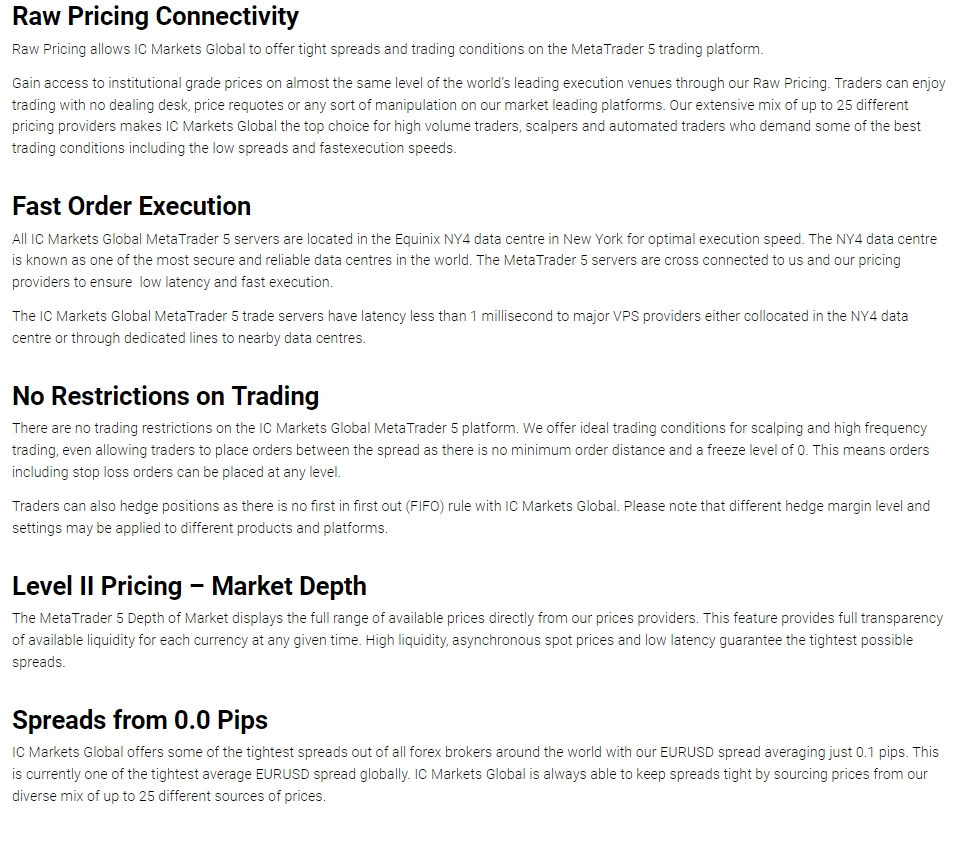
- Vitesse Inégalée : Profitez de l’environnement d’exécution à faible latence d’IC Markets pour garantir que vos ordres sont exécutés aux prix que vous souhaitez.
- Tarification Brute (Raw Spreads) : Accédez à notre modèle de tarification Raw Spread, qui s’approvisionne en liquidités auprès de plus de 25 fournisseurs pour certains des spreads les plus serrés disponibles.
- Liberté Totale : Surveillez les marchés pendant votre trajet, gérez vos positions pendant une pause déjeuner, ou réagissez aux nouvelles de n’importe où avec une connexion Internet.
- Contrôle Total du Compte : Ce n’est pas une version « lite ». L’application fournit des outils complets pour gérer votre compte, analyser les graphiques et exécuter des ordres complexes.
Fonctionnalités Clés de la Plateforme Android IC Markets
L’application MetaTrader pour Android regorge de fonctionnalités conçues pour les traders novices et expérimentés. Elle offre une expérience de trading robuste et intuitive directement sur votre appareil. Attendez-vous à rien de moins qu’une plateforme complète et puissante. La plateforme comprend :
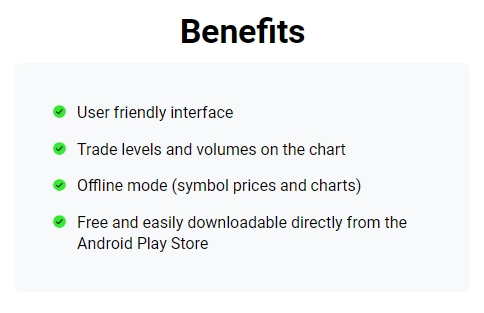
- Cotations en Temps Réel : Observez les mouvements du marché en temps réel avec des prix en direct pour tous les instruments disponibles.
- Graphiques Interactifs : Pincez pour zoomer, faites défiler les données historiques et analysez l’action des prix avec des graphiques fluides et réactifs.
- Analyse Technique Complète : Accédez à plus de 30 indicateurs techniques et 24 objets analytiques pour effectuer une analyse de marché approfondie en déplacement.
- Ensemble Complet d’Ordres de Trading : Passez des ordres au marché, des ordres en attente (Achat Limite, Vente Limite, Achat Stop, Vente Stop), et définissez les niveaux Stop Loss et Take Profit.
- Historique de Trading Complet : Examinez vos performances passées, analysez les transactions clôturées et suivez la progression de votre compte grâce à un journal d’historique détaillé.
- Notifications Push : Configurez des alertes personnalisées pour les niveaux de prix et restez informé des événements du marché sans avoir à surveiller constamment votre écran.
–
–
Guide Étape par Étape : Téléchargement de l’application MetaTrader Android IC Markets
Installer la puissance d’IC Markets sur votre appareil Android est un processus rapide et simple. Vous disposez de deux méthodes principales et sécurisées pour obtenir l’application : le Google Play Store officiel, qui est la voie recommandée pour la plupart des utilisateurs, ou le téléchargement direct du fichier APK officiel. Les deux chemins mènent à la même plateforme de trading puissante. Ci-dessous, nous détaillons les étapes pour chaque méthode afin de garantir que vous puissiez commencer votre téléchargement et votre installation sans problème.
Téléchargement depuis le Google Play Store
Utiliser le Google Play Store est le moyen le plus simple d’obtenir l’application. Cela garantit que vous téléchargez la version authentique et la plus récente de MetaQuotes.
- Ouvrez l’application Google Play Store sur votre appareil Android.
- Appuyez sur la barre de recherche en haut et tapez soit « MetaTrader 4 », soit « MetaTrader 5 », selon le type de votre compte IC Markets.
- Recherchez l’application officielle développée par « MetaQuotes Software Corp. » pour garantir son authenticité.
- Appuyez sur le bouton « Installer ». L’application se téléchargera et s’installera automatiquement.
- Une fois terminé, vous trouverez l’icône de l’application sur votre écran d’accueil ou dans votre tiroir d’applications. C’est la meilleure façon de commencer avec l’application MT Android.
Trouver le Fichier APK Officiel
Un fichier APK est le paquet d’installation pour une application Android. Cette méthode est utile si vous ne pouvez pas accéder au Google Play Store. Cependant, vous devez être extrêmement prudent.
Avertissement : Téléchargez le fichier APK uniquement depuis le site web officiel d’IC Markets ou le site web officiel de MetaQuotes. Le téléchargement à partir de sources tierces non officielles peut exposer votre appareil à des logiciels malveillants et compromettre la sécurité de votre compte.
Pour procéder en toute sécurité, vous devrez d’abord autoriser votre appareil à installer des applications provenant de sources autres que le Play Store. Ce paramètre se trouve généralement sous « Sécurité » ou « Applications » dans le menu des paramètres de votre téléphone. Après l’avoir activé, accédez au site web officiel sur votre navigateur mobile, localisez le lien de téléchargement Android et appuyez dessus pour télécharger le fichier.
Installation et Configuration de Votre Application IC Markets
Une fois l’application MetaTrader installée sur votre appareil, la dernière étape consiste à la configurer pour qu’elle se connecte à votre compte de trading IC Markets. Ce processus de configuration ne prend qu’une minute et implique d’accorder à l’application les autorisations nécessaires, puis de localiser le bon serveur IC Markets. Suivez les étapes simples décrites ci-dessous pour lier votre compte et vous préparer à votre première transaction mobile.
Configuration Initiale et Permissions
Lorsque vous lancez l’application MetaTrader pour la première fois, votre système d’exploitation Android vous demandera de lui accorder certaines autorisations. Celles-ci incluent généralement l’accès au stockage et aux communications réseau. Vous devez accepter ces demandes. L’application a besoin de ces autorisations pour fonctionner correctement – le stockage est utilisé pour enregistrer vos paramètres et données graphiques, tandis que l’accès au réseau est essentiel pour la connexion aux serveurs de trading. Après les autorisations, vous serez accueilli par un écran vous invitant à ouvrir un nouveau compte de démonstration ou à vous connecter à un compte existant.
Connexion au Serveur IC Markets
Ceci est l’étape la plus critique du processus de configuration. Pour trader avec votre compte IC Markets, vous devez connecter l’application au bon serveur. Les détails spécifiques de votre serveur sont fournis dans l’e-mail de bienvenue que vous avez reçu lors de l’ouverture de votre compte.
- Dans l’application, naviguez vers le menu principal et sélectionnez « Gérer les comptes ».
- Appuyez sur l’icône plus (+) en haut de l’écran.
- Choisissez l’option « Se connecter à un compte existant ».
- Dans le champ de recherche « Trouver un courtier », commencez à taper « ICMarkets ».
- Une liste de serveurs apparaîtra (par exemple, ICMarkets-Live02, ICMarkets-SC-Demo01). Sélectionnez soigneusement le nom exact du serveur qui correspond à celui de votre e-mail de compte.
Comment Se Connecter à Votre Compte Réel ou Démo
Une fois le bon serveur sélectionné, la connexion est simple. Un écran de connexion vous sera présenté, vous demandant vos identifiants de compte. Il est essentiel de saisir correctement ces informations pour y accéder.
- Identifiant : Ceci est votre numéro de compte de trading, que vous trouverez dans votre e-mail d’inscription d’IC Markets.
- Mot de Passe : Entrez votre mot de passe de trading. Faites attention à ne pas utiliser votre mot de passe d’investisseur (lecture seule), car cela ne vous permettra pas de passer des ordres. Celui-ci est également différent de votre mot de passe de l’Espace Client IC Markets.
Après avoir saisi vos détails, appuyez sur le bouton « Se connecter » en bas de l’écran. Si les identifiants et le serveur sont corrects, l’application vous connectera et vous verrez votre solde de compte et les cotations de marché en direct.
Navigation dans l’Interface MetaTrader sur Android
L’interface de l’application MetaTrader est conçue pour l’efficacité, plaçant toutes les fonctions essentielles à portée de main. La navigation principale est gérée via une barre de menu en bas de l’écran.

| Icône / Section | Fonction |
|---|---|
| Cotations | Votre liste de surveillance principale. Elle affiche une liste en temps réel des instruments de trading choisis et de leurs prix d’achat/vente. |
| Graphique | Le cœur de votre analyse. Cet onglet affiche le graphique de prix interactif pour l’instrument sélectionné. |
| Trading | Votre centre de commande. Ici, vous pouvez voir le solde de votre compte, les capitaux propres, la marge, ainsi que toutes vos positions ouvertes et ordres en attente. |
| Historique | Votre journal de trading. Cette section fournit un enregistrement détaillé de toutes vos transactions clôturées, dépôts et retraits. |
| Paramètres | Personnalisez l’application, gérez les comptes et consultez le journal des opérations à partir de cette zone. |
Placer Votre Première Transaction sur l’Application Android IC Markets
Exécuter une transaction sur l’application mobile est intuitif et rapide, vous permettant de réagir instantanément aux mouvements du marché. Suivez ces étapes pour placer votre premier ordre :
- Naviguez vers l’onglet « Cotations » et appuyez sur la paire de devises ou l’instrument que vous souhaitez négocier (par exemple, EUR/USD).
- Dans le menu contextuel, sélectionnez « Nouvel Ordre ».
- Sur l’écran d’ordre, confirmez que le type d’ordre est réglé sur « Exécution au Marché » pour une transaction instantanée.
- Entrez la taille de transaction souhaitée dans le champ « Volume » (par exemple, 0,10 lots).
- Facultativement, définissez vos niveaux de gestion des risques en saisissant un prix dans les champs Stop Loss (SL) et Take Profit (TP).
- Vérifiez les détails et appuyez sur « Vendre au Marché » ou « Acheter au Marché » pour exécuter la transaction immédiatement. Votre nouvelle position apparaîtra alors dans l’onglet « Trading ».
Outils Graphiques Avancés et Indicateurs Disponibles
L’application MetaTrader IC Markets n’est pas seulement destinée à passer des ordres ; c’est un outil d’analyse à part entière. Vous pouvez effectuer une analyse technique sophistiquée directement depuis votre écran graphique. Appuyez sur le graphique pour révéler la roue d’options, ou appuyez sur l’icône « f » en haut pour accéder à la liste des indicateurs.
- Indicateurs Techniques : Ajoutez des indicateurs classiques tels que l’Indice de Force Relative (RSI), les Bandes de Bollinger, les Moyennes Mobiles et le MACD à votre graphique. Vous pouvez personnaliser les paramètres de chaque indicateur pour l’adapter à votre stratégie.
- Objets Graphiques : Dessinez des lignes de tendance, des niveaux de support et de résistance, des canaux et des retracements de Fibonacci pour mieux comprendre l’action des prix.
- Unités de Temps Multiples : Basculez entre 21 unités de temps différentes sur MT5 (ou 9 sur MT4), des graphiques d’une minute (M1) pour le scalping aux graphiques mensuels (MN) pour l’analyse à long terme.
Gérer Vos Positions et Ordres en Déplacement
La gestion active des transactions est cruciale, et l’application permet de modifier et de clôturer facilement vos positions depuis n’importe où. Toutes vos transactions ouvertes et vos ordres en attente sont clairement répertoriés dans l’onglet « Trading ». Pour gérer une position individuelle :
- Pour Modifier un Ordre : Appuyez longuement sur la position ouverte. Un menu contextuel apparaîtra. Sélectionnez « Modifier la position » pour ajuster ou ajouter les niveaux Stop Loss et Take Profit.
- Pour Clôturer un Ordre : Appuyez longuement sur la position et sélectionnez « Clôturer la position ». Vous serez dirigé vers un écran de confirmation où vous pourrez clôturer la position entière ou effectuer une clôture partielle en ajustant le volume avant de confirmer.
- Pour Gérer les Ordres en Attente : Les ordres en attente sont également répertoriés dans l’onglet « Trading ». Vous pouvez appuyer longuement dessus pour modifier leur prix d’entrée ou pour supprimer entièrement l’ordre avant qu’il ne soit déclenché.
Financement et Retrait de Votre Compte via l’Application
C’est une question fréquente, mais une distinction importante doit être faite : l’application MetaTrader est une plateforme uniquement dédiée au trading. Elle n’a pas de fonctionnalité intégrée pour traiter les dépôts ou les retraits. Toutes les demandes de financement de compte et de retrait sont gérées en toute sécurité via l’Espace Client IC Markets.
Pour gérer vos fonds, vous devez simplement :
- Ouvrez le navigateur web sur votre appareil Android.
- Naviguez vers le site web officiel d’IC Markets et connectez-vous à votre Espace Client Sécurisé.
- Depuis votre tableau de bord client, vous pouvez accéder aux options de dépôt et de retrait.
Une fois votre dépôt traité par IC Markets, le nouveau solde se reflétera automatiquement dans votre application MetaTrader.
L’application MetaTrader IC Markets est-elle Sécurisée ?
Absolument. La sécurité est primordiale dans le trading, et la plateforme MetaTrader est conçue avec plusieurs couches de protection pour sécuriser votre compte et vos données. Lorsque vous utilisez l’application MT Android officielle, vous pouvez trader en toute confiance, sachant que des mesures de sécurité robustes sont en place.
- Chiffrement des Données : Toutes les informations transmises entre votre appareil Android et les serveurs de trading IC Markets sont chiffrées de manière sécurisée. Cela empêche les parties non autorisées d’intercepter vos données sensibles.
- Développeur Réputé : L’application est développée et maintenue par MetaQuotes Software Corp., un leader mondial des logiciels financiers jouissant d’une réputation de longue date pour la création de plateformes stables et sécurisées.
- Connexion Sécurisée : L’accès à votre compte de trading est protégé par votre mot de passe unique, qui n’est jamais stocké sur l’application elle-même.
–
–
Pour une sécurité maximale, téléchargez toujours l’application depuis le Google Play Store officiel et utilisez un mot de passe fort et unique pour votre compte de trading que vous ne partagez avec personne.
Comparaison entre MetaTrader 4 et MetaTrader 5 sur Android
IC Markets propose à la fois MT4 et MT5, et les deux possèdent d’excellentes applications Android. Le meilleur choix dépend de votre style et de vos besoins de trading. MT4 est la norme industrielle établie de longue date, en particulier pour le Forex, tandis que MT5 est une plateforme multi-actifs plus moderne. Voici une comparaison rapide des versions mobiles :
| Caractéristique | MetaTrader 4 (MT4) Android | MetaTrader 5 (MT5) Android |
|---|---|---|
| Ordres en Attente | 4 types (Achat/Vente Limite, Achat/Vente Stop) | 6 types (inclut Achat/Vente Stop Limite) |
| Unités de Temps Disponibles | 9 unités de temps standard | 21 unités de temps, incluant M2, H2, H6 |
| Indicateurs Techniques | 30 indicateurs intégrés | 38 indicateurs intégrés |
| Profondeur de Marché (DOM) | Non disponible | Fonctionnalité intégrée pour voir la liquidité du marché |
| Idéal Pour | Traders se concentrant uniquement sur le Forex avec des stratégies établies pour la plateforme. | Traders souhaitant plus d’outils analytiques, de types d’ordres et d’accès à une gamme plus large d’instruments comme les actions. |
Le type de votre compte IC Markets (MT4 ou MT5) déterminera l’application que vous devez télécharger depuis MT5 Google Play ou la liste MT4.
Problèmes Courants de Téléchargement et d’Installation
Bien que le processus de téléchargement et de configuration soit généralement fluide, quelques problèmes courants peuvent parfois survenir. Voici quelques conseils de dépannage rapides pour vous aider à les résoudre.
- Problème : Erreur « Compte invalide » ou « Échec de l’autorisation ».
Solution : C’est le problème le plus courant. Vérifiez attentivement que vous avez sélectionné le nom exact du serveur IC Markets figurant dans votre e-mail de bienvenue. Vérifiez également que vous saisissez le bon numéro de compte et le mot de passe de trading (pas votre mot de passe d’investisseur ni celui de l’espace client). - Problème : L’application n’est pas disponible dans le Google Play Store de ma région.
Solution : Dans de rares cas, il peut y avoir des restrictions régionales. Vous pouvez essayer d’utiliser la méthode de téléchargement officielle de l’APK depuis le site web d’IC Markets comme alternative. - Problème : Les graphiques sont vides ou affichent « En attente de mise à jour ».
Solution : Cela indique un problème de connexion. Vérifiez que votre appareil dispose d’une connexion Internet stable (Wi-Fi ou données mobiles). Si la connexion est bonne, essayez de redémarrer l’application ou votre appareil.
Foire Aux Questions
Puis-je gérer les dépôts et les retraits directement via l’application MetaTrader ?
Non, l’application MetaTrader est conçue exclusivement pour les activités de trading. Toutes les demandes de financement de compte et de retrait doivent être gérées via l’Espace Client sécurisé d’IC Markets, auquel vous pouvez accéder via un navigateur web sur votre appareil Android.
Est-il sûr de trader en utilisant l’application MetaTrader IC Markets ?
Oui, l’application est hautement sécurisée. Elle utilise un cryptage de données puissant pour toutes les communications entre votre appareil et les serveurs de trading, est développée par la réputée MetaQuotes Software Corp. et protège l’accès au compte avec un mot de passe unique.
Quelle est la différence entre les applications MT4 et MT5 sur Android ?
L’application MT5 est plus avancée, offrant 6 types d’ordres en attente contre 4 pour MT4, 21 unités de temps contre 9, 38 indicateurs intégrés contre 30, et inclut une fonctionnalité de Profondeur de Marché (DOM), absente dans MT4. MT5 est généralement meilleure pour les traders qui souhaitent plus d’outils analytiques et un accès à une gamme plus large d’instruments.
Que dois-je faire si je reçois une erreur « Compte invalide » lorsque j’essaie de me connecter ?
Cette erreur courante se produit généralement pour deux raisons. Premièrement, assurez-vous d’avoir sélectionné le nom exact du serveur fourni dans votre e-mail de bienvenue IC Markets. Deuxièmement, vérifiez que vous utilisez le bon numéro de compte de trading et le mot de passe de trading, et non votre mot de passe d’investisseur ou votre mot de passe de l’Espace Client.
Comment puis-je télécharger l’application IC Markets sur mon appareil Android ?
La méthode recommandée est de rechercher « MetaTrader 4 » ou « MetaTrader 5 » dans le Google Play Store et d’installer l’application officielle de « MetaQuotes Software Corp. ». Alternativement, si vous ne pouvez pas accéder au Play Store, vous pouvez télécharger le fichier APK officiel directement depuis les sites web d’IC Markets ou de MetaQuotes.