


Bienvenue aux utilisateurs Mac ! Vous possédez une machine puissante, et vous méritez une plateforme de trading puissante à la hauteur. L’application MetaTrader Mac d’IC Markets place un monde d’opportunités financières directement sur votre bureau, éliminant le besoin de solutions de contournement complexes ou instables. Ce guide fournit tout ce dont vous avez besoin pour un processus de téléchargement, d’installation et de configuration fluide, vous guidant à travers chaque étape. Vous apprendrez à choisir la bonne plateforme, à l’installer en toute sécurité sur votre système macOS et à la configurer pour votre première transaction. Préparez-vous à libérer tout le potentiel de votre Mac pour le trading.
- Pourquoi choisir IC Markets pour trader sur votre Mac ?
- MetaTrader 4 vs. MetaTrader 5 : Lequel convient le mieux à votre Mac ?
- Guide Étape par Étape : Téléchargement de l’Application MetaTrader Mac IC Markets
- Trouver le Lien de Téléchargement Officiel
- Téléchargement de l’Application MT4 Mac
- Téléchargement de l’Application MT5 Mac
- Comment Installer IC Markets MetaTrader sur macOS
- Contourner l’Avertissement de Sécurité « Développeur non identifié »
- Première Configuration : Connexion à votre Compte IC Markets
- Existe-t-il une Application MetaTrader native d’IC Markets pour Mac ?
- Navigation dans l’Interface MetaTrader IC Markets sur Mac
- Comment Installer des Indicateurs Personnalisés et des Conseillers Experts (EAs) sur Mac
- Dépannage des Problèmes Courants de l’Application Mac IC Markets
- Résoudre les Problèmes de Connexion et de Connexion (Login)
- Résoudre les Problèmes de Latence ou de Performances Lentes
- Principales Fonctionnalités et Avantages pour les Traders sur Mac
- Configuration Requise pour des Performances Optimales sur Mac
- Alternatives : cTrader et WebTrader d’IC Markets pour les Utilisateurs Mac
- Comment Maintenir Votre Application MetaTrader à Jour sur macOS
- Le Trading sur l’Application Mac est-il Sécurisé avec IC Markets ?
- Questions Fréquemment Posées
Pourquoi choisir IC Markets pour trader sur votre Mac ?
Associer votre Mac à IC Markets crée une configuration de trading redoutable. Nous construisons notre service autour de la vitesse, de la fiabilité et du fait de vous donner un avantage. Voici pourquoi les traders sur Mac nous choisissent constamment :
Cette approche vous garantit l’expérience MetaTrader complète et sans compromis. Chaque fonctionnalité, indicateur et conseiller expert qui fonctionne sur la version Windows est disponible sur votre Mac. C’est le meilleur des deux mondes : la puissance de MetaTrader et l’élégance de macOS.
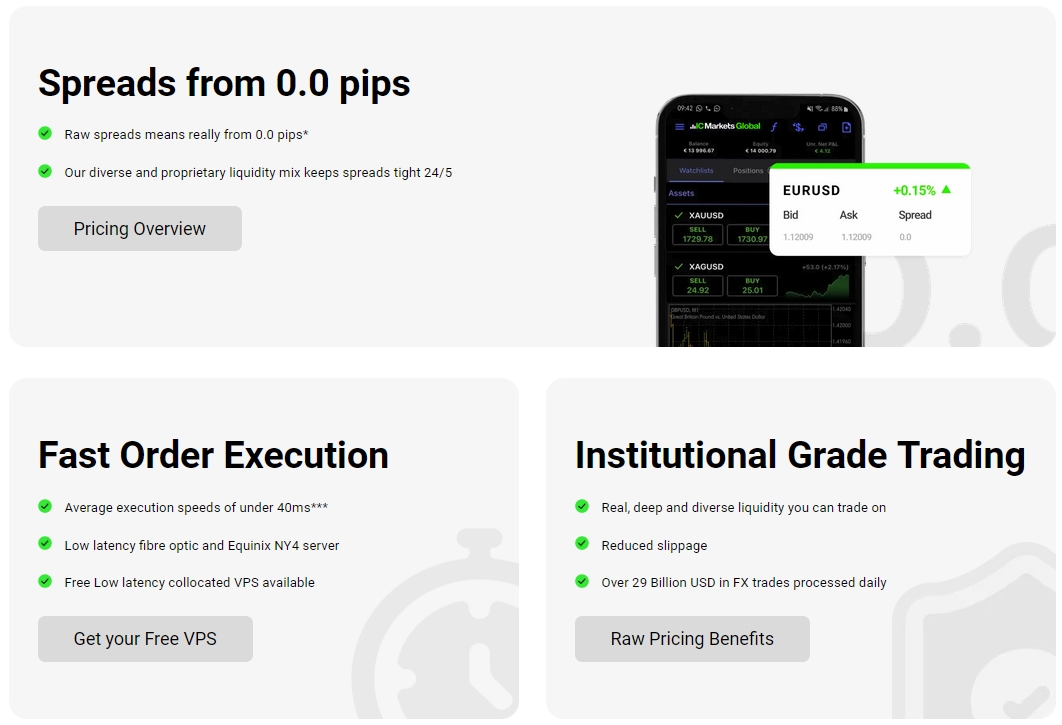
- Spreads Bruts : Nous vous connectons directement à nos fournisseurs de liquidité. Cela signifie que vous obtenez certains des spreads les plus serrés du marché, à partir de 0,0 pip.
- Exécution Ultra-Rapide : Nos serveurs sont colocalisés dans les principaux centres de données financiers. Cela garantit une latence ultra-faible et une exécution rapide des ordres, essentielle pour les marchés en évolution rapide.
- Gamme d’Instruments Inégalée : Tradez le Forex, les Indices, les Matières premières, les Actions et plus encore à partir d’une seule plateforme. Diversifiez votre portefeuille sans jamais quitter l’application.
- Une Plateforme Stable et Fiable : L’application mt mac que nous fournissons est optimisée pour macOS. Elle offre la stabilité et la performance que vous attendez de votre appareil Apple.
- Support Dédicacé : Notre équipe de support mondiale est prête à vous aider. Nous comprenons les besoins des traders et fournissons une aide experte lorsque vous en avez besoin.
MetaTrader 4 vs. MetaTrader 5 : Lequel convient le mieux à votre Mac ?
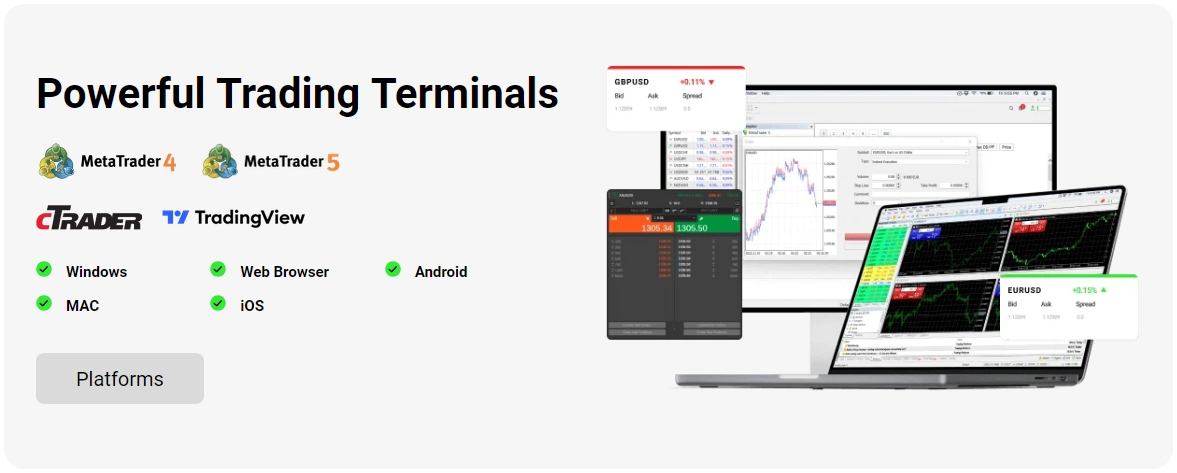
MetaTrader 4 (MT4) et MetaTrader 5 (MT5) sont deux plateformes exceptionnelles, mais elles répondent à des besoins légèrement différents. Le choix de la bonne plateforme dépend de votre style de trading. Utilisez ce tableau pour décider quelle application mt mac vous convient parfaitement.
| Caractéristique | MetaTrader 4 (MT4) | MetaTrader 5 (MT5) |
|---|---|---|
| Idéal Pour | Les traders Forex et ceux qui apprécient la simplicité et une vaste bibliothèque d’EA existants. | Les traders qui souhaitent accéder à davantage de marchés comme les actions et ont besoin d’outils analytiques avancés. |
| Indicateurs Techniques | 30 indicateurs intégrés. | 38 indicateurs intégrés. |
| Unités de Temps | 9 unités de temps standard. | 21 unités de temps, incluant M2, M3, H2, H6, etc. |
| Types d’Ordres | 4 types d’ordres (Stop Achat/Vente, Limite Achat/Vente). | 6 types d’ordres, incluant Stop Limite Achat/Vente. |
| Calendrier Économique | Non disponible nativement. | Intégré directement dans la plateforme. |
Guide Étape par Étape : Téléchargement de l’Application MetaTrader Mac IC Markets
Installer la plateforme de trading la plus populaire au monde sur votre Mac est simple. Nous avons décomposé l’ensemble du processus de téléchargement de l’application MetaTrader Mac IC Markets en étapes simples et gérables. Nous vous guiderons de la recherche du fichier correct sur notre site officiel à sa préparation pour l’installation. Suivez simplement les instructions, et vous serez prêt en quelques minutes.

Trouver le Lien de Téléchargement Officiel
Votre sécurité est primordiale. Pour vous assurer d’obtenir la version authentique et sécurisée de l’application mt mac, téléchargez-la toujours directement depuis le site web officiel d’IC Markets. Évitez les sites tiers qui prétendent proposer le logiciel, car ceux-ci peuvent être obsolètes ou contenir des logiciels malveillants. Naviguez vers la section « Outils de Trading » ou « Plateformes » de notre site web pour trouver la page de téléchargement dédiée à Mac.
Téléchargement de l’Application MT4 Mac
Si vous avez décidé que MT4 est la plateforme qu’il vous faut, suivez ces étapes simples pour la télécharger :
- Naviguez vers la page officielle des plateformes de trading IC Markets.
- Sélectionnez la plateforme MetaTrader 4.
- Recherchez le bouton de téléchargement clairement étiqueté pour Mac ou macOS.
- Cliquez sur le bouton. Votre navigateur commencera à télécharger le fichier « ICMarkets-MT4.dmg ».
Téléchargement de l’Application MT5 Mac
Prêt à tirer parti des fonctionnalités avancées de MT5 sur votre appareil macOS ? Le processus de téléchargement est tout aussi simple :
- Rendez-vous dans la section des plateformes de trading sur le site officiel d’IC Markets.
- Choisissez la plateforme MetaTrader 5.
- Trouvez et cliquez sur le lien de téléchargement spécifiquement destiné aux utilisateurs Mac.
- Le fichier « ICMarkets-MT5.dmg » commencera à se télécharger sur votre ordinateur.
Comment Installer IC Markets MetaTrader sur macOS
Une fois le téléchargement de l’application MetaTrader Mac IC Markets terminé, l’installation est un jeu d’enfant. Le processus est le même pour MT4 et MT5. Il suit la procédure standard pour la plupart des applications Mac.
- Localisez le Fichier : Ouvrez votre dossier « Téléchargements » et trouvez le fichier .dmg que vous venez de télécharger.
- Ouvrez l’Installateur : Double-cliquez sur le fichier .dmg. Une nouvelle fenêtre apparaîtra sur votre écran.
- Glissez vers Applications : Dans cette nouvelle fenêtre, vous verrez l’icône MetaTrader et un raccourci vers votre dossier Applications. Cliquez simplement et faites glisser l’icône MetaTrader sur l’icône du dossier Applications.
- Terminez l’Installation : macOS copiera l’application dans votre dossier Applications principal. Une fois la barre de progression terminée, l’installation est terminée ! Vous pouvez maintenant éjecter l’installateur de votre bureau.
Contourner l’Avertissement de Sécurité « Développeur non identifié »
macOS dispose d’une fonction de sécurité appelée Gatekeeper qui peut parfois empêcher l’ouverture d’applications provenant de sources autres que l’App Store. Si vous voyez un avertissement concernant un « développeur non identifié », ne vous inquiétez pas. C’est facile à résoudre.
- N’essayez pas d’ouvrir l’application immédiatement. Allez d’abord dans Réglages Système.
- Cliquez sur Confidentialité et Sécurité dans la barre latérale.
- Faites défiler vers le bas jusqu’à ce que vous voyiez un message sous la section « Sécurité » indiquant que l’application MetaTrader a été bloquée.
- Cliquez sur le bouton « Ouvrir quand même » à côté de ce message. Il vous sera demandé de confirmer, puis l’application s’ouvrira avec succès. Vous n’aurez besoin de le faire qu’une seule fois.
Première Configuration : Connexion à votre Compte IC Markets
Une fois la plateforme installée, il est temps de vous connecter à votre compte de trading. Le premier lancement vous invitera souvent à vous connecter, mais sinon, le processus est simple.
- Lancez l’application MetaTrader depuis votre dossier Applications.
- La plateforme recherchera automatiquement les serveurs. Une fenêtre apparaîtra avec une liste.
- Sélectionnez le serveur correct pour votre type de compte (par exemple, IC Markets – Live 01, IC Markets – Démo 02). Vous trouverez cette information dans votre e-mail de bienvenue.
- Sélectionnez « Compte de trading existant ».
- Entrez votre numéro de compte dans le champ « Connexion » et votre mot de passe de compte.
- Cliquez sur « Terminer ». Vous entendrez un son de confirmation et l’état de la connexion dans le coin inférieur droit deviendra vert. Vous êtes maintenant connecté !
Existe-t-il une Application MetaTrader native d’IC Markets pour Mac ?
C’est une excellente question. Les versions de MetaTrader 4 et 5 pour Mac ne sont pas construites à partir de zéro comme des applications macOS natives. Au lieu de cela, ce sont les versions populaires de Windows empaquetées de manière experte dans une couche de compatibilité appelée Wine. C’est une méthode courante et très efficace utilisée par de nombreux développeurs.
Cette approche vous garantit l’expérience MetaTrader complète et sans compromis. Chaque fonctionnalité, indicateur et conseiller expert qui fonctionne sur la version Windows est disponible sur votre Mac. C’est le meilleur des deux mondes : la puissance de MetaTrader et l’élégance de macOS.
Navigation dans l’Interface MetaTrader IC Markets sur Mac
L’interface MetaTrader est puissante et riche en informations. Comprendre les fenêtres principales est essentiel pour un trading efficace. Voici un rapide tour d’horizon des sections principales que vous utiliserez quotidiennement dans votre application mt mac.
- Observation du Marché (Market Watch)
- Située à gauche, cette fenêtre affiche une liste des instruments financiers et leurs prix bid/ask en direct. Vous pouvez faire un clic droit ici pour ouvrir de nouveaux graphiques ou placer des transactions.
- Navigateur (Navigator)
- Situé juste en dessous de l’Observation du Marché, le Navigateur est votre centre pour gérer les comptes et accéder à votre bibliothèque d’indicateurs, de Conseillers Experts (EAs) et de scripts.
- Fenêtre de Graphique (Chart Window)
- C’est la section la plus grande et le cœur de la plateforme. Vos graphiques y sont affichés, où vous effectuerez votre analyse technique et visualiserez les mouvements du marché.
- Terminal
- Cette fenêtre à onglets multiples située au bas de l’écran est votre centre de commande. Elle affiche vos transactions ouvertes, l’historique du compte, les alertes d’actualités, les journaux, et bien plus encore.
Comment Installer des Indicateurs Personnalisés et des Conseillers Experts (EAs) sur Mac
L’une des plus grandes forces de MetaTrader est sa personnalisation. L’ajout d’indicateurs ou d’EAs personnalisés à votre application Mac nécessite quelques étapes spécifiques pour localiser le dossier correct.
- Lorsque MetaTrader est ouvert, cliquez sur « Fichier » dans la barre de menu supérieure (à côté du logo Apple).
- Dans le menu déroulant, sélectionnez « Ouvrir le Dossier de Données ». Cela ouvrira une nouvelle fenêtre Finder.
- Dans cette fenêtre, naviguez dans le dossier « MQL4 » (pour MT4) ou « MQL5 » (pour MT5).
- À l’intérieur, vous trouverez des dossiers nommés « Indicators » et « Experts. »
- Copiez votre fichier d’indicateur personnalisé (par exemple, .ex4 ou .mq4) et collez-le dans le dossier « Indicators ». Faites de même pour les EAs dans le dossier « Experts ».
- Fermez et redémarrez l’application MetaTrader.
- Votre nouvel outil personnalisé apparaîtra maintenant dans la fenêtre « Navigateur », prêt à être glissé sur un graphique.
Dépannage des Problèmes Courants de l’Application Mac IC Markets
Bien que l’application MetaTrader pour Mac soit très stable, vous pourriez occasionnellement rencontrer un problème mineur. La plupart des problèmes courants sont liés à la connexion ou aux performances et peuvent être résolus rapidement grâce à quelques vérifications simples. Avant de vous plonger dans les détails, assurez-vous toujours que votre macOS et l’application MetaTrader sont mis à jour vers leurs dernières versions.
Résoudre les Problèmes de Connexion et de Connexion (Login)
Si votre plateforme affiche « Pas de connexion » ou « Compte invalide », ne paniquez pas. Parcourez cette liste de vérification pour diagnostiquer et résoudre le problème.
- Vérifiez les Identifiants : Saisissez à nouveau avec soin votre identifiant de connexion, votre mot de passe et le nom du serveur. Une simple faute de frappe est la cause la plus courante. Votre mot de passe est sensible à la casse.
- Scanner les Serveurs : Cliquez sur la barre d’état de la connexion dans le coin inférieur droit de la plateforme. Un menu contextuel apparaîtra ; cliquez sur « Scanner les serveurs. » Cela actualise la liste de connexion.
- Confirmez le Serveur Correct : IC Markets dispose de plusieurs serveurs en direct et de démo. Assurez-vous de sélectionner celui qui est exactement assigné à votre compte dans votre e-mail de bienvenue.
- Vérifiez Votre Internet : Assurez-vous que votre Mac dispose d’une connexion Internet stable en essayant de visiter un site web dans votre navigateur.
Résoudre les Problèmes de Latence ou de Performances Lentes
Une plateforme réactive est essentielle pour le trading. Si votre mt mac app semble lente, vous pouvez prendre plusieurs mesures pour améliorer ses performances.
- Réduire les Données de Graphique : Dans le menu supérieur, allez à Outils > Options et sélectionnez l’onglet « Graphiques ». Réduisez le nombre dans le champ « Barres max dans le graphique ». Cela diminue la quantité de données que la plateforme doit traiter.
- Fermer les Graphiques Inutilisés : Chaque graphique ouvert consomme des ressources système. Fermez tous les graphiques des instruments que vous ne surveillez pas activement.
- Supprimer les Indicateurs Lourds : Certains indicateurs personnalisés complexes peuvent ralentir la plateforme. Essayez de les supprimer un par un pour voir si les performances s’améliorent.
- Redémarrer l’Application : Un simple redémarrage peut souvent résoudre les problèmes de mémoire temporaires et restaurer la vitesse.
Principales Fonctionnalités et Avantages pour les Traders sur Mac
L’application MetaTrader IC Markets pour Mac n’est pas une version limitée. C’est un terminal de trading complet qui apporte des outils de qualité professionnelle à votre bureau macOS.
- Suite Complète d’Analyse Technique : Accédez à des dizaines d’indicateurs préinstallés et d’objets graphiques. Dessinez des lignes de tendance, utilisez les outils de Fibonacci et identifiez facilement les modèles.
- Trading en un Clic : Exécutez des transactions en un seul clic directement depuis le graphique. Cette fonctionnalité est essentielle pour les scalpers et les traders qui ont besoin d’agir rapidement.
- Support du Trading Automatisé : Libérez la puissance des Conseillers Experts (EAs). Exécutez vos stratégies de trading automatisées 24/7, comme vous le feriez sur tout autre système.
- Espace de Travail Personnalisable : Enregistrez des modèles de graphiques, créez des profils et organisez les fenêtres pour créer un environnement de trading qui correspond parfaitement à votre flux de travail.
- Cotations en Streaming en Temps Réel : Obtenez des flux de prix fiables et en direct dans la fenêtre d’Observation du Marché pour tous les instruments disponibles.
Configuration Requise pour des Performances Optimales sur Mac
L’application MetaTrader IC Markets est conçue pour être efficace et fonctionner sans problème sur une large gamme d’ordinateurs Mac. Cependant, pour garantir la meilleure expérience de trading possible, nous recommandons que votre système réponde aux spécifications suivantes.
| Composant | Spécification Recommandée |
|---|---|
| Système d’Exploitation | macOS Mojave ou une version plus récente |
| Processeur (CPU) | Intel Core i5 ou puce Apple M1 (ou supérieur) |
| Mémoire (RAM) | 8 Go ou plus |
| Stockage Libre | Au moins 1 Go d’espace disponible |
| Connexion Internet | Une connexion haut débit stable et à faible latence |
Alternatives : cTrader et WebTrader d’IC Markets pour les Utilisateurs Mac
Bien que MetaTrader soit un excellent choix, nous croyons qu’il est important de fournir des options. Si vous recherchez une alternative ou souhaitez simplement une solution sans téléchargement, IC Markets a ce qu’il vous faut.
IC Markets cTrader Web : Cette plateforme est parfaite pour les traders qui apprécient une interface élégante et moderne. cTrader est connu pour ses capacités d’ordres avancées et son design impressionnant. Il fonctionne directement dans votre navigateur Safari, Chrome ou Firefox, ne nécessitant aucune installation. C’est une alternative puissante et conviviale pour les utilisateurs Mac.
IC Markets WebTrader : Basée sur l’interface familière de MetaTrader, la plateforme WebTrader offre une transition transparente pour ceux qui sont habitués à l’application de bureau. Elle propose des fonctionnalités de graphique et de trading robustes directement depuis votre navigateur. C’est la solution idéale pour un accès rapide au compte depuis n’importe quel Mac sans avoir besoin d’installer de logiciel.
Comment Maintenir Votre Application MetaTrader à Jour sur macOS
Maintenir votre plateforme de trading à jour est vital pour la sécurité, la stabilité et l’accès aux nouvelles fonctionnalités. La plateforme MetaTrader rend ce processus incroyablement simple. La plupart du temps, l’application se mettra à jour automatiquement. Lorsque vous lancez l’application, elle vérifie s’il existe une nouvelle version. Si une est disponible, elle vous invite à l’installer.
Nous vous recommandons fortement d’accepter toujours ces mises à jour. Si, pour une raison quelconque, vous manquez une invite ou souhaitez vous assurer d’avoir la dernière version, vous pouvez toujours revisiter le site web d’IC Markets et télécharger à nouveau l’installateur. L’exécution du dernier installateur mettra à jour en toute sécurité votre application existante sans affecter vos paramètres ou informations de compte.
Le Trading sur l’Application Mac est-il Sécurisé avec IC Markets ?
Absolument. Votre sécurité est notre plus haute priorité. Nous mettons en œuvre plusieurs couches de protection pour garantir que votre activité de trading et vos données personnelles restent en sécurité.
Toutes les données transmises entre votre application mt mac et nos serveurs de trading sont cryptées avec des clés 128 bits. Ce cryptage puissant protège vos identifiants de connexion, les détails de vos transactions et les informations de votre compte contre tout accès non autorisé. De plus, en fournissant le téléchargement directement depuis notre site web, nous vous assurons de recevoir une version propre, authentique et non altérée du logiciel. Vous pouvez trader en toute confiance, sachant que votre connexion est sécurisée et que votre plateforme est authentique.
Questions Fréquemment Posées
L’application MetaTrader IC Markets est-elle une application native macOS ?
L’application MetaTrader pour Mac est la version Windows empaquetée de manière experte dans une couche de compatibilité appelée Wine. Cela garantit que vous obtenez l’expérience MetaTrader complète et sans compromis avec toutes les fonctionnalités, indicateurs et conseillers experts qui fonctionnent sur la version Windows.
Comment installer des indicateurs personnalisés ou des Conseillers Experts (EAs) sur l’application Mac ?
Depuis l’application MetaTrader, cliquez sur « Fichier » > « Ouvrir le Dossier de Données ». Naviguez jusqu’au dossier « MQL4 » (pour MT4) ou « MQL5 » (pour MT5), puis placez vos fichiers personnalisés dans les sous-dossiers « Indicators » ou « Experts ». Redémarrez l’application pour les voir dans la fenêtre Navigateur.
Que dois-je faire si je vois un avertissement de « développeur non identifié » pendant l’installation ?
Il s’agit d’une fonctionnalité de sécurité standard de macOS. Pour la contourner, allez dans Réglages Système > Confidentialité et Sécurité. Faites défiler jusqu’à la section sécurité où vous trouverez un message concernant l’application bloquée et un bouton pour « Ouvrir quand même ». Vous n’avez besoin de faire cela qu’une seule fois.
Quelle est la différence entre MetaTrader 4 et MetaTrader 5 sur Mac ?
MT4 est idéal pour les traders Forex qui apprécient la simplicité et une grande bibliothèque d’EAs existants. MT5 est meilleur pour les traders qui ont besoin d’accéder à davantage de marchés comme les actions, et il offre plus d’indicateurs techniques, d’unités de temps et de types d’ordres avancés.
Existe-t-il des alternatives basées sur navigateur pour les utilisateurs Mac ?
Oui, IC Markets propose cTrader Web, connu pour son interface moderne et ses capacités d’ordres avancées, et WebTrader, qui offre une expérience familière de type MetaTrader. Les deux fonctionnent directement dans votre navigateur sans aucune installation requise.