


मैक उपयोगकर्ताओं का स्वागत है! आपके पास एक शक्तिशाली मशीन है, और आप उसके अनुरूप एक शक्तिशाली ट्रेडिंग प्लेटफॉर्म के हकदार हैं। IC Markets MetaTrader Mac ऐप आपके डेस्कटॉप पर वित्तीय अवसरों की दुनिया खोल देता है, जिससे जटिल समाधानों या अस्थिर विकल्पों की आवश्यकता समाप्त हो जाती है। यह मार्गदर्शिका आपको सुचारू डाउनलोड, इंस्टॉलेशन और सेटअप प्रक्रिया के लिए आवश्यक सब कुछ प्रदान करती है, जो आपको हर कदम पर मार्गदर्शन देगी। आप सीखेंगे कि सही प्लेटफॉर्म कैसे चुनें, इसे अपने macOS सिस्टम पर सुरक्षित रूप से कैसे इंस्टॉल करें, और इसे अपने पहले ट्रेड के लिए कैसे कॉन्फ़िगर करें। ट्रेडिंग के लिए अपने मैक की पूरी क्षमता को अनलॉक करने के लिए तैयार हो जाइए।
- अपने मैक पर ट्रेडिंग के लिए IC मार्केट्स क्यों चुनें?
- MetaTrader 4 बनाम MetaTrader 5: आपके मैक के लिए कौन सा सही है?
- चरण-दर-चरण मार्गदर्शिका: IC Markets MetaTrader Mac ऐप डाउनलोड
- आधिकारिक डाउनलोड लिंक ढूँढना
- MT4 मैक एप्लिकेशन डाउनलोड करना
- MT5 मैक एप्लिकेशन डाउनलोड करना
- macOS पर IC Markets MetaTrader कैसे इंस्टॉल करें
- “अज्ञात डेवलपर” सुरक्षा चेतावनी को बायपास करना
- पहली बार सेटअप: अपने IC Markets खाते में लॉग इन करना
- क्या मैक के लिए कोई नेटिव IC Markets MetaTrader ऐप है?
- मैक पर IC Markets MetaTrader इंटरफ़ेस नेविगेट करना
- मैक पर कस्टम संकेतक और विशेषज्ञ सलाहकार (EAs) कैसे स्थापित करें
- सामान्य IC Markets मैक ऐप समस्याओं का निवारण
- कनेक्शन और लॉगिन समस्याओं को हल करना
- लैग या धीमी परफॉर्मेंस को ठीक करना
- मैक व्यापारियों के लिए मुख्य विशेषताएं और लाभ
- मैक पर इष्टतम प्रदर्शन के लिए सिस्टम आवश्यकताएँ
- विकल्प: मैक उपयोगकर्ताओं के लिए IC Markets cTrader और WebTrader
- macOS पर अपने MetaTrader ऐप को कैसे अपडेट रखें
- क्या IC Markets के साथ मैक ऐप पर ट्रेडिंग सुरक्षित है?
- अक्सर पूछे जाने वाले प्रश्न
अपने मैक पर ट्रेडिंग के लिए IC मार्केट्स क्यों चुनें?
अपने मैक को IC मार्केट्स के साथ जोड़ना एक जबरदस्त ट्रेडिंग सेटअप बनाता है। हम अपनी सेवा को गति, विश्वसनीयता और आपको बढ़त देने के इर्द-गिर्द बनाते हैं। यही कारण है कि मैक ट्रेडर लगातार हमें चुनते हैं:
यह दृष्टिकोण सुनिश्चित करता है कि आपको पूर्ण, समझौता रहित MetaTrader अनुभव मिले। Windows संस्करण पर काम करने वाली हर सुविधा, संकेतक और विशेषज्ञ सलाहकार आपके मैक पर उपलब्ध है। यह दोनों दुनिया का सर्वश्रेष्ठ है: MetaTrader की शक्ति और macOS की सुंदरता।
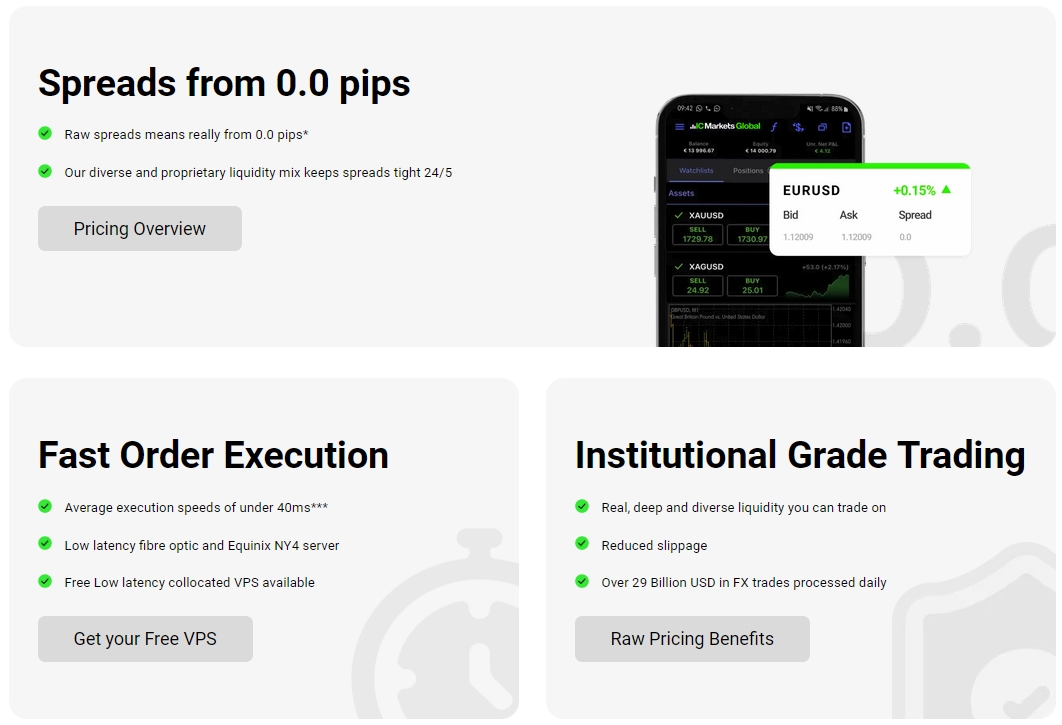
- कच्चे स्प्रेड्स (Raw Spreads): हम आपको सीधे अपने लिक्विडिटी प्रदाताओं से जोड़ते हैं। इसका मतलब है कि आपको बाज़ार में सबसे कड़े स्प्रेड्स मिलते हैं, जो 0.0 पिप्स से शुरू होते हैं।
- अत्यंत तीव्र निष्पादन (Lightning-Fast Execution): हमारे सर्वर प्रमुख वित्तीय डेटा केंद्रों में सह-स्थित हैं। यह अल्ट्रा-लो विलंबता और त्वरित ऑर्डर निष्पादन सुनिश्चित करता है, जो तेज़ी से बढ़ते बाजारों के लिए महत्वपूर्ण है।
- अद्वितीय इंस्ट्रूमेंट रेंज: एक ही प्लेटफॉर्म से फॉरेक्स, इंडेक्स, कमोडिटीज, स्टॉक और बहुत कुछ ट्रेड करें। ऐप छोड़े बिना अपने पोर्टफोलियो में विविधता लाएं।
- एक स्थिर और विश्वसनीय प्लेटफॉर्म: हम जो एमटी मैक ऐप प्रदान करते हैं वह macOS के लिए अनुकूलित है। यह वह स्थिरता और प्रदर्शन प्रदान करता है जिसकी आप अपने ऐप्पल डिवाइस से अपेक्षा करते हैं।
- समर्पित समर्थन: हमारी वैश्विक सहायता टीम आपकी सहायता के लिए तैयार है। हम व्यापारियों की ज़रूरतों को समझते हैं और जब आपको इसकी आवश्यकता होती है तो विशेषज्ञ सहायता प्रदान करते हैं।
MetaTrader 4 बनाम MetaTrader 5: आपके मैक के लिए कौन सा सही है?
MetaTrader 4 (MT4) और MetaTrader 5 (MT5) दोनों ही असाधारण प्लेटफॉर्म हैं, लेकिन वे थोड़ी अलग जरूरतों को पूरा करते हैं। सही का चुनाव आपकी ट्रेडिंग शैली पर निर्भर करता है। यह तय करने के लिए इस तालिका का उपयोग करें कि कौन सा एमटी मैक ऐप आपके लिए एकदम सही है।
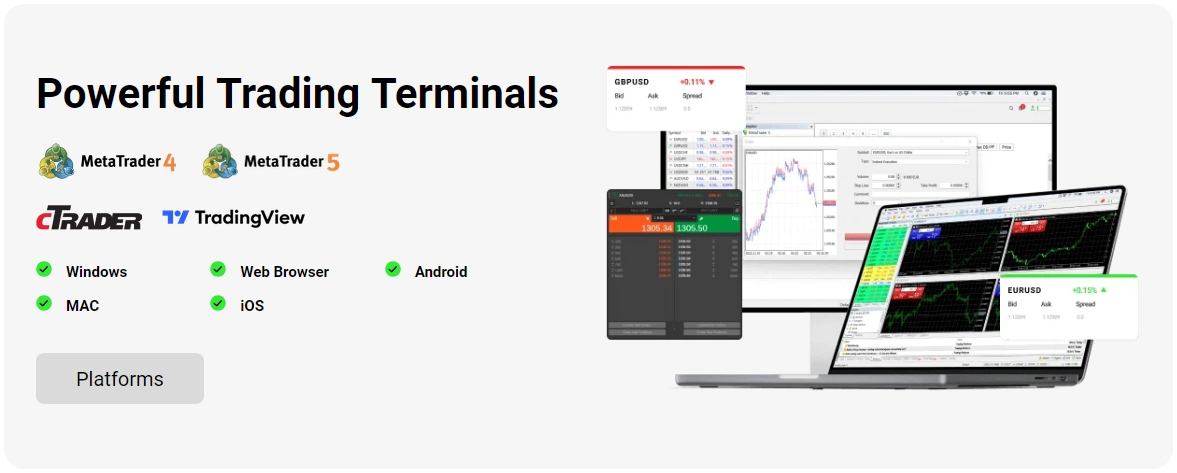
| फ़ीचर (Feature) | MetaTrader 4 (MT4) | MetaTrader 5 (MT5) |
|---|---|---|
| सर्वोत्तम किसके लिए | फॉरेक्स व्यापारियों और उन लोगों के लिए जो सादगी और मौजूदा EAs की विशाल लाइब्रेरी को महत्व देते हैं। | उन व्यापारियों के लिए जो स्टॉक जैसे अधिक बाजारों तक पहुंच चाहते हैं और उन्नत विश्लेषणात्मक उपकरणों की आवश्यकता है। |
| तकनीकी संकेतक (Technical Indicators) | 30 अंतर्निहित संकेतक। | 38 अंतर्निहित संकेतक। |
| टाइमफ्रेम (Timeframes) | 9 मानक टाइमफ्रेम। | 21 टाइमफ्रेम, जिनमें M2, M3, H2, H6, आदि शामिल हैं। |
| ऑर्डर प्रकार (Order Types) | 4 ऑर्डर प्रकार (बाय/सेल स्टॉप, बाय/सेल लिमिट)। | 6 ऑर्डर प्रकार, जिनमें बाय/सेल स्टॉप लिमिट शामिल है। |
| आर्थिक कैलेंडर (Economic Calendar) | मूल रूप से उपलब्ध नहीं। | सीधे प्लेटफॉर्म में एकीकृत। |
चरण-दर-चरण मार्गदर्शिका: IC Markets MetaTrader Mac ऐप डाउनलोड
दुनिया के सबसे लोकप्रिय ट्रेडिंग प्लेटफॉर्म को अपने मैक पर प्राप्त करना सीधा है। हमने संपूर्ण IC Markets MetaTrader Mac ऐप डाउनलोड प्रक्रिया को सरल, प्रबंधनीय चरणों में विभाजित किया है। हम आपको हमारी आधिकारिक वेबसाइट पर सही फ़ाइल खोजने से लेकर इंस्टॉलेशन के लिए तैयार करने तक मार्गदर्शन करेंगे। बस साथ-साथ चलें, और आप मिनटों में तैयार हो जाएंगे।

आधिकारिक डाउनलोड लिंक ढूँढना
आपकी सुरक्षा सर्वोपरि है। यह सुनिश्चित करने के लिए कि आपको एमटी मैक ऐप का वास्तविक और सुरक्षित संस्करण मिले, इसे हमेशा सीधे आधिकारिक IC Markets वेबसाइट से डाउनलोड करें। तृतीय-पक्ष वेबसाइटों से बचें जो सॉफ़्टवेयर प्रदान करने का दावा करती हैं, क्योंकि वे पुरानी हो सकती हैं या उनमें मैलवेयर हो सकता है। समर्पित मैक डाउनलोड पृष्ठ खोजने के लिए हमारी वेबसाइट के “ट्रेडिंग टूल्स” या “प्लेटफ़ॉर्म” अनुभाग पर जाएँ।
MT4 मैक एप्लिकेशन डाउनलोड करना
यदि आपने तय कर लिया है कि MT4 आपके लिए प्लेटफॉर्म है, तो इसे डाउनलोड करने के लिए इन सरल चरणों का पालन करें:
- आधिकारिक IC Markets ट्रेडिंग प्लेटफॉर्म पृष्ठ पर जाएँ।
- MetaTrader 4 प्लेटफॉर्म चुनें।
- मैक या macOS के लिए स्पष्ट रूप से चिह्नित डाउनलोड बटन देखें।
- बटन पर क्लिक करें। आपका ब्राउज़र “ICMarkets-MT4.dmg” फ़ाइल डाउनलोड करना शुरू कर देगा।
MT5 मैक एप्लिकेशन डाउनलोड करना
अपने macOS डिवाइस पर MT5 की उन्नत सुविधाओं का लाभ उठाने के लिए तैयार हैं? डाउनलोड प्रक्रिया उतनी ही आसान है:
- आधिकारिक IC Markets वेबसाइट पर ट्रेडिंग प्लेटफॉर्म अनुभाग पर जाएँ।
- MetaTrader 5 प्लेटफॉर्म चुनें।
- विशेष रूप से मैक उपयोगकर्ताओं के लिए डाउनलोड लिंक ढूँढें और क्लिक करें।
- “ICMarkets-MT5.dmg” फ़ाइल आपके कंप्यूटर पर डाउनलोड होना शुरू हो जाएगी।
macOS पर IC Markets MetaTrader कैसे इंस्टॉल करें
एक बार जब आप IC Markets MetaTrader Mac ऐप डाउनलोड पूरा कर लेते हैं, तो इंस्टॉलेशन बहुत आसान होता है। प्रक्रिया MT4 और MT5 दोनों के लिए समान है। यह अधिकांश मैक अनुप्रयोगों के लिए मानक प्रक्रिया का पालन करती है।
- फ़ाइल का पता लगाएँ: अपना “डाउनलोड” फ़ोल्डर खोलें और उस .dmg फ़ाइल को ढूँढें जिसे आपने अभी डाउनलोड किया है।
- इंस्टालर खोलें: .dmg फ़ाइल पर डबल-क्लिक करें। आपकी स्क्रीन पर एक नई विंडो दिखाई देगी।
- एप्लिकेशन में खींचें: इस नई विंडो में, आपको मेटाट्रेडर आइकन और आपके एप्लिकेशन फ़ोल्डर का एक शॉर्टकट दिखाई देगा। बस मेटाट्रेडर आइकन पर क्लिक करें और उसे एप्लिकेशन फ़ोल्डर आइकन पर खींचें।
- इंस्टॉलेशन पूरा करें: macOS एप्लिकेशन को आपके मुख्य एप्लिकेशन फ़ोल्डर में कॉपी कर देगा। प्रगति बार पूरा होने के बाद, इंस्टॉलेशन समाप्त हो जाता है! अब आप इंस्टालर को अपने डेस्कटॉप से इजेक्ट कर सकते हैं।
“अज्ञात डेवलपर” सुरक्षा चेतावनी को बायपास करना
macOS में गेटकीपर नामक एक सुरक्षा सुविधा है जो कभी-कभी गैर-ऐप स्टोर स्रोतों से ऐप्स को खुलने से रोक सकती है। यदि आपको “अज्ञात डेवलपर” के बारे में कोई चेतावनी दिखाई देती है, तो चिंता न करें। इसे हल करना आसान है।
- तुरंत ऐप को दोबारा खोलने की कोशिश न करें। सबसे पहले, सिस्टम सेटिंग्स पर जाएं।
- साइडबार में गोपनीयता और सुरक्षा (Privacy & Security) पर क्लिक करें।
- तब तक नीचे स्क्रॉल करें जब तक कि आपको “सुरक्षा” अनुभाग के तहत एक संदेश न दिखाई दे जिसमें कहा गया हो कि मेटाट्रेडर ऐप को ब्लॉक कर दिया गया था।
- इस संदेश के आगे “फिर भी खोलें” (Open Anyway) बटन पर क्लिक करें। आपसे पुष्टि करने के लिए कहा जाएगा, और फिर ऐप सफलतापूर्वक खुल जाएगा। आपको यह केवल एक बार करने की आवश्यकता है।
पहली बार सेटअप: अपने IC Markets खाते में लॉग इन करना
प्लेटफॉर्म इंस्टॉल होने के बाद, अब आपके ट्रेडिंग खाते से कनेक्ट होने का समय है। पहला लॉन्च अक्सर आपको लॉग इन करने के लिए प्रेरित करेगा, लेकिन अगर नहीं, तो प्रक्रिया सरल है।
- अपने एप्लिकेशन फ़ोल्डर से MetaTrader एप्लिकेशन लॉन्च करें।
- प्लेटफ़ॉर्म स्वचालित रूप से सर्वर के लिए स्कैन करेगा। एक सूची वाली विंडो दिखाई देगी।
- अपने खाते के प्रकार के लिए सही सर्वर चुनें (उदाहरण के लिए, IC Markets – Live 01, IC Markets – Demo 02)। आप इसे अपने स्वागत ईमेल में पा सकते हैं।
- “मौजूदा ट्रेड खाता” (Existing trade account) चुनें।
- “लॉगिन” फ़ील्ड में अपना खाता संख्या और अपना खाता पासवर्ड दर्ज करें।
- “समाप्त करें” (Finish) पर क्लिक करें। आपको एक पुष्टिकरण ध्वनि सुनाई देगी, और नीचे-दाएँ कोने में कनेक्शन स्थिति हरी हो जाएगी। अब आप कनेक्ट हो गए हैं!
क्या मैक के लिए कोई नेटिव IC Markets MetaTrader ऐप है?
यह एक शानदार सवाल है। मैक के लिए MetaTrader 4 और 5 के संस्करणों को नेटिव macOS ऐप्स के रूप में शुरू से नहीं बनाया गया है। इसके बजाय, वे लोकप्रिय विंडोज संस्करण हैं जिन्हें Wine नामक संगतता परत (compatibility layer) के भीतर कुशलता से पैकेज किया गया है। यह कई डेवलपर्स द्वारा उपयोग की जाने वाली एक सामान्य और अत्यधिक प्रभावी विधि है।
यह दृष्टिकोण सुनिश्चित करता है कि आपको पूर्ण, समझौता रहित MetaTrader अनुभव मिले। Windows संस्करण पर काम करने वाली हर सुविधा, संकेतक और विशेषज्ञ सलाहकार आपके मैक पर उपलब्ध है। यह दोनों दुनिया का सर्वश्रेष्ठ है: MetaTrader की शक्ति और macOS की सुंदरता।
मैक पर IC Markets MetaTrader इंटरफ़ेस नेविगेट करना
MetaTrader इंटरफ़ेस शक्तिशाली है और जानकारी से भरा हुआ है। कुशल ट्रेडिंग के लिए मुख्य विंडो को समझना महत्वपूर्ण है। यहाँ प्राथमिक अनुभागों का एक त्वरित दौरा है जिसे आप अपने एमटी मैक ऐप में हर दिन उपयोग करेंगे।
- मार्केट वॉच (Market Watch)
- बाईं ओर स्थित, यह विंडो वित्तीय इंस्ट्रूमेंट्स की एक सूची और उनकी लाइव बिड/आस्क कीमतें प्रदर्शित करती है। नए चार्ट खोलने या ट्रेड करने के लिए आप यहां राइट-क्लिक कर सकते हैं।
- नेविगेटर (Navigator)
- मार्केट वॉच के ठीक नीचे पाया जाने वाला नेविगेटर खातों के प्रबंधन, और संकेतकों, विशेषज्ञ सलाहकारों (EAs), और स्क्रिप्ट्स की आपकी लाइब्रेरी तक पहुंचने का आपका केंद्र है।
- चार्ट विंडो (Chart Window)
- यह सबसे बड़ा खंड और प्लेटफॉर्म का दिल है। आपके चार्ट यहां प्रदर्शित होते हैं, जहां आप अपना तकनीकी विश्लेषण करेंगे और बाजार की गतिविधियों को देखेंगे।
- टर्मिनल (Terminal)
- स्क्रीन के नीचे यह मल्टी-टैब वाली विंडो आपका कमांड सेंटर है। यह आपके खुले ट्रेड, खाते का इतिहास, समाचार अलर्ट, लॉग और बहुत कुछ दिखाती है।
मैक पर कस्टम संकेतक और विशेषज्ञ सलाहकार (EAs) कैसे स्थापित करें
MetaTrader की सबसे बड़ी ताकतों में से एक इसकी अनुकूलन क्षमता है। आपके मैक ऐप में कस्टम संकेतक या ईए जोड़ने के लिए सही फ़ोल्डर का पता लगाने के लिए कुछ विशिष्ट चरणों की आवश्यकता होती है।
- MetaTrader खुला होने पर, शीर्ष मेनू बार में (Apple लोगो के बगल में) “फ़ाइल” (File) पर क्लिक करें।
- ड्रॉपडाउन मेनू में, “डेटा फ़ोल्डर खोलें” (Open Data Folder) चुनें। इससे एक नई फाइंडर विंडो खुल जाएगी।
- इस विंडो में, “MQL4” (MT4 के लिए) या “MQL5” (MT5 के लिए) फ़ोल्डर में जाएँ।
- अंदर, आपको “संकेतक” (Indicators) और “विशेषज्ञ” (Experts) नाम के फ़ोल्डर मिलेंगे।
- अपनी कस्टम संकेतक फ़ाइल (उदाहरण के लिए, .ex4 या .mq4) को कॉपी करें और उसे “Indicators” फ़ोल्डर में पेस्ट करें। EAs के लिए “Experts” फ़ोल्डर में भी ऐसा ही करें।
- MetaTrader एप्लिकेशन को बंद करें और पुनरारंभ करें।
- आपका नया कस्टम टूल अब “नेविगेटर” विंडो में दिखाई देगा, जो चार्ट पर खींचने के लिए तैयार है।
सामान्य IC Markets मैक ऐप समस्याओं का निवारण
हालांकि मैक के लिए MetaTrader ऐप बहुत स्थिर है, फिर भी आपको कभी-कभी कोई छोटी-मोटी समस्या आ सकती है। अधिकांश सामान्य समस्याएं कनेक्शन या प्रदर्शन से संबंधित होती हैं और कुछ सरल जाँचों से उन्हें तुरंत हल किया जा सकता है। विशिष्टताओं में गोता लगाने से पहले, हमेशा सुनिश्चित करें कि आपका macOS और MetaTrader ऐप उनके नवीनतम संस्करणों में अपडेट किए गए हैं।
कनेक्शन और लॉगिन समस्याओं को हल करना
यदि आपका प्लेटफॉर्म “कोई कनेक्शन नहीं” (No connection) या “अमान्य खाता” (Invalid account) दिखाता है, तो घबराएं नहीं। समस्या का निदान और समाधान करने के लिए इस चेकलिस्ट का उपयोग करें।
- क्रेडेंशियल दोबारा जांचें: अपना लॉगिन आईडी, पासवर्ड और सर्वर नाम सावधानीपूर्वक दोबारा दर्ज करें। एक साधारण टाइपो सबसे आम कारण है। आपका पासवर्ड केस-सेंसिटिव है।
- सर्वर को दोबारा स्कैन करें: प्लेटफॉर्म के निचले-दाएँ कोने में कनेक्शन स्टेटस बार पर क्लिक करें। एक मेनू पॉप अप होगा; “सर्वर को दोबारा स्कैन करें” (Rescan servers) पर क्लिक करें। यह कनेक्शन सूची को रीफ़्रेश करता है।
- सही सर्वर की पुष्टि करें: IC Markets के पास कई लाइव और डेमो सर्वर हैं। सुनिश्चित करें कि आप वही सर्वर चुन रहे हैं जो आपके स्वागत ईमेल में आपके खाते को सौंपा गया था।
- अपना इंटरनेट जांचें: सुनिश्चित करें कि आपके मैक में एक स्थिर इंटरनेट कनेक्शन है, इसके लिए अपने ब्राउज़र में किसी वेबसाइट पर जाने का प्रयास करें।
लैग या धीमी परफॉर्मेंस को ठीक करना
ट्रेडिंग के लिए एक प्रतिक्रियाशील (responsive) प्लेटफॉर्म महत्वपूर्ण है। यदि आपका एमटी मैक ऐप धीमा महसूस हो रहा है, तो आप इसके प्रदर्शन को बेहतर बनाने के लिए कई कदम उठा सकते हैं।
- चार्ट डेटा कम करें: शीर्ष मेनू में, टूल्स > विकल्प (Tools > Options) पर जाएं और “चार्ट” (Charts) टैब चुनें। “चार्ट में अधिकतम बार” (Max bars in chart) फ़ील्ड में संख्या कम करें। यह उस डेटा की मात्रा को कम करता है जिसे प्लेटफॉर्म को प्रोसेस करने की आवश्यकता होती है।
- अप्रयुक्त चार्ट बंद करें: प्रत्येक खुला चार्ट सिस्टम संसाधनों का उपभोग करता है। उन इंस्ट्रूमेंट्स के लिए किसी भी चार्ट को बंद कर दें जिनकी आप सक्रिय रूप से निगरानी नहीं कर रहे हैं।
- भारी संकेतक हटाएँ: कुछ जटिल कस्टम संकेतक प्लेटफ़ॉर्म को धीमा कर सकते हैं। ट्राई करें कि उन्हें एक-एक करके हटाएँ और देखें कि क्या प्रदर्शन में सुधार होता है।
- एप्लिकेशन को पुनरारंभ करें: एक साधारण पुनरारंभ अक्सर अस्थायी मेमोरी समस्याओं को दूर कर सकता है और गति बहाल कर सकता है।
मैक व्यापारियों के लिए मुख्य विशेषताएं और लाभ
मैक के लिए IC Markets MetaTrader ऐप एक सीमित संस्करण नहीं है। यह एक पूर्ण विशेषताओं वाला ट्रेडिंग टर्मिनल है जो आपके macOS डेस्कटॉप पर पेशेवर-ग्रेड उपकरण लाता है।
- पूर्ण तकनीकी विश्लेषण सूट: दर्जनों पूर्व-स्थापित संकेतकों और ग्राफिकल ऑब्जेक्ट्स तक पहुँचें। आसानी से ट्रेंड लाइनें खींचें, फाइबोनैचि टूल का उपयोग करें और पैटर्न की पहचान करें।
- वन-क्लिक ट्रेडिंग: सीधे चार्ट से एक ही क्लिक में ट्रेड निष्पादित करें। यह सुविधा स्कैलपर्स और उन व्यापारियों के लिए आवश्यक है जिन्हें तेज़ी से कार्य करने की आवश्यकता है।
- स्वचालित ट्रेडिंग समर्थन: विशेषज्ञ सलाहकारों (EAs) की शक्ति को उजागर करें। अपनी स्वचालित ट्रेडिंग रणनीतियों को 24/7 चलाएँ, जैसे आप किसी भी अन्य सिस्टम पर चलाते हैं।
- अनुकूलन योग्य कार्यक्षेत्र: चार्ट टेम्प्लेट सहेजें, प्रोफाइल बनाएं, और अपने कार्यप्रवाह के अनुरूप एक ट्रेडिंग वातावरण बनाने के लिए विंडो व्यवस्थित करें।
- वास्तविक समय स्ट्रीमिंग उद्धरण: सभी उपलब्ध इंस्ट्रूमेंट्स के लिए मार्केट वॉच विंडो में विश्वसनीय, लाइव मूल्य फ़ीड प्राप्त करें।
मैक पर इष्टतम प्रदर्शन के लिए सिस्टम आवश्यकताएँ
IC Markets MetaTrader एप्लिकेशन को कुशल बनाने और मैक कंप्यूटरों की एक विस्तृत श्रृंखला पर सुचारू रूप से चलाने के लिए डिज़ाइन किया गया है। हालाँकि, सर्वोत्तम संभव ट्रेडिंग अनुभव सुनिश्चित करने के लिए, हम अनुशंसा करते हैं कि आपका सिस्टम निम्नलिखित विशिष्टताओं को पूरा करे।
| घटक (Component) | अनुशंसित विशिष्टता (Recommended Specification) |
|---|---|
| ऑपरेटिंग सिस्टम | macOS Mojave या इससे नया संस्करण |
| प्रोसेसर (CPU) | Intel Core i5 या Apple M1 चिप (या बेहतर) |
| मेमोरी (RAM) | 8 GB या अधिक |
| खाली स्टोरेज | कम से कम 1 GB उपलब्ध स्थान |
| इंटरनेट कनेक्शन | एक स्थिर, कम विलंबता वाला ब्रॉडबैंड कनेक्शन |
विकल्प: मैक उपयोगकर्ताओं के लिए IC Markets cTrader और WebTrader
जबकि MetaTrader एक उत्कृष्ट विकल्प है, हम विकल्प प्रदान करने में विश्वास करते हैं। यदि आप कोई विकल्प तलाश रहे हैं या बस बिना डाउनलोड वाला समाधान चाहते हैं, तो IC Markets आपके लिए मौजूद है।
IC Markets cTrader वेब: यह प्लेटफॉर्म उन व्यापारियों के लिए एकदम सही है जो एक आकर्षक, आधुनिक इंटरफ़ेस को पसंद करते हैं। cTrader अपनी उन्नत ऑर्डर क्षमताओं और शानदार डिज़ाइन के लिए जाना जाता है। यह बिना किसी इंस्टॉलेशन की आवश्यकता के सीधे आपके सफारी, क्रोम या फ़ायरफ़ॉक्स ब्राउज़र में चलता है। यह मैक उपयोगकर्ताओं के लिए एक शक्तिशाली और उपयोगकर्ता-अनुकूल विकल्प है।
IC Markets WebTrader: परिचित MetaTrader इंटरफ़ेस पर आधारित, WebTrader प्लेटफॉर्म डेस्कटॉप ऐप के आदी लोगों के लिए एक सहज बदलाव प्रदान करता है। यह सीधे आपके ब्राउज़र से मजबूत चार्टिंग और ट्रेडिंग कार्यक्षमता प्रदान करता है। सॉफ्टवेयर इंस्टॉल करने की आवश्यकता के बिना किसी भी मैक से त्वरित खाता एक्सेस के लिए यह आदर्श समाधान है।
macOS पर अपने MetaTrader ऐप को कैसे अपडेट रखें
सुरक्षा, स्थिरता और नई सुविधाओं तक पहुँच के लिए अपने ट्रेडिंग प्लेटफॉर्म को अप-टू-डेट रखना महत्वपूर्ण है। MetaTrader प्लेटफॉर्म इस प्रक्रिया को अविश्वसनीय रूप से सरल बनाता है। अधिकांश समय, एप्लिकेशन स्वचालित रूप से खुद को अपडेट कर लेगा। जब आप ऐप लॉन्च करते हैं, तो यह एक नए संस्करण की जांच करेगा। यदि कोई उपलब्ध है, तो यह आपको इसे इंस्टॉल करने के लिए प्रेरित करेगा।
हम दृढ़ता से सलाह देते हैं कि आप हमेशा इन अपडेट को स्वीकार करें। यदि किसी कारण से आप कोई प्रॉम्प्ट चूक जाते हैं या सुनिश्चित करना चाहते हैं कि आपके पास नवीनतम संस्करण है, तो आप हमेशा IC Markets वेबसाइट पर दोबारा जा सकते हैं और इंस्टालर को फिर से डाउनलोड कर सकते हैं। नवीनतम इंस्टालर को चलाने से आपकी सेटिंग्स या खाता जानकारी को प्रभावित किए बिना आपके मौजूदा एप्लिकेशन को सुरक्षित रूप से अपडेट कर दिया जाएगा।
क्या IC Markets के साथ मैक ऐप पर ट्रेडिंग सुरक्षित है?
बिल्कुल। आपकी सुरक्षा हमारी सर्वोच्च प्राथमिकता है। हम यह सुनिश्चित करने के लिए सुरक्षा की कई परतें लागू करते हैं कि आपकी ट्रेडिंग गतिविधि और व्यक्तिगत डेटा सुरक्षित रहें।
आपके एमटी मैक ऐप और हमारे ट्रेडिंग सर्वर के बीच प्रेषित सभी डेटा को 128-बिट कुंजियों के साथ एन्क्रिप्ट किया जाता है। यह शक्तिशाली एन्क्रिप्शन आपके लॉगिन क्रेडेंशियल, ट्रेड विवरण और खाता जानकारी को अनधिकृत पहुंच से बचाता है। इसके अलावा, हमारी वेबसाइट से सीधे डाउनलोड प्रदान करके, हम सुनिश्चित करते हैं कि आपको सॉफ़्टवेयर का एक स्वच्छ, प्रामाणिक और बिना छेड़छाड़ वाला संस्करण प्राप्त हो। आप विश्वास के साथ ट्रेड कर सकते हैं, यह जानते हुए कि आपका कनेक्शन सुरक्षित है और आपका प्लेटफॉर्म वास्तविक है।
अक्सर पूछे जाने वाले प्रश्न
क्या IC Markets MetaTrader ऐप एक नेटिव macOS एप्लिकेशन है?
मैक के लिए MetaTrader ऐप विंडोज संस्करण है जिसे Wine नामक संगतता परत के भीतर कुशलता से पैक किया गया है। यह सुनिश्चित करता है कि आपको Windows संस्करण पर काम करने वाली सभी सुविधाओं, संकेतकों और विशेषज्ञ सलाहकारों के साथ पूर्ण, समझौता रहित MetaTrader अनुभव मिले।
मैं मैक ऐप पर कस्टम संकेतक या विशेषज्ञ सलाहकार (EAs) कैसे स्थापित करूँ?
MetaTrader ऐप से, “फ़ाइल” (File) > “डेटा फ़ोल्डर खोलें” (Open Data Folder) पर क्लिक करें। “MQL4” (MT4 के लिए) या “MQL5” (MT5 के लिए) फ़ोल्डर में जाएँ, और फिर अपनी कस्टम फ़ाइलों को “संकेतक” (Indicators) या “विशेषज्ञ” (Experts) उप-फ़ोल्डरों में रखें। उन्हें नेविगेटर विंडो में देखने के लिए एप्लिकेशन को पुनरारंभ करें।
यदि इंस्टॉलेशन के दौरान मुझे “अज्ञात डेवलपर” चेतावनी दिखाई दे तो मुझे क्या करना चाहिए?
यह एक मानक macOS सुरक्षा सुविधा है। इसे बायपास करने के लिए, सिस्टम सेटिंग्स > गोपनीयता और सुरक्षा (Privacy & Security) पर जाएं। सुरक्षा अनुभाग तक नीचे स्क्रॉल करें जहां आपको अवरुद्ध ऐप के बारे में एक संदेश और “फिर भी खोलें” (Open Anyway) के लिए एक बटन मिलेगा। आपको यह केवल एक बार करने की आवश्यकता है।
मैक पर MetaTrader 4 और MetaTrader 5 में क्या अंतर है?
MT4 उन फॉरेक्स व्यापारियों के लिए आदर्श है जो सादगी और मौजूदा EAs की एक बड़ी लाइब्रेरी को महत्व देते हैं। MT5 उन व्यापारियों के लिए बेहतर है जिन्हें स्टॉक जैसे अधिक बाजारों तक पहुंच की आवश्यकता है, और यह अधिक तकनीकी संकेतक, टाइमफ्रेम और उन्नत ऑर्डर प्रकार प्रदान करता है।
क्या मैक उपयोगकर्ताओं के लिए ब्राउज़र-आधारित विकल्प हैं?
हाँ, IC Markets cTrader वेब प्रदान करता है, जो अपने आधुनिक इंटरफ़ेस और उन्नत ऑर्डर क्षमताओं के लिए जाना जाता है, और WebTrader, जो एक परिचित MetaTrader जैसा अनुभव प्रदान करता है। दोनों बिना किसी इंस्टॉलेशन की आवश्यकता के सीधे आपके ब्राउज़र में चलते हैं।