


Buka kekuatan pasar keuangan dari genggaman tangan Anda. Panduan ini menyediakan semua yang Anda butuhkan untuk mengunduh aplikasi IC Markets cTrader iOS. Kami akan memandu Anda melalui setiap langkah, mulai dari instalasi hingga mengeksekusi perdagangan pertama Anda. Baik Anda menggunakan iPhone atau iPad, Anda dapat mengakses salah satu platform perdagangan paling kuat yang tersedia saat ini. Lupakan terikat pada meja kerja Anda. Dengan aplikasi cTrader iOS, Anda mendapatkan eksekusi secepat kilat dan alat canggih di mana pun Anda berada. Bergabunglah dengan kami untuk menemukan cara mengubah perangkat seluler Anda menjadi stasiun perdagangan profesional.
- Apa Itu Platform cTrader IC Markets?
- Keunggulan Utama Menggunakan cTrader di Perangkat iOS Anda
- Persyaratan Sistem untuk iPhone dan iPad
- Panduan Unduh Aplikasi cTrader iOS IC Markets Langkah demi Langkah
- Menemukan Aplikasi di Apple App Store
- Menginstal dan Meluncurkan Aplikasi
- Cara Membuka Akun Demo di Aplikasi cTrader
- Menyiapkan Akun Trading Live Anda
- Tur Antarmuka Aplikasi cTrader iOS
- Memahami Dashboard Utama
- Menavigasi Daftar Pantauan dan Simbol
- Mengeksekusi Perdagangan: Panduan Praktis
- Menempatkan Order Pasar (Market), Limit, dan Stop
- Fitur Pembuatan Grafik Tingkat Lanjut dan Alat Analisis Teknis
- Cara Mengelola Posisi Terbuka dan Order Tertunda Anda
- Pendanaan Akun Anda: Deposit dan Penarikan melalui Aplikasi
- Apakah Aplikasi cTrader IC Markets Aman?
- Masalah Umum dan Solusi Cepat
- Tips untuk Memaksimalkan Pengalaman Trading Mobile Anda
- Aplikasi cTrader iOS vs. Platform Desktop: Perbedaan Utama
- Pertanyaan yang Sering Diajukan
Apa Itu Platform cTrader IC Markets?
Platform cTrader IC Markets adalah solusi perdagangan premium yang dirancang untuk para trader cerdas. Platform ini unggul dengan menawarkan antarmuka yang bersih dan intuitif dikombinasikan dengan eksekusi yang kuat dan berkecepatan tinggi. cTrader menghubungkan Anda langsung ke lingkungan ECN (Electronic Communication Network). Ini berarti Anda mendapatkan akses ke likuiditas mendalam dan penetapan harga yang transparan langsung dari bank-bank global.
Anggap saja ini sebagai pilihan para profesional. Meskipun platform lain bagus untuk pemula, cTrader menyediakan jenis order lanjutan, analisis pasar mendalam, dan penetapan harga level II yang dibutuhkan oleh trader serius. Platform ini berfokus pada penyediaan pengalaman perdagangan yang adil dan langsung, menjadikannya pilihan utama bagi scalper, day trader, dan trader algoritmik yang bermitra dengan IC Markets.
Keunggulan Utama Menggunakan cTrader di Perangkat iOS Anda
Membuat perdagangan Anda bergerak dengan aplikasi cTrader iPhone atau iPad memberi Anda keunggulan signifikan. Anda tidak lagi menjadi penonton ketika Anda jauh dari komputer utama Anda. Anda adalah partisipan aktif dengan kendali penuh.
Berikut adalah manfaat utamanya:
- Kebebasan Penuh: Pantau pasar, kelola posisi Anda, dan eksekusi perdagangan dari mana saja dengan koneksi internet. Jangan pernah lewatkan peluang lagi.
- Pembuatan Grafik Fitur Lengkap: Akses rangkaian lengkap alat grafik dan indikator teknis. Lakukan analisis terperinci langsung di layar cTrader iPad atau iPhone Anda.
- Eksekusi Instan: Aplikasi ini dibuat untuk kecepatan. Rasakan eksekusi perdagangan cepat yang sama seperti yang Anda harapkan dari platform desktop.
- Antarmuka Intuitif: Aplikasi ini dirancang khusus untuk iOS, menawarkan pengalaman pengguna yang mulus dan responsif yang terasa alami di layar sentuh.
- Jenis Order Lanjutan: Melampaui order pasar sederhana. Tempatkan order limit, stop, dan bahkan stop-limit dengan pengaturan time-in-force yang canggih.
- Peringatan Waktu Nyata: Siapkan notifikasi push untuk peringatan harga, konfirmasi order, dan peristiwa penting lainnya agar tetap terinformasi 24/7.
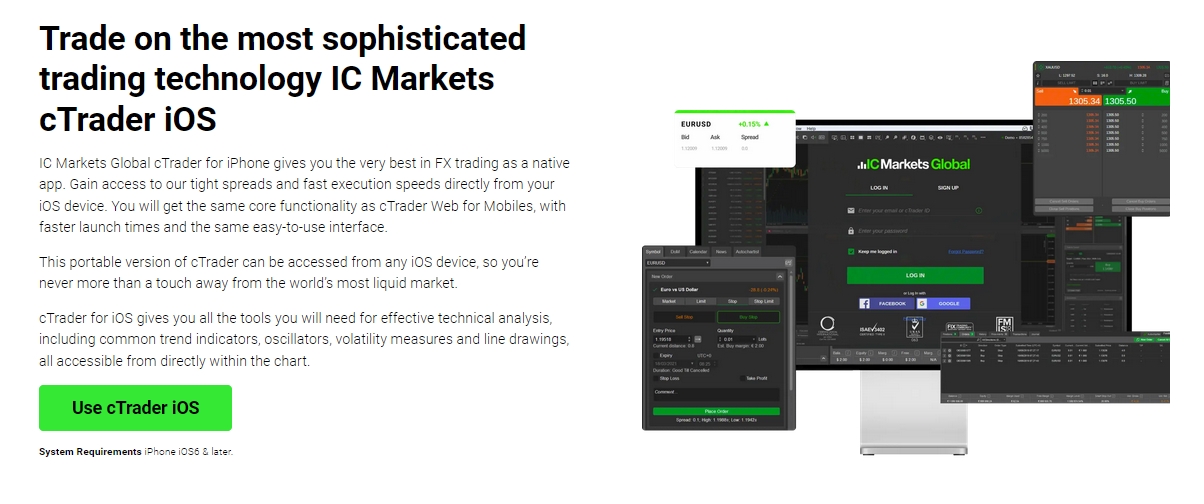
Persyaratan Sistem untuk iPhone dan iPad
Untuk memastikan pengalaman perdagangan yang mulus dan stabil, perangkat Apple Anda perlu memenuhi beberapa persyaratan dasar. Aplikasi cTrader iOS dioptimalkan untuk perangkat keras modern tetapi kompatibel dengan berbagai perangkat. Periksa tabel di bawah ini untuk melihat apakah iPhone atau iPad Anda siap untuk diunduh.
| Perangkat | OS Minimum yang Dibutuhkan | OS yang Direkomendasikan |
|---|---|---|
| iPhone | iOS 13.0 atau lebih baru | Versi iOS terbaru |
| iPad | iPadOS 13.0 atau lebih baru | Versi iPadOS terbaru |
| iPod Touch | iOS 13.0 atau lebih baru | Versi iOS terbaru |
Koneksi internet yang stabil melalui Wi-Fi atau jaringan seluler (4G/5G) juga penting untuk data waktu nyata dan eksekusi perdagangan.
Panduan Unduh Aplikasi cTrader iOS IC Markets Langkah demi Langkah
Mendapatkan aplikasi resmi IC Markets cTrader di perangkat Anda adalah proses yang cepat dan sederhana. Anda dapat mulai menggunakannya hanya dalam beberapa menit. Kami telah membagi seluruh proses menjadi dua tahap mudah. Pertama, kami akan menemukan aplikasi yang benar di Apple App Store. Kedua, kami akan memandu Anda melalui instalasi dan peluncuran awal. Ikuti langkah-langkah terperinci di bawah ini untuk memulai.

Menemukan Aplikasi di Apple App Store
Langkah pertama adalah menemukan aplikasi resmi. Menggunakan aplikasi yang benar memastikan Anda mendapatkan kinerja dan keamanan terbaik. Ikuti petunjuk sederhana ini:
- Buka kunci iPhone atau iPad Anda dan navigasikan ke layar utama Anda.
- Temukan dan ketuk ikon “App Store” berwarna biru.
- Setelah App Store terbuka, ketuk ikon “Search”, yang terlihat seperti kaca pembesar, di sudut kanan bawah.
- Di bilah pencarian di bagian atas, ketik “IC Markets cTrader” dan tekan cari.
- Aplikasi resmi akan muncul di bagian atas hasil. Verifikasi bahwa itu adalah yang benar dengan mencari merek resmi cTrader dan IC Markets.
Menginstal dan Meluncurkan Aplikasi
Setelah Anda menemukan aplikasi, menginstalnya hanya perlu beberapa ketukan. Prosesnya sama dengan aplikasi iOS lainnya.
- Di samping nama aplikasi IC Markets cTrader, ketuk tombol “Get” (Dapatkan). Jika Anda pernah mengunduhnya sebelumnya, Anda akan melihat ikon awan kecil dengan panah sebagai gantinya.
- Perangkat Anda akan meminta Anda untuk mengonfirmasi unduhan. Anda mungkin perlu menggunakan Face ID, Touch ID, atau memasukkan kata sandi Apple ID Anda.
- Aplikasi akan mulai mengunduh dan menginstal. Anda dapat memantau kemajuannya di layar utama Anda.
- Ketika instalasi selesai, ikon aplikasi akan muncul di layar utama Anda. Ketuk ikon tersebut untuk meluncurkan aplikasi IC Markets cTrader untuk pertama kalinya.
Cara Membuka Akun Demo di Aplikasi cTrader
Akun demo adalah cara sempurna untuk menjelajahi platform tanpa risiko apa pun. Anda dapat melatih strategi perdagangan Anda, membiasakan diri dengan antarmuka, dan menguji fitur aplikasi menggunakan dana virtual. Mengaturnya langsung di dalam aplikasi itu mudah.
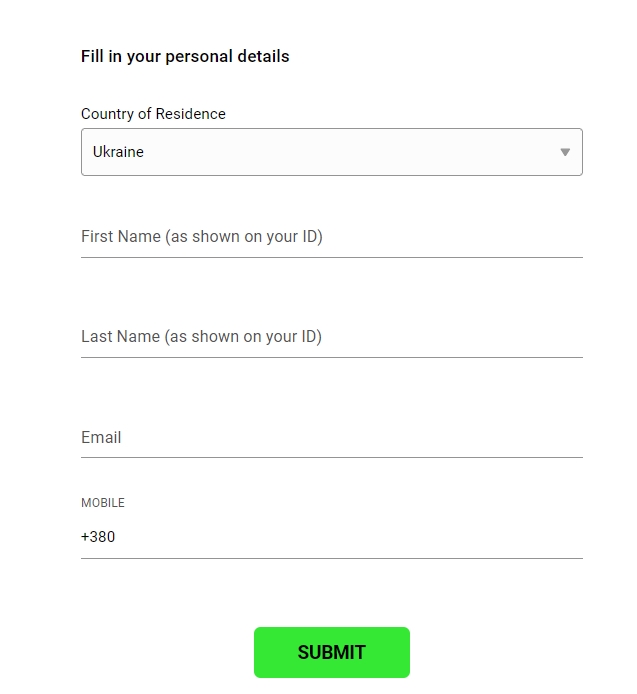
- Saat pertama kali membuka aplikasi, Anda akan melihat layar masuk. Cari tautan atau tombol yang bertuliskan “Open a Demo Account” (Buka Akun Demo) atau “Register” (Daftar).
- Ketuk opsi ini untuk memulai proses pendaftaran.
- Anda akan diminta untuk memberikan beberapa informasi dasar, biasanya alamat email, nama, dan negara tempat tinggal Anda.
- Selanjutnya, konfigurasikan akun demo Anda. Anda dapat memilih mata uang akun (misalnya, USD, EUR), saldo virtual awal, dan tingkat leverage yang diinginkan.
- Setelah Anda mengonfirmasi, akun demo Anda dibuat secara instan. Aplikasi akan secara otomatis memasukkan Anda, dan Anda dapat mulai menjelajahi pasar dan menempatkan perdagangan latihan segera.
Menyiapkan Akun Trading Live Anda
Untuk berdagang dengan dana sungguhan, Anda perlu menghubungkan aplikasi cTrader iOS ke akun live IC Markets Anda. Aplikasi itu sendiri adalah portal Anda ke pasar, tetapi akun dikelola melalui IC Markets.
Jika Anda belum memiliki akun live, Anda harus mendaftar terlebih dahulu di situs web IC Markets. Proses ini mencakup verifikasi identitas dan merupakan persyaratan peraturan standar. Setelah akun live Anda disetujui dan didanai, IC Markets akan memberi Anda kredensial masuk, yang mencakup ID cTrader (cTID) dan kata sandi.
cTID Anda adalah kunci Anda untuk seluruh ekosistem cTrader. Jaga keamanannya dan gunakan untuk masuk di perangkat apa pun, termasuk iPhone atau iPad Anda.
Untuk masuk di aplikasi:
- Buka aplikasi cTrader IC Markets.
- Di layar utama, pilih opsi “Login” (Masuk).
- Masukkan cTID atau email dan kata sandi Anda dengan hati-hati.
- Pastikan Anda memilih lingkungan server yang benar (Live).
- Ketuk “Login,” dan aplikasi akan terhubung dengan aman ke akun trading live Anda, memuat saldo, posisi, dan pengaturan Anda.
Tur Antarmuka Aplikasi cTrader iOS
Aplikasi cTrader IC Markets untuk iPhone dan iPad menampilkan desain yang bersih, modern, dan sangat intuitif. Tata letak dioptimalkan untuk interaksi sentuh, memastikan Anda dapat menavigasi dengan cepat dan efisien. Fungsi-fungsi utama diatur dalam bilah tab utama di bagian bawah layar, menyediakan akses sekali ketuk ke alat Anda yang paling penting. Desain yang cermat ini berarti lebih sedikit waktu mencari melalui menu dan lebih banyak waktu berfokus pada pasar.
Memahami Dashboard Utama
Saat Anda masuk, dashboard utama memberi Anda gambaran instan tentang akun trading Anda. Ini dirancang untuk tinjauan cepat, menyajikan informasi paling penting secara sekilas. Elemen kunci meliputi:
- Status Akun: Di bagian atas, Anda akan melihat metrik terpenting Anda: Saldo (Balance), Ekuitas (Equity), Margin, Margin Bebas (Free Margin), dan Laba/Rugi (P/L) saat ini.
- Posisi: Daftar ringkasan perdagangan Anda yang saat ini terbuka. Anda dapat melihat simbol, volume, dan P/L berjalan untuk setiap posisi.
- Order: Daftar order tertunda Anda, seperti order Limit dan Stop yang belum dieksekusi.
- Navigasi Utama: Bilah tab di bagian bawah menyediakan akses ke berbagai bagian seperti Daftar Pantauan (Watchlists), Grafik (Charts), dan Riwayat Perdagangan (Trade History).
Menavigasi Daftar Pantauan dan Simbol
Daftar Pantauan (Watchlists) adalah koleksi pribadi Anda dari instrumen trading. Aplikasi cTrader memungkinkan Anda membuat dan menyesuaikan beberapa daftar pantauan untuk mengatur pasar yang Anda ikuti. Untuk mengelolanya:
- Temukan Simbol: Ketuk tombol “+” atau “Add Symbol” (Tambah Simbol) di dalam daftar pantauan. Ini membuka layar pencarian di mana Anda dapat menelusuri instrumen berdasarkan kategori (misalnya, Forex, Logam, Indeks) atau mencari simbol tertentu berdasarkan nama (misalnya, “EURUSD”).
- Tambahkan ke Daftar Pantauan: Cukup ketuk simbol dari hasil pencarian untuk menambahkannya ke daftar pantauan aktif Anda.
- Atur Daftar Anda: Sebagian besar versi aplikasi memungkinkan Anda menyusun ulang simbol dengan mengetuk dan menahan, lalu menyeretnya ke posisi yang Anda inginkan.
- Ganti Daftar Pantauan: Anda dapat membuat daftar berbeda untuk strategi yang berbeda, seperti “Pasangan Forex Utama” atau “Indeks Volatil,” dan beralih di antara keduanya dengan mudah.
Mengeksekusi Perdagangan: Panduan Praktis
Menempatkan perdagangan di aplikasi IC Markets cTrader iOS dirancang agar cepat, sederhana, dan tepat. Anda dapat memulai perdagangan dari berbagai lokasi, termasuk daftar pantauan Anda atau langsung dari grafik layar penuh. Platform ini menyediakan berbagai jenis order, memberi Anda kendali penuh atas cara Anda masuk dan keluar dari pasar. Apakah Anda memerlukan eksekusi segera atau ingin menetapkan titik masuk tertentu untuk masa depan, aplikasi ini siap membantu Anda.
Menempatkan Order Pasar (Market), Limit, dan Stop
Memahami berbagai jenis order sangat penting untuk perdagangan yang efektif. Aplikasi cTrader iPhone memberi Anda akses ke opsi canggih yang sama dengan platform desktop.
- Order Pasar (Market Order): Ini adalah jenis order yang paling sederhana. Ini menginstruksikan broker untuk membeli atau menjual instrumen segera pada harga berikutnya yang tersedia. Untuk menempatkannya, cukup ketuk simbol, pilih volume (ukuran lot), dan ketuk “Buy” (Beli) atau “Sell” (Jual).
- Order Limit (Limit Order): Ini memungkinkan Anda menetapkan harga tertentu di mana Anda ingin membeli atau menjual. Buy Limit ditempatkan di bawah harga saat ini, dan Sell Limit ditempatkan di atas. Order hanya akan dieksekusi jika pasar mencapai harga yang Anda tentukan.
- Order Stop (Stop Order): Ini adalah order untuk membeli atau menjual setelah harga mencapai titik tertentu. Buy Stop ditempatkan di atas harga saat ini, dan Sell Stop ditempatkan di bawah. Ini sering digunakan untuk memperdagangkan breakout atau berfungsi sebagai Stop Loss untuk melindungi posisi.
Ketika membuat order apa pun, Anda juga dapat menetapkan level Stop Loss (SL) dan Take Profit (TP) untuk mengelola risiko Anda dan mengunci keuntungan secara otomatis.
Fitur Pembuatan Grafik Tingkat Lanjut dan Alat Analisis Teknis
Aplikasi cTrader iOS bukan hanya untuk menempatkan perdagangan; ini adalah alat analisis yang kuat di saku Anda. Anda dapat melakukan analisis teknis mendalam langsung dari iPhone atau cTrader iPad Anda, dengan fitur yang menyaingi banyak platform desktop.
- Berbagai Kerangka Waktu (Timeframes): Beralih dengan mulus antara kerangka waktu, dari grafik tick dan grafik satu menit (M1) untuk scalping hingga grafik bulanan (MN) untuk analisis tren jangka panjang.
- Pustaka Indikator Kaya: Tambahkan lusinan indikator teknis populer ke grafik Anda. Ini termasuk Moving Averages, RSI, MACD, Bollinger Bands, Stochastic Oscillator, dan banyak lagi. Anda juga dapat menyesuaikan parameternya.
- Alat Menggambar: Analisis pergerakan harga dengan menggambar garis tren, saluran, level support dan resistance, dan retracement Fibonacci. Antarmuka sentuh membuat penggambaran langsung pada grafik menjadi intuitif dan mudah.
- Jenis Grafik Bervariasi: Pilih tampilan grafik yang paling sesuai dengan gaya Anda, termasuk Candlestick tradisional, Bar OHLC, dan grafik Garis sederhana.
- Zoom dan Geser (Pan): Navigasi data historis dengan mudah menggunakan gerakan pinch-to-zoom dan swipe-to-pan standar.
Cara Mengelola Posisi Terbuka dan Order Tertunda Anda
Manajemen perdagangan yang efektif sama pentingnya dengan titik masuk yang baik. Aplikasi cTrader IC Markets menyediakan antarmuka terpusat dan jelas untuk mengelola semua aktivitas perdagangan Anda.
Semua perdagangan live dan order tertunda Anda diatur dengan rapi di tab “Positions” (Posisi) dan “Orders” (Order). Dari pusat kendali ini, Anda dapat mengambil beberapa tindakan:
Untuk Posisi Terbuka:
- Memantau Kinerja: Lihat laba atau rugi waktu nyata untuk setiap perdagangan.
- Memodifikasi Perlindungan: Ketuk suatu posisi untuk menyesuaikan level Stop Loss atau Take Profit-nya secara cepat.
- Menutup Perdagangan: Tutup seluruh posisi dengan satu ketukan. Banyak versi juga mengizinkan penutupan sebagian (partial closes), memungkinkan Anda untuk mengurangi ukuran perdagangan yang menguntungkan.
- Melihat Detail: Akses informasi terperinci tentang suatu perdagangan, termasuk harga pembukaan, komisi, dan biaya swap.
Untuk Order Tertunda:
- Menyesuaikan Titik Masuk: Jika kondisi pasar berubah, Anda dapat dengan mudah memodifikasi harga masuk order Limit atau Stop Anda.
- Membatalkan Order: Jika pengaturan perdagangan Anda menjadi tidak valid, Anda dapat membatalkan order tertunda secara instan sebelum order tersebut dipicu.
Pendanaan Akun Anda: Deposit dan Penarikan melalui Aplikasi
Mengelola dana Anda adalah proses yang aman dan efisien di dalam aplikasi cTrader iOS. Anda dapat dengan mudah menyetor dana ke akun trading Anda atau meminta penarikan tanpa perlu mengakses komputer desktop.
Aplikasi ini berintegrasi langsung dengan portal klien aman IC Markets. Berikut adalah cara kerjanya secara umum:
- Navigasikan ke bagian pendanaan di dalam aplikasi, yang sering diberi label “Deposit” atau “Funds” (Dana).
- Mengetuk opsi ini akan membuka jendela dalam aplikasi yang aman yang terhubung ke akun IC Markets Anda.
- Untuk deposit, Anda dapat memilih dari berbagai metode pembayaran yang tersedia, seperti kartu kredit/debit, transfer kawat bank, dan dompet pembayaran online populer.
- Untuk penarikan, Anda dapat mengirimkan permintaan langsung melalui portal yang sama. Dana akan dikembalikan ke sumber yang Anda gunakan untuk deposit Anda, sesuai dengan peraturan anti pencucian uang.
Semua transaksi keuangan dilindungi dengan enkripsi tingkat tinggi untuk memastikan data dan dana Anda tetap aman setiap saat.
Apakah Aplikasi cTrader IC Markets Aman?
Tentu saja. Keamanan adalah prioritas utama bagi IC Markets dan pengembang platform cTrader. Aplikasi cTrader iOS dibangun dengan berbagai lapisan perlindungan untuk memastikan bahwa akun, data pribadi, dan dana Anda selalu aman.
- Arsitektur iOS Asli (Native): Aplikasi ini adalah aplikasi asli, bukan pembungkus berbasis web. Ini memungkinkannya memanfaatkan fitur keamanan bawaan yang kuat dari sistem operasi iOS Apple.
- Enkripsi Ujung-ke-Ujung: Semua komunikasi antara aplikasi cTrader iPhone Anda dan server trading dienkripsi menggunakan protokol canggih. Ini mencegah pihak yang tidak berwenang mencegat data perdagangan atau informasi akun Anda.
- Autentikasi Aman: Akses ke akun Anda dilindungi oleh ID cTrader (cTID) unik Anda dan kata sandi rahasia.
- Keamanan Tingkat Broker: IC Markets adalah broker teregulasi yang mematuhi standar keuangan yang ketat. Ini termasuk menahan dana klien di rekening bank yang terpisah, sepenuhnya terpisah dari dana operasional perusahaan.
Anda dapat berdagang dengan percaya diri, mengetahui bahwa praktik terbaik industri tersedia untuk melindungi Anda.
Masalah Umum dan Solusi Cepat
Bahkan aplikasi terbaik terkadang dapat menimbulkan masalah. Untungnya, sebagian besar masalah umum dengan aplikasi cTrader iOS mudah dipecahkan. Berikut adalah beberapa skenario dan perbaikan cepatnya.
| Masalah | Solusi Cepat |
|---|---|
| Masalah Koneksi / “Connecting…” | Pertama, periksa koneksi internet Anda (beralih antara Wi-Fi dan seluler). Kedua, tutup aplikasi sepenuhnya dan buka kembali. Terakhir, pastikan Anda memiliki versi terbaru aplikasi dari App Store. |
| Kata Sandi Salah / Gagal Masuk | Ketik ulang kredensial Anda dengan hati-hati, perhatikan sensitivitas huruf besar/kecil. Pastikan Anda telah memilih server yang benar (misalnya, IC Markets-Live atau IC Markets-Demo). Gunakan tautan “Forgot Password” (Lupa Kata Sandi) jika Anda tidak yakin. |
| Grafik Lambat atau Tidak Diperbarui | Ini sering disebabkan oleh sinyal internet yang lemah. Jika koneksi Anda kuat, coba mulai ulang aplikasi. Terkadang, mengurangi jumlah indikator pada grafik dapat meningkatkan kinerja pada perangkat lama. |
| Tidak Dapat Menemukan Simbol Trading | Buka bilah pencarian “Find Symbol” (Temukan Simbol) dan ketik ticker simbol (misalnya, ‘GBPUSD’). Pastikan Anda mencari di kelas aset yang benar. Jika Anda masih tidak dapat menemukannya, mungkin simbol tersebut tidak ditawarkan oleh broker. |
Tips untuk Memaksimalkan Pengalaman Trading Mobile Anda
Ubah aplikasi cTrader iOS Anda dari alat pemantauan sederhana menjadi pusat komando perdagangan yang kuat. Ikuti tips ini untuk mendapatkan hasil maksimal dari trading mobile Anda.
- Atur Peringatan Harga: Jangan terus terpaku pada layar Anda. Gunakan fitur peringatan aplikasi untuk mendapatkan notifikasi push saat instrumen mencapai level harga utama. Ini membebaskan Anda sambil memastikan Anda tidak melewatkan titik masuk atau keluar.
- Sesuaikan Grafik Anda: Simpan tata letak grafik favorit Anda, termasuk indikator dan skema warna, sebagai template. Ini memungkinkan Anda menerapkan pengaturan analisis pilihan Anda ke instrumen apa pun dengan satu ketukan.
- Kuasai Mode QuickTrade: Untuk scalper dan pasar yang bergerak cepat, pengaturan QuickTrade cTrader memungkinkan eksekusi order sekali ketuk atau dua kali ketuk. Latih penggunaannya pada akun demo terlebih dahulu untuk memahami kecepatannya dan menghindari kesalahan.
- Atur dengan Daftar Pantauan: Buat beberapa daftar pantauan untuk tujuan yang berbeda. Anda dapat memiliki satu untuk pasangan forex utama, yang lain untuk komoditas, dan yang ketiga untuk instrumen yang sedang Anda perdagangkan secara aktif. Ini menjaga antarmuka Anda tetap bersih dan terfokus.
- Manfaatkan Ruang Layar iPad: Jika Anda menggunakan cTrader iPad, manfaatkan layar yang lebih besar. Buka grafik dalam mode layar penuh untuk tampilan pergerakan harga yang jauh lebih detail, membuat analisis Anda lebih jelas dan lebih efektif.
Aplikasi cTrader iOS vs. Platform Desktop: Perbedaan Utama
Aplikasi cTrader iOS dan platform desktop adalah dua bagian dari ekosistem kuat yang sama, masing-masing dengan keunggulannya sendiri. Keduanya dirancang untuk saling melengkapi, bukan identik. Memahami perbedaan utama mereka membantu Anda menggunakan alat yang tepat untuk pekerjaan yang tepat.
| Fitur | Aplikasi cTrader iOS | Platform Desktop cTrader |
|---|---|---|
| Kasus Penggunaan Utama | Trading saat bepergian, mengelola posisi, analisis cepat | Analisis mendalam, pembuatan grafik kompleks, trading otomatis |
| Ruang Kerja | Tampilan satu grafik | Beberapa grafik, jendela yang dapat dilepas, dukungan multi-monitor |
| Trading Algoritmik | Tidak tersedia | Dukungan penuh untuk cBots dan indikator kustom (C#) |
| Pembuatan Grafik Lanjutan | Fitur inti dan indikator yang sangat baik | Perangkat alat yang diperluas, indikator kustom, lebih banyak objek gambar |
| Portabilitas | Maksimum | Tidak ada |
Gunakan platform desktop untuk penelitian mendalam dan pengembangan strategi Anda. Gunakan aplikasi cTrader iPhone untuk mengelola perdagangan tersebut dan memanfaatkan peluang baru saat Anda jauh dari meja kerja Anda. Bersama-sama, keduanya memberikan pengalaman trading yang lengkap dan mulus.
Pertanyaan yang Sering Diajukan
Apa itu aplikasi IC Markets cTrader iOS?
Aplikasi IC Markets cTrader iOS adalah platform trading mobile yang kuat untuk iPhone dan iPad. Aplikasi ini menyediakan akses langsung ke lingkungan trading ECN, menawarkan eksekusi berkecepatan tinggi, likuiditas mendalam, alat charting canggih, dan berbagai jenis order lengkap untuk trading saat bepergian.
Apakah aplikasi cTrader gratis untuk diunduh dan digunakan?
Ya, aplikasi IC Markets cTrader gratis untuk diunduh dari Apple App Store. Anda juga dapat membuka akun demo dengan dana virtual untuk berlatih trading tanpa biaya. Trading live memerlukan akun yang didanai dengan IC Markets.
Apa persyaratan sistem untuk aplikasi cTrader di iPhone atau iPad?
Untuk menjalankan aplikasi, iPhone atau iPod Touch Anda membutuhkan iOS 13.0 atau lebih baru, dan iPad Anda membutuhkan iPadOS 13.0 atau lebih baru. Selalu disarankan untuk menggunakan versi sistem operasi terbaru untuk kinerja dan keamanan terbaik.
Dapatkah saya melakukan analisis teknis di aplikasi mobile cTrader?
Tentu saja. Aplikasi cTrader iOS menyertakan rangkaian lengkap fitur charting canggih. Anda dapat mengakses berbagai kerangka waktu, menerapkan lusinan indikator teknis, menggunakan berbagai alat gambar seperti garis tren dan retracement Fibonacci, dan beralih di antara berbagai jenis grafik.
Bagaimana cara saya menyetor atau menarik dana menggunakan aplikasi?
Aplikasi ini terintegrasi dengan aman ke portal klien IC Markets. Anda dapat menavigasi ke bagian pendanaan di dalam aplikasi untuk menyetor dana menggunakan metode seperti kartu kredit/debit atau dompet online. Permintaan penarikan juga dapat diajukan langsung melalui portal dalam aplikasi yang aman yang sama.