


Selamat datang di sumber daya definitif Anda untuk mengunduh aplikasi cTrader Windows IC Markets. Jika Anda siap meningkatkan perdagangan Anda dengan platform yang kuat, intuitif, dan secepat kilat, Anda telah datang ke tempat yang tepat. Panduan ini akan memandu Anda melalui segalanya mulai dari persyaratan sistem hingga instalasi dan fitur canggih. Lupakan kebingungan dan jargon teknis. Kami menyediakan langkah-langkah yang jelas dan sederhana untuk menjalankan platform desktop cTrader di PC Anda, memberdayakan Anda untuk berdagang dengan presisi dan keyakinan. Mari kita mulai!
- Apa itu Platform cTrader IC Markets?
- Keunggulan Utama Menggunakan cTrader dengan IC Markets
- Alat dan Indikator Charting Canggih
- Penetapan Harga Level II (Depth of Market)
- Kecepatan Eksekusi Order Cepat
- Persyaratan Sistem untuk Aplikasi Desktop cTrader Windows
- Panduan Langkah demi Langkah untuk Mengunduh Aplikasi cTrader IC Markets
- Menginstal Platform cTrader di PC Windows Anda
- Cara Masuk ke Akun IC Markets Anda (Live vs. Demo)
- Menjelajahi Antarmuka Pengguna cTrader untuk Pertama Kalinya
- Menjelajahi Fitur Utama Aplikasi cTrader Windows
- Menempatkan Perdagangan dan Mengelola Order
- Menggunakan cBots dan Indikator Khusus
- Cara Menyesuaikan Ruang Kerja dan Chart cTrader Anda
- Apakah Unduhan cTrader IC Markets Gratis?
- cTrader untuk Windows vs. cTrader Web: Mana yang Lebih Baik?
- Masalah Umum Unduhan & Instalasi dan Cara Memperbaikinya
- Menjaga Aplikasi cTrader Windows Anda Tetap Terbarui
- Platform Alternatif: cTrader vs. MetaTrader 4/5
- Pertanyaan yang Sering Diajukan
Apa itu Platform cTrader IC Markets?
Platform cTrader IC Markets adalah solusi perdagangan premium yang dirancang untuk trader Forex dan CFD yang cerdas. Platform ini menonjol dengan antarmuka pengguna yang bersih dan modern serta fokus yang kuat untuk menyediakan lingkungan perdagangan profesional. Tidak seperti beberapa platform lama, cTrader dibangun dari awal untuk menawarkan kemampuan order canggih, alat charting komprehensif, dan penetapan harga yang transparan. Ini berfungsi sebagai gerbang yang kuat ke pasar, memberikan Anda akses langsung ke likuiditas mendalam dan harga mentah IC Markets. Apakah Anda seorang trader diskresioner manual atau trader algoritmik otomatis, aplikasi desktop cTrader menyediakan alat yang kuat yang Anda butuhkan untuk melaksanakan strategi Anda secara efektif.
Keunggulan Utama Menggunakan cTrader dengan IC Markets
Memilih aplikasi cTrader Windows melalui IC Markets membuka serangkaian manfaat kuat yang dirancang untuk memberi Anda keunggulan kompetitif. Kombinasi ini lebih dari sekadar platform; ini adalah ekosistem perdagangan yang lengkap. Berikut adalah keunggulan intinya:
- Transparansi Tak Tertandingi: Dapatkan pandangan pasar yang jernih dengan penetapan harga Depth of Market (Level II) penuh, yang menunjukkan kepada Anda pesanan yang tepat dari penyedia likuiditas.
- Kecepatan Unggul: Rasakan latensi sangat rendah dan eksekusi order yang cepat berkat infrastruktur server canggih IC Markets yang berlokasi di LD5 IBX Equinix Data Centre.
- Alat Perdagangan yang Kuat: Akses beragam opsi charting canggih, lebih dari 70 indikator teknis pra-instal, dan jenis order canggih yang tidak ditemukan pada platform standar.
- Otomasi yang Kuat: Kembangkan dan terapkan strategi perdagangan otomatis menggunakan cBots dan indikator khusus yang dibangun di atas cAlgo API modern berbasis C#.
- Antarmuka Intuitif: Nikmati ruang kerja yang ramah pengguna dan sepenuhnya dapat disesuaikan yang dapat Anda sesuaikan dengan gaya dan preferensi perdagangan spesifik Anda.

Alat dan Indikator Charting Canggih
Platform desktop cTrader adalah impian para analis chart. Platform ini jauh melampaui grafik garis dasar, menawarkan serangkaian komprehensif alat analisis untuk membantu Anda membedah pergerakan pasar dengan presisi. Anda mendapatkan kontrol penuh atas analisis visual Anda dengan berbagai mode chart, termasuk Candlesticks, Bar, dan chart HLC tradisional, serta chart tick untuk pandangan yang lebih terperinci. Platform ini memiliki perpustakaan ekstensif indikator bawaan, mulai dari Moving Averages dan MACD hingga Bollinger Bands dan Ichimoku Kinko Hyo. Anda dapat dengan mudah melapisi banyak indikator, menyesuaikan parameternya, dan menyimpan pengaturan chart Anda sebagai template untuk akses instan di masa mendatang.
Penetapan Harga Level II (Depth of Market)
Penetapan Harga Level II, atau Depth of Market (DoM), memberikan tingkat transparansi yang tak tertandingi ke dalam likuiditas pasar. Dengan aplikasi cTrader Windows IC Markets, Anda dapat melihat rangkaian harga yang dapat dieksekusi secara penuh yang dialirkan langsung dari penyedia likuiditas kami. Alih-alih hanya melihat harga bid dan ask terbaik, Anda melihat daftar order beli dan jual pada tingkat harga yang berbeda. Wawasan ini sangat penting bagi trader serius, terutama scalper, karena membantu Anda mengukur sentimen pasar, mengidentifikasi potensi zona support dan resistance, dan membuat keputusan yang lebih tepat mengenai titik masuk dan keluar Anda.
Kecepatan Eksekusi Order Cepat
Dalam dunia trading, setiap milidetik berarti. Kombinasi teknologi canggih cTrader dan infrastruktur tingkat institusional IC Markets memastikan order Anda dieksekusi secepat kilat. Server kami ditempatkan secara strategis untuk meminimalkan latensi, yang berarti waktu antara Anda mengeklik “beli” atau “jual” dan order Anda diisi sangat singkat. Eksekusi cepat ini secara signifikan mengurangi risiko slippage, memastikan Anda mendapatkan harga yang Anda inginkan, yang sangat penting selama kondisi pasar yang volatil atau saat menjalankan strategi perdagangan frekuensi tinggi.
Persyaratan Sistem untuk Aplikasi Desktop cTrader Windows
Untuk memastikan pengalaman perdagangan yang lancar dan responsif, komputer Anda harus memenuhi spesifikasi tertentu. Aplikasi desktop cTrader adalah perangkat lunak yang kuat, tetapi dioptimalkan dengan baik untuk berjalan di sebagian besar sistem Windows modern. Di bawah ini adalah persyaratan sistem yang direkomendasikan untuk kinerja optimal.
| Komponen | Persyaratan Minimum | Direkomendasikan untuk Kinerja Terbaik |
|---|---|---|
| Sistem Operasi | Windows 7 / 8 / 10 | Windows 10 / 11 (64-bit) |
| Prosesor (CPU) | CPU Dual-Core | CPU Quad-Core (atau lebih baik) |
| Memori (RAM) | 2 GB | 8 GB (atau lebih) |
| Resolusi Layar | 1024 x 768 | 1920 x 1080 (Full HD) atau lebih tinggi |
| Koneksi Internet | Internet Pita Lebar (Broadband) | Pita Lebar/Serat (Broadband/Fiber) yang stabil dan berlatensi rendah |
| Framework | .NET Framework 4.7.2 atau yang lebih baru | |
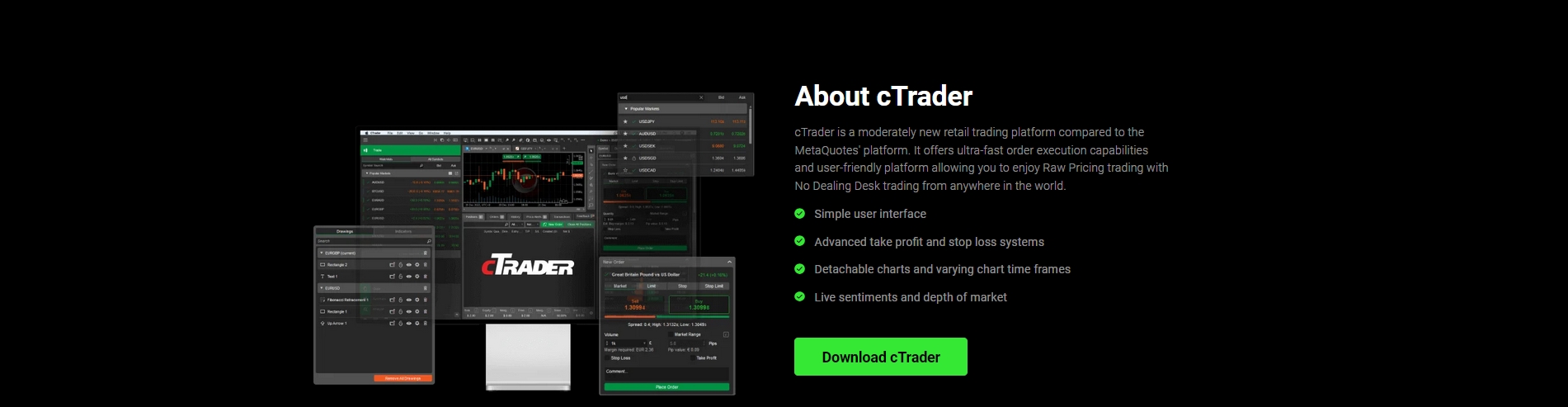
Panduan Langkah demi Langkah untuk Mengunduh Aplikasi cTrader IC Markets
Mendapatkan aplikasi cTrader Windows adalah proses yang cepat dan mudah. Ikuti langkah-langkah sederhana ini untuk mengunduh installer langsung dari sumber resmi, memastikan Anda mendapatkan versi platform yang autentik dan aman.
- Kunjungi Situs Web Resmi IC Markets: Buka browser web Anda dan navigasikan ke beranda IC Markets.
- Temukan Bagian Platform Perdagangan: Cari item menu berlabel “Trading” atau “Platforms” di bilah navigasi utama di bagian atas halaman.
- Pilih cTrader: Dari daftar platform yang tersedia, klik “cTrader” untuk membuka halaman informasi khusus.
- Temukan Tombol Unduh: Di halaman cTrader, Anda akan melihat opsi yang jelas untuk mengunduh platform. Klik tombol yang bertuliskan “Download cTrader for Windows” atau yang serupa.
- Simpan File Installer: Browser Anda akan meminta Anda untuk menyimpan file installer (misalnya, `ICMarkets_cTrader_setup.exe`). Pilih lokasi yang mudah Anda ingat, seperti folder Desktop atau Downloads Anda.
Menginstal Platform cTrader di PC Windows Anda
Setelah Anda berhasil menyelesaikan pengunduhan cTrader, langkah selanjutnya adalah instalasi. Proses ini dirancang agar mulus. Ikuti saja instruksi di layar, dan Anda akan siap masuk dan berdagang dalam hitungan menit.
- Temukan File yang Diunduh: Buka folder tempat Anda menyimpan file installer. Biasanya akan diberi nama seperti `ICMarkets_cTrader_setup.exe`.
- Jalankan Installer: Klik dua kali file installer untuk memulai proses instalasi. Windows mungkin meminta izin administrator; jika demikian, klik “Yes” (Ya) untuk melanjutkan.
- Ikuti Wizard Instalasi: Jendela instalasi cTrader akan muncul. Ini akan menunjukkan kemajuan instalasi. Biasanya tidak ada opsi kompleks untuk dipilih. Biarkan saja installer berjalan.
- Luncurkan cTrader: Setelah instalasi selesai, aplikasi mungkin meluncur secara otomatis. Jika tidak, Anda akan menemukan pintasan “IC Markets cTrader” baru di desktop Anda. Klik dua kali untuk membuka platform.
Cara Masuk ke Akun IC Markets Anda (Live vs. Demo)
Saat pertama kali Anda meluncurkan aplikasi desktop cTrader, Anda akan disambut dengan layar login. Di sini, Anda dapat mengakses akun trading live Anda atau akun demo bebas risiko. Memahami perbedaannya adalah kunci.
Kredensial login Anda (nomor akun dan kata sandi) disediakan oleh IC Markets saat Anda membuka akun. Anda akan menggunakan ID cTrader yang sama untuk akun demo dan live, tetapi Anda akan beralih di antara keduanya di dalam platform.
- Login Akun Live: Gunakan kredensial untuk akun trading IC Markets Anda yang didanai. Ini memberi Anda akses ke pasar riil di mana Anda dapat berdagang dengan modal aktual. Semua keuntungan dan kerugian adalah nyata.
- Login Akun Demo: Gunakan kredensial untuk akun demo Anda. Ini memungkinkan Anda berlatih trading dengan dana virtual di lingkungan pasar yang disimulasikan. Ini adalah cara sempurna untuk menguji strategi, mempelajari fitur-fitur platform, dan membangun kepercayaan diri tanpa mempertaruhkan uang.
Setelah login pertama Anda, platform akan mengingat detail Anda untuk akses yang lebih mudah di masa mendatang.
Menjelajahi Antarmuka Pengguna cTrader untuk Pertama Kalinya
Membuka aplikasi cTrader Windows untuk pertama kalinya mengungkapkan tata letak yang bersih dan terorganisir. Antarmuka ini secara intuitif dibagi menjadi beberapa area utama, membuatnya mudah untuk menemukan apa yang Anda butuhkan. Berikut adalah tur singkat bagian-bagian utama:
- Panel MarketWatch: Terletak di sisi kiri, panel ini menampilkan daftar instrumen trading yang tersedia (misalnya, EUR/USD, Emas, US30). Anda dapat menyesuaikan daftar ini untuk menampilkan pasar favorit Anda dan melihat harga bid/ask real-time.
- Area Chart Utama: Ini adalah bagian tengah layar yang besar tempat Anda akan menghabiskan sebagian besar waktu Anda. Ini menampilkan chart harga untuk instrumen yang dipilih, memungkinkan Anda untuk melakukan analisis teknis Anda.
- Panel TradeWatch: Terletak di bagian bawah, panel multi-tab ini menunjukkan semua aktivitas trading Anda. Anda dapat mengelola posisi terbuka, order tertunda, meninjau riwayat trading Anda, dan memantau saldo akun Anda dari sini.
- Menu Utama dan Toolbar: Di bagian paling atas, Anda akan menemukan menu utama untuk mengakses pengaturan platform, dan toolbar dengan ikon akses cepat untuk menempatkan order baru, mengubah jenis chart, dan beralih di antara ruang kerja.
Menjelajahi Fitur Utama Aplikasi cTrader Windows
Selain tata letak yang bersih, aplikasi desktop cTrader dikemas dengan fitur-fitur canggih yang dirancang untuk meningkatkan perdagangan Anda. Platform ini menawarkan seperangkat alat tingkat profesional yang memenuhi kebutuhan trader modern. Berikut adalah beberapa fungsionalitas menonjol yang dapat Anda manfaatkan segera:
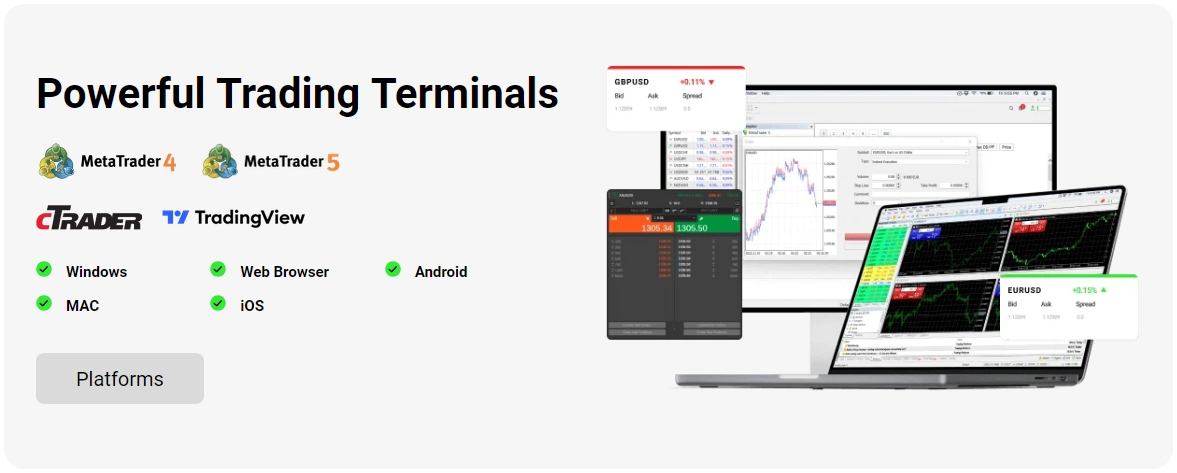
- Trading Sekali Klik dan Dua Kali Klik: Eksekusi perdagangan langsung dari chart atau daftar MarketWatch dengan sekali atau dua kali klik, memungkinkan eksekusi cepat untuk pasar yang bergerak cepat.
- Perlindungan Order Canggih: Siapkan order Take Profit dan Stop Loss canggih yang dapat bergerak ke titik impas (break-even) atau mengikuti harga Anda (trailing stop), membantu Anda mengotomatiskan manajemen risiko.
- Mode Chart Beragam (Multi-Chart): Lihat beberapa chart secara bersamaan dalam jendela yang sama. Ini sempurna untuk memantau beberapa instrumen atau kerangka waktu yang berbeda dari aset yang sama.
- Daftar Pantauan yang Dapat Disesuaikan (Customizable Watchlists): Buat dan simpan daftar pantauan tak terbatas dari simbol trading favorit Anda, memungkinkan Anda mengatur dan dengan cepat mengakses pasar yang paling sering Anda perdagangkan.
- Peringatan Harga Dalam Platform: Atur peringatan harga sisi server untuk instrumen apa pun. Anda akan diberi tahu melalui platform atau email ketika tingkat harga tertentu tercapai, meskipun aplikasi cTrader Anda ditutup.
Menempatkan Perdagangan dan Mengelola Order
Inti dari setiap platform trading adalah sistem manajemen order-nya, dan cTrader unggul di sini. Untuk menempatkan perdagangan baru, cukup klik tombol “New Order” (Order Baru) atau gunakan tombol QuickTrade pada chart. Ini membuka jendela order di mana Anda dapat menentukan setiap parameter perdagangan Anda. Anda dapat memilih dari berbagai jenis order, termasuk order Pasar (Market), Limit, Stop, dan Stop-Limit. Yang terpenting, Anda dapat mengatur level Stop Loss dan Take Profit Anda langsung dari jendela ini, menentukan risiko dan imbalan Anda bahkan sebelum Anda memasuki pasar. Setelah order aktif, order akan muncul di tab “Positions” (Posisi) pada panel TradeWatch, di mana Anda dapat dengan mudah memodifikasinya (misalnya, menyesuaikan SL/TP Anda) atau menutupnya dengan satu klik.
Menggunakan cBots dan Indikator Khusus
Untuk trader yang tertarik pada otomatisasi dan analisis lanjutan, aplikasi cTrader Windows menawarkan suite perdagangan algoritmik yang terintegrasi penuh yang disebut cAlgo. Fitur ini memungkinkan Anda untuk membangun, menguji, dan menjalankan robot perdagangan otomatis, yang dikenal sebagai “cBots”. Ini ditulis dalam bahasa pemrograman C# yang modern dan kuat. Platform ini mencakup editor kode bawaan dan fungsionalitas backtesting untuk menyempurnakan strategi Anda pada data historis. Selain itu, Anda dapat mengembangkan indikator teknis khusus Anda sendiri untuk menciptakan alat analisis unik yang disesuaikan dengan sistem perdagangan spesifik Anda. Ini membuka dunia kemungkinan di luar indikator standar yang dikemas sebelumnya.
Cara Menyesuaikan Ruang Kerja dan Chart cTrader Anda
Salah satu aspek terbaik dari aplikasi desktop cTrader adalah fleksibilitasnya. Anda dapat menyesuaikan seluruh lingkungan trading agar sesuai dengan alur kerja dan gaya analitis pribadi Anda. Mulailah dengan menata panel—ubah ukuran, pasang (dock), atau bahkan lepaskan jendela (detach) untuk memindahkannya ke berbagai monitor. Di dalam chart, Anda memiliki kontrol penuh atas tampilan visual. Ubah warna latar belakang, warna kandil, dan grid untuk menciptakan tampilan yang nyaman di mata Anda. Setelah Anda menyiapkan chart dengan indikator dan warna pilihan Anda, Anda dapat menyimpannya sebagai “Template” untuk menerapkannya secara instan ke chart lain. Anda juga dapat menyimpan seluruh tata letak ruang kerja sebagai “Profiles” (Profil), memungkinkan Anda untuk beralih antara pengaturan yang berbeda (misalnya, satu untuk forex, satu untuk indeks) dengan satu klik.
Apakah Unduhan cTrader IC Markets Gratis?
Ya, tentu saja. Unduhan aplikasi cTrader Windows IC Markets sepenuhnya gratis untuk semua klien. Tidak ada biaya, langganan, atau biaya tersembunyi yang terkait dengan pengunduhan, penginstalan, atau penggunaan platform trading itu sendiri. Baik Anda membuka akun live untuk trading dengan dana riil atau akun demo untuk berlatih, Anda mendapatkan akses penuh ke fitur premium aplikasi desktop cTrader tanpa biaya. IC Markets menyediakan alat canggih ini sebagai bagian dari layanan komprehensifnya untuk memberdayakan para tradernya.
cTrader untuk Windows vs. cTrader Web: Mana yang Lebih Baik?
Baik aplikasi desktop cTrader maupun cTrader Web berbasis browser menawarkan pengalaman trading yang luar biasa, tetapi dirancang untuk kasus penggunaan yang sedikit berbeda. Bagi sebagian besar trader serius, aplikasi Windows adalah pilihan yang lebih unggul. Berikut adalah perbandingan langsung untuk membantu Anda memutuskan.
| Fitur | cTrader untuk Windows (Desktop) | cTrader Web (Browser) |
|---|---|---|
| Kinerja | Kecepatan dan responsivitas tertinggi | Cepat, tetapi tergantung pada kinerja browser |
| Instalasi | Membutuhkan pengunduhan dan instalasi | Tidak perlu instalasi; akses dari browser apa pun |
| Aksesibilitas | Hanya dapat diakses di PC tempat platform diinstal | Dapat diakses dari komputer mana pun dengan koneksi internet |
| cBots & Indikator Khusus | Dukungan penuh untuk pengembangan dan eksekusi | Tidak didukung |
| Fitur Lanjutan | Set fitur lengkap, termasuk chart yang dapat dilepas dan hotkey canggih | Set fitur yang sedikit terbatas |
| Terbaik Untuk | Trader yang berdedikasi dan aktif mencari kinerja maksimum | Akses cepat, trading saat bepergian, atau komputer sekunder |
Putusan: Untuk stasiun trading utama Anda, aplikasi cTrader Windows adalah pilihan yang direkomendasikan karena kecepatan, stabilitas, dan dukungan penuhnya untuk perdagangan otomatis dengan cBots.
Masalah Umum Unduhan & Instalasi dan Cara Memperbaikinya
Meskipun proses pengunduhan dan instalasi cTrader biasanya lancar, Anda mungkin sesekali menemukan hambatan. Berikut adalah solusi untuk beberapa masalah paling umum yang dihadapi pengguna dengan aplikasi trading Windows.
- Masalah: File installer tidak mau berjalan atau memberikan kesalahan.
Solusi: Klik kanan file installer dan pilih “Run as administrator” (Jalankan sebagai administrator). Selain itu, pastikan sistem operasi Windows Anda diperbarui dan Anda memiliki versi terbaru dari .NET Framework yang terinstal, karena cTrader bergantung padanya. - Masalah: Pengunduhan sangat lambat atau terus gagal.
Solusi: Ini biasanya terkait dengan koneksi internet Anda. Periksa stabilitas jaringan Anda. Coba jeda dan lanjutkan pengunduhan, atau coba unduh lagi selama jam non-puncak. - Masalah: Setelah instalasi, platform tidak mau terhubung.
Solusi: Firewall atau perangkat lunak antivirus Anda mungkin memblokir koneksi. Periksa pengaturan perangkat lunak keamanan Anda dan tambahkan pengecualian untuk aplikasi cTrader. Juga, pastikan Anda memilih server yang benar (Live atau Demo) di layar login. - Masalah: Platform terasa lambat atau chart mengalami jeda (lagging).
Solusi: Pastikan PC Anda memenuhi persyaratan sistem yang direkomendasikan. Tutup program yang tidak perlu yang berjalan di latar belakang untuk membebaskan sumber daya sistem seperti RAM dan daya CPU.
Menjaga Aplikasi cTrader Windows Anda Tetap Terbarui
Memastikan aplikasi desktop cTrader Anda selalu diperbarui sangat penting untuk keamanan, stabilitas, dan akses ke fitur-fitur terbaru. Platform ini membuat proses ini sangat sederhana. Ketika versi baru dirilis, cTrader akan secara otomatis mendeteksinya saat startup. Anda akan melihat pop-up notifikasi yang meminta Anda untuk menginstal pembaruan. Kami sangat menyarankan agar Anda selalu menerima pembaruan ini. Prosesnya cepat dan mulus—aplikasi akan mengunduh versi baru, menutup, menginstal, dan memulai ulang, biasanya dalam waktu satu menit. Tetap terkini menjamin Anda mendapatkan manfaat dari peningkatan kinerja, perbaikan bug, dan alat trading baru segera setelah tersedia.
Platform Alternatif: cTrader vs. MetaTrader 4/5
Sebagai trader dengan IC Markets, Anda memiliki pilihan platform kelas dunia. Meskipun cTrader adalah kekuatan modern, banyak trader juga akrab dengan keluarga MetaTrader (MT4 dan MT5). Memahami perbedaan utama mereka dapat membantu Anda memilih yang paling sesuai untuk gaya trading Anda.
| Aspek | cTrader | MetaTrader 4/5 |
|---|---|---|
| Antarmuka Pengguna | Desain modern, bersih, dan sangat intuitif. | Antarmuka yang lebih tradisional dan klasik. Mungkin terasa ketinggalan zaman bagi sebagian orang. |
| Penetapan Harga & Eksekusi | Dirancang untuk lingkungan ECN sejati dengan penetapan harga Level II (DoM). | Awalnya dibangun untuk broker market maker; DoM tersedia tetapi kurang terintegrasi. |
| Charting | Charting bawaan yang sangat baik dengan lebih banyak kerangka waktu dan jenis chart. | Sangat mampu, tetapi cTrader sering terasa lebih lancar dan fleksibel secara langsung. |
| Trading Otomatis | Menggunakan cAlgo dengan bahasa pemrograman C# modern. | Menggunakan MQL4/MQL5. Memiliki perpustakaan besar EA dan indikator yang sudah ada. |
| Terbaik Untuk | Trader diskresioner yang menghargai kecepatan, transparansi, dan UI modern. | Trader yang sangat berinvestasi dalam ekosistem MQL besar dari robot dan alat yang sudah ada. |
Pertanyaan yang Sering Diajukan
Apa keunggulan utama Level II Pricing cTrader?
Level II Pricing, atau Depth of Market (DoM), menawarkan transparansi dengan menunjukkan rangkaian lengkap harga yang dapat dieksekusi dari penyedia likuiditas. Ini membantu trader mengukur sentimen pasar dan mengidentifikasi potensi zona support dan resistance, yang sangat berguna untuk scalper.
Apakah aplikasi cTrader IC Markets gratis untuk diunduh dan digunakan?
Ya, aplikasi cTrader Windows sepenuhnya gratis untuk semua klien IC Markets. Tidak ada biaya untuk mengunduh, menginstal, atau menggunakan platform untuk akun live maupun demo.
Bisakah saya menjalankan strategi trading otomatis di aplikasi cTrader Windows?
Ya, aplikasi desktop cTrader sepenuhnya mendukung perdagangan otomatis melalui suite cAlgo terintegrasinya. Anda dapat membangun, menguji, dan menjalankan robot otomatis (cBots) dan indikator khusus menggunakan bahasa pemrograman C# modern.
Apa yang harus saya lakukan jika platform cTrader berjalan lambat di PC saya?
Pertama, pastikan PC Anda memenuhi persyaratan sistem yang direkomendasikan, seperti memiliki setidaknya 8 GB RAM dan CPU Quad-Core. Anda juga dapat meningkatkan kinerja dengan menutup program lain yang tidak perlu yang berjalan di latar belakang untuk membebaskan sumber daya sistem.
Apa perbedaan utama antara aplikasi cTrader Windows dan cTrader Web?
Aplikasi cTrader Windows adalah aplikasi yang dapat diunduh yang menawarkan kinerja, stabilitas tertinggi, dan dukungan penuh untuk perdagangan otomatis dengan cBots. cTrader Web adalah versi berbasis browser yang tidak memerlukan instalasi dan ideal untuk akses cepat dari komputer mana pun, tetapi memiliki fitur yang sedikit terbatas dan tidak mendukung cBots.