


Selamat datang, pengguna Mac! Anda memiliki mesin yang tangguh, dan Anda berhak mendapatkan platform trading yang tangguh yang sepadan. Aplikasi MetaTrader Mac IC Markets menempatkan dunia peluang finansial tepat di desktop Anda, menghilangkan kebutuhan akan solusi yang rumit atau tidak stabil. Panduan ini menyediakan semua yang Anda butuhkan untuk proses pengunduhan, instalasi, dan pengaturan yang lancar, memandu Anda melalui setiap langkah. Anda akan belajar cara memilih platform yang tepat, menginstalnya dengan aman di sistem macOS Anda, dan mengkonfigurasinya untuk trading pertama Anda. Bersiaplah untuk membuka potensi penuh Mac Anda untuk trading.
- Mengapa Memilih IC Markets untuk Trading di Mac Anda?
- MetaTrader 4 vs. MetaTrader 5: Mana yang Tepat untuk Mac Anda?
- Panduan Langkah demi Langkah: Mengunduh Aplikasi MetaTrader Mac IC Markets
- Menemukan Tautan Unduhan Resmi
- Mengunduh Aplikasi MT4 Mac
- Mengunduh Aplikasi MT5 Mac
- Cara Menginstal IC Markets MetaTrader di macOS
- Melewati Peringatan Keamanan “Pengembang Tidak Dikenal”
- Pengaturan Pertama Kali: Masuk ke Akun IC Markets Anda
- Apakah Ada Aplikasi MetaTrader IC Markets Native untuk Mac?
- Menavigasi Antarmuka MetaTrader IC Markets di Mac
- Cara Menginstal Indikator Kustom dan Expert Advisors (EA) di Mac
- Pemecahan Masalah Umum Aplikasi Mac IC Markets
- Memecahkan Masalah Koneksi dan Login
- Memperbaiki Lag atau Kinerja Lambat
- Fitur Utama dan Keuntungan bagi Trader Mac
- Persyaratan Sistem untuk Kinerja Optimal di Mac
- Alternatif: IC Markets cTrader dan WebTrader untuk Pengguna Mac
- Cara Menjaga Aplikasi MetaTrader Anda Tetap Terbarui di macOS
- Apakah Trading di Aplikasi Mac Aman dengan IC Markets?
- Pertanyaan yang Sering Diajukan
Mengapa Memilih IC Markets untuk Trading di Mac Anda?
Memasangkan Mac Anda dengan IC Markets menciptakan pengaturan trading yang tangguh. Kami membangun layanan kami berdasarkan kecepatan, keandalan, dan memberikan Anda keunggulan. Inilah mengapa para trader Mac secara konsisten memilih kami:
Pendekatan ini memastikan Anda mendapatkan pengalaman MetaTrader yang lengkap dan tanpa kompromi. Setiap fitur, indikator, dan expert advisor yang berfungsi pada versi Windows tersedia untuk Anda di Mac Anda. Ini adalah yang terbaik dari kedua dunia: kekuatan MetaTrader dan keanggunan macOS.
- Raw Spreads (Spread Mentah): Kami menghubungkan Anda langsung ke penyedia likuiditas kami. Ini berarti Anda mendapatkan beberapa spread terketat di pasar, mulai dari 0,0 pip.
- Lightning-Fast Execution (Eksekusi Secepat Kilat): Server kami ditempatkan bersama di pusat data keuangan utama. Ini memastikan latensi ultra-rendah dan eksekusi order yang cepat, penting untuk pasar yang bergerak cepat.
- Unmatched Instrument Range (Jangkauan Instrumen Tak Tertandingi): Trading Forex, Indeks, Komoditas, Saham, dan lainnya dari satu platform. Diversifikasi portofolio Anda tanpa pernah meninggalkan aplikasi.
- A Stable and Reliable Platform (Platform yang Stabil dan Andal): Aplikasi mt mac yang kami sediakan dioptimalkan untuk macOS. Aplikasi ini memberikan stabilitas dan kinerja yang Anda harapkan dari perangkat Apple Anda.
- Dedicated Support (Dukungan Khusus): Tim dukungan global kami siap membantu Anda. Kami memahami kebutuhan para trader dan memberikan bantuan ahli saat Anda membutuhkannya.
MetaTrader 4 vs. MetaTrader 5: Mana yang Tepat untuk Mac Anda?
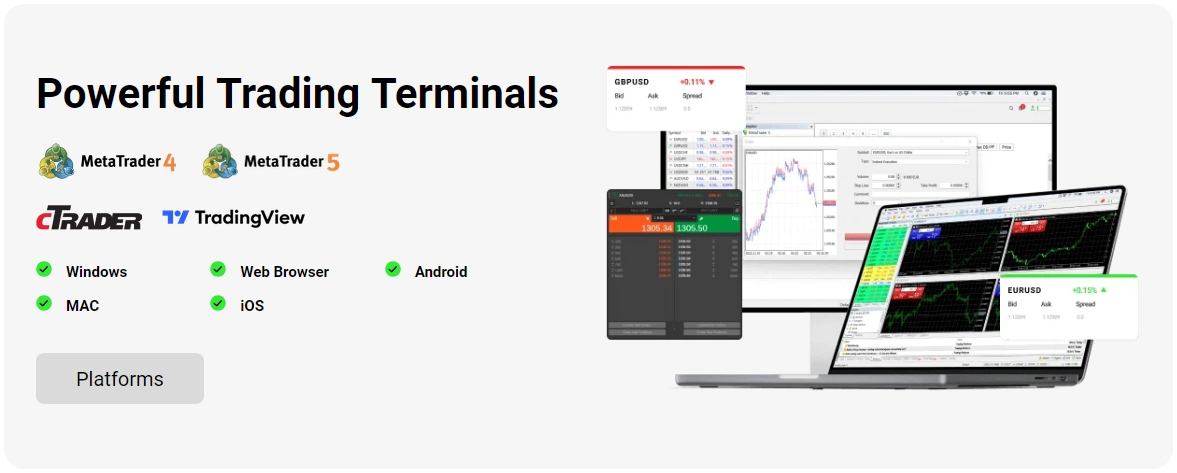
Baik MetaTrader 4 (MT4) maupun MetaTrader 5 (MT5) adalah platform yang luar biasa, tetapi keduanya melayani kebutuhan yang sedikit berbeda. Memilih yang tepat tergantung pada gaya trading Anda. Gunakan tabel ini untuk memutuskan aplikasi mt mac mana yang paling cocok untuk Anda.
| Fitur | MetaTrader 4 (MT4) | MetaTrader 5 (MT5) |
|---|---|---|
| Terbaik Untuk | Trader Forex dan mereka yang menghargai kesederhanaan dan pustaka EA yang sudah ada yang luas. | Trader yang menginginkan akses ke lebih banyak pasar seperti saham dan membutuhkan alat analisis canggih. |
| Indikator Teknis | 30 indikator bawaan. | 38 indikator bawaan. |
| Rentang Waktu (Timeframes) | 9 rentang waktu standar. | 21 rentang waktu, termasuk M2, M3, H2, H6, dll. |
| Jenis Order | 4 jenis order (Buy/Sell Stop, Buy/Sell Limit). | 6 jenis order, termasuk Buy/Sell Stop Limit. |
| Kalender Ekonomi | Tidak tersedia secara native. | Terintegrasi langsung ke dalam platform. |
Panduan Langkah demi Langkah: Mengunduh Aplikasi MetaTrader Mac IC Markets
Mendapatkan platform trading paling populer di dunia ke Mac Anda itu mudah. Kami telah memecah seluruh proses pengunduhan aplikasi MetaTrader Mac IC Markets menjadi langkah-langkah sederhana yang dapat dikelola. Kami akan memandu Anda mulai dari menemukan file yang benar di situs web resmi kami hingga mempersiapkannya untuk instalasi. Ikuti saja, dan Anda akan siap dalam hitungan menit.

Menemukan Tautan Unduhan Resmi
Keamanan Anda adalah yang utama. Untuk memastikan Anda mendapatkan aplikasi mt mac versi asli dan aman, selalu unduh langsung dari situs web resmi IC Markets. Hindari situs web pihak ketiga yang mengklaim menawarkan perangkat lunak, karena ini bisa jadi kedaluwarsa atau mengandung malware. Navigasikan ke bagian “Trading Tools” atau “Platforms” di situs web kami untuk menemukan halaman unduhan khusus Mac.
Mengunduh Aplikasi MT4 Mac
Jika Anda telah memutuskan bahwa MT4 adalah platform yang tepat untuk Anda, ikuti langkah-langkah sederhana ini untuk mengunduhnya:
- Navigasikan ke halaman platform trading resmi IC Markets.
- Pilih platform MetaTrader 4.
- Cari tombol unduh yang berlabel jelas untuk Mac atau macOS.
- Klik tombol tersebut. Browser Anda akan mulai mengunduh file “ICMarkets-MT4.dmg”.
Mengunduh Aplikasi MT5 Mac
Siap memanfaatkan fitur canggih MT5 di perangkat macOS Anda? Proses pengunduhannya sama mudahnya:
- Buka bagian platform trading di situs web resmi IC Markets.
- Pilih platform MetaTrader 5.
- Temukan dan klik tautan unduhan khusus untuk pengguna Mac.
- File “ICMarkets-MT5.dmg” akan mulai diunduh ke komputer Anda.
Cara Menginstal IC Markets MetaTrader di macOS
Setelah Anda menyelesaikan pengunduhan aplikasi MetaTrader Mac IC Markets, instalasinya sangat mudah. Prosesnya sama untuk MT4 dan MT5. Ini mengikuti prosedur standar untuk sebagian besar aplikasi Mac.
- Temukan File: Buka folder “Downloads” Anda dan temukan file .dmg yang baru saja Anda unduh.
- Buka Installer: Klik dua kali file .dmg. Jendela baru akan muncul di layar Anda.
- Seret ke Aplikasi: Di jendela baru ini, Anda akan melihat ikon MetaTrader dan pintasan ke folder Aplikasi Anda. Cukup klik dan seret ikon MetaTrader ke ikon folder Aplikasi.
- Selesaikan Instalasi: macOS akan menyalin aplikasi ke folder Aplikasi utama Anda. Setelah bilah kemajuan selesai, instalasi selesai! Anda sekarang dapat mengeluarkan installer dari desktop Anda.
Melewati Peringatan Keamanan “Pengembang Tidak Dikenal”
macOS memiliki fitur keamanan yang disebut Gatekeeper yang terkadang dapat mencegah aplikasi dari sumber non-App Store untuk dibuka. Jika Anda melihat peringatan tentang “pengembang tidak dikenal,” jangan khawatir. Ini mudah diselesaikan.
- Jangan coba buka aplikasi lagi segera. Pertama, buka Pengaturan Sistem (System Settings).
- Klik Privasi & Keamanan (Privacy & Security) di sidebar.
- Gulir ke bawah hingga Anda melihat pesan di bawah bagian “Keamanan” yang mengatakan bahwa aplikasi MetaTrader diblokir.
- Klik tombol “Buka Bagaimanapun Juga” (Open Anyway) di samping pesan ini. Anda akan diminta untuk mengkonfirmasi, dan kemudian aplikasi akan terbuka dengan sukses. Anda hanya perlu melakukan ini sekali.
Pengaturan Pertama Kali: Masuk ke Akun IC Markets Anda
Dengan platform yang telah terinstal, saatnya untuk terhubung ke akun trading Anda. Peluncuran pertama biasanya akan meminta Anda untuk masuk, tetapi jika tidak, prosesnya sederhana.
- Luncurkan aplikasi MetaTrader dari folder Aplikasi Anda.
- Platform akan secara otomatis memindai server. Jendela akan muncul dengan daftar.
- Pilih server yang benar untuk jenis akun Anda (misalnya, IC Markets – Live 01, IC Markets – Demo 02). Anda dapat menemukan ini di email sambutan Anda.
- Pilih “Existing trade account” (Akun trading yang sudah ada).
- Masukkan nomor akun Anda di kolom “Login” dan kata sandi akun Anda.
- Klik “Finish” (Selesai). Anda akan mendengar bunyi lonceng konfirmasi, dan status koneksi di sudut kanan bawah akan berubah menjadi hijau. Anda sekarang terhubung!
Apakah Ada Aplikasi MetaTrader IC Markets Native untuk Mac?
Ini adalah pertanyaan yang bagus. Versi MetaTrader 4 dan 5 untuk Mac tidak dibangun dari awal sebagai aplikasi native macOS. Sebaliknya, mereka adalah versi Windows populer yang dikemas secara ahli dalam lapisan kompatibilitas yang disebut Wine. Ini adalah metode yang umum dan sangat efektif yang digunakan oleh banyak pengembang.
Pendekatan ini memastikan Anda mendapatkan pengalaman MetaTrader yang lengkap dan tanpa kompromi. Setiap fitur, indikator, dan expert advisor yang berfungsi pada versi Windows tersedia untuk Anda di Mac Anda. Ini adalah yang terbaik dari kedua dunia: kekuatan MetaTrader dan keanggunan macOS.
Menavigasi Antarmuka MetaTrader IC Markets di Mac
Antarmuka MetaTrader sangat kuat dan penuh informasi. Memahami jendela utama adalah kunci untuk trading yang efisien. Berikut adalah tur singkat dari bagian-bagian utama yang akan Anda gunakan setiap hari di aplikasi mt mac Anda.
- Market Watch (Pengamatan Pasar)
- Terletak di sebelah kiri, jendela ini menampilkan daftar instrumen keuangan dan harga bid/ask langsungnya. Anda dapat mengklik kanan di sini untuk membuka grafik baru atau menempatkan order trading.
- Navigator (Penjelajah)
- Ditemukan tepat di bawah Market Watch, Navigator adalah pusat Anda untuk mengelola akun, dan mengakses pustaka indikator, Expert Advisors (EA), dan skrip Anda.
- Chart Window (Jendela Grafik)
- Ini adalah bagian terbesar dan jantung dari platform. Grafik Anda ditampilkan di sini, tempat Anda akan melakukan analisis teknis dan memvisualisasikan pergerakan pasar.
- Terminal
- Jendela multi-tab di bagian bawah layar ini adalah pusat komando Anda. Ini menunjukkan trading terbuka Anda, riwayat akun, peringatan berita, log, dan banyak lagi.
Cara Menginstal Indikator Kustom dan Expert Advisors (EA) di Mac
Salah satu kekuatan terbesar MetaTrader adalah kemampuan penyesuaiannya. Menambahkan indikator kustom atau EA ke aplikasi Mac Anda memerlukan beberapa langkah spesifik untuk menemukan folder yang benar.
- Saat MetaTrader terbuka, klik “File” di bilah menu atas (di sebelah logo Apple).
- Di menu dropdown, pilih “Open Data Folder” (Buka Folder Data). Ini akan membuka jendela Finder baru.
- Di jendela ini, navigasikan ke folder “MQL4” (untuk MT4) atau “MQL5” (untuk MT5).
- Di dalamnya, Anda akan menemukan folder bernama “Indicators” (Indikator) dan “Experts” (EA).
- Salin file indikator kustom Anda (misalnya, .ex4 atau .mq4) dan tempelkan ke folder “Indicators”. Lakukan hal yang sama untuk EA di folder “Experts”.
- Tutup dan mulai ulang aplikasi MetaTrader.
- Alat kustom baru Anda sekarang akan muncul di jendela “Navigator”, siap untuk diseret ke grafik.
Pemecahan Masalah Umum Aplikasi Mac IC Markets
Meskipun aplikasi MetaTrader untuk Mac sangat stabil, Anda mungkin sesekali menemukan masalah kecil. Masalah yang paling umum terkait dengan koneksi atau kinerja dan dapat diselesaikan dengan cepat melalui beberapa pemeriksaan sederhana. Sebelum masuk ke hal-hal spesifik, selalu pastikan macOS dan aplikasi MetaTrader Anda diperbarui ke versi terbaru.
Memecahkan Masalah Koneksi dan Login
Jika platform Anda menunjukkan “No connection” (Tidak ada koneksi) atau “Invalid account” (Akun tidak valid), jangan panik. Jalankan daftar periksa ini untuk mendiagnosis dan menyelesaikan masalah.
- Periksa Ulang Kredensial: Masukkan kembali ID Login, kata sandi, dan nama server Anda dengan hati-hati. Kesalahan ketik sederhana adalah penyebab paling umum. Kata sandi Anda sensitif terhadap huruf besar/kecil.
- Pindai Ulang Server: Klik bilah status koneksi di sudut kanan bawah platform. Sebuah menu akan muncul; klik “Rescan servers” (Pindai ulang server). Ini menyegarkan daftar koneksi.
- Konfirmasi Server yang Benar: IC Markets memiliki beberapa server live dan demo. Pastikan Anda memilih server yang tepat yang ditetapkan untuk akun Anda di email sambutan Anda.
- Periksa Internet Anda: Pastikan Mac Anda memiliki koneksi internet yang stabil dengan mencoba mengunjungi situs web di browser Anda.
Memperbaiki Lag atau Kinerja Lambat
Platform yang responsif sangat penting untuk trading. Jika aplikasi mt mac Anda terasa lambat, Anda dapat mengambil beberapa langkah untuk meningkatkan kinerjanya.
- Kurangi Data Grafik: Di menu atas, go to Tools (Alat) > Options (Opsi) dan pilih tab “Charts” (Grafik). Turunkan angka di kolom “Max bars in chart” (Maks batang di grafik). Ini mengurangi jumlah data yang perlu diproses oleh platform.
- Tutup Grafik yang Tidak Digunakan: Setiap grafik yang terbuka mengonsumsi sumber daya sistem. Tutup grafik apa pun untuk instrumen yang tidak Anda pantau secara aktif.
- Hapus Indikator Berat: Beberapa indikator kustom yang kompleks dapat memperlambat platform. Coba hapus satu per satu untuk melihat apakah kinerja membaik.
- Mulai Ulang Aplikasi: Restart sederhana sering kali dapat mengatasi masalah memori sementara dan mengembalikan kecepatan.
Fitur Utama dan Keuntungan bagi Trader Mac
Aplikasi MetaTrader IC Markets untuk Mac bukanlah versi terbatas. Ini adalah terminal trading berfitur lengkap yang menghadirkan alat tingkat profesional ke desktop macOS Anda.
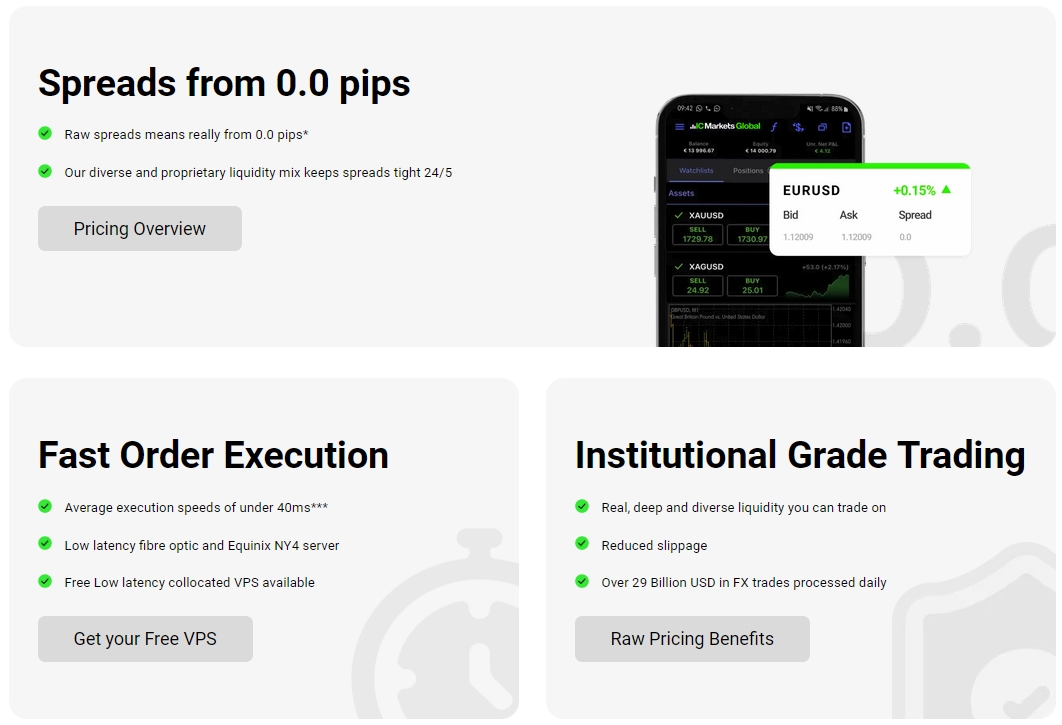
- Full Technical Analysis Suite (Suite Analisis Teknis Lengkap): Akses puluhan indikator pra-instal dan objek grafis. Gambar garis tren, gunakan alat Fibonacci, dan identifikasi pola dengan mudah.
- One-Click Trading (Trading Sekali Klik): Jalankan order trading dengan satu klik langsung dari grafik. Fitur ini penting untuk scalper dan trader yang perlu bertindak cepat.
- Automated Trading Support (Dukungan Trading Otomatis): Bebaskan kekuatan Expert Advisors (EA). Jalankan strategi trading otomatis Anda 24/7, sama seperti yang Anda lakukan pada sistem lain.
- Customizable Workspace (Ruang Kerja yang Dapat Disesuaikan): Simpan template grafik, buat profil, dan atur jendela untuk menciptakan lingkungan trading yang sangat sesuai dengan alur kerja Anda.
- Real-Time Streaming Quotes (Kutipan Streaming Real-Time): Dapatkan feed harga langsung yang andal di jendela Market Watch untuk semua instrumen yang tersedia.
Persyaratan Sistem untuk Kinerja Optimal di Mac
Aplikasi MetaTrader IC Markets dirancang agar efisien dan berjalan lancar di berbagai komputer Mac. Namun, untuk memastikan pengalaman trading terbaik, kami merekomendasikan sistem Anda memenuhi spesifikasi berikut.
| Komponen | Spesifikasi yang Direkomendasikan |
|---|---|
| Sistem Operasi | macOS Mojave atau versi yang lebih baru |
| Prosesor (CPU) | Intel Core i5 atau chip Apple M1 (atau lebih baik) |
| Memori (RAM) | 8 GB atau lebih |
| Penyimpanan Kosong | Setidaknya 1 GB ruang yang tersedia |
| Koneksi Internet | Koneksi broadband yang stabil dan latensi rendah |
Alternatif: IC Markets cTrader dan WebTrader untuk Pengguna Mac
Meskipun MetaTrader adalah pilihan yang sangat baik, kami percaya dalam menyediakan berbagai opsi. Jika Anda mencari alternatif atau hanya menginginkan solusi tanpa unduhan, IC Markets siap membantu Anda.
IC Markets cTrader Web: Platform ini sempurna untuk trader yang menghargai antarmuka yang ramping dan modern. cTrader dikenal karena kemampuan order canggihnya dan desainnya yang memukau. Platform ini berjalan langsung di browser Safari, Chrome, atau Firefox Anda, tidak memerlukan instalasi. Ini adalah alternatif yang kuat dan ramah pengguna untuk pengguna Mac.
IC Markets WebTrader: Berdasarkan antarmuka MetaTrader yang sudah dikenal, platform WebTrader menyediakan transisi yang mulus bagi mereka yang terbiasa dengan aplikasi desktop. Platform ini menawarkan fungsionalitas charting dan trading yang kuat langsung dari browser Anda. Ini adalah solusi ideal untuk akses akun cepat dari Mac mana pun tanpa perlu menginstal perangkat lunak.
Cara Menjaga Aplikasi MetaTrader Anda Tetap Terbarui di macOS
Menjaga platform trading Anda tetap terbaru sangat penting untuk keamanan, stabilitas, dan akses ke fitur baru. Platform MetaTrader membuat proses ini sangat sederhana. Sebagian besar waktu, aplikasi akan memperbarui dirinya sendiri secara otomatis. Saat Anda meluncurkan aplikasi, aplikasi akan memeriksa versi baru. Jika ada, ia akan meminta Anda untuk menginstalnya.
Kami sangat menyarankan Anda selalu menerima pembaruan ini. Jika karena alasan tertentu Anda melewatkan prompt atau ingin memastikan Anda memiliki versi terbaru, Anda selalu dapat mengunjungi kembali situs web IC Markets dan mengunduh ulang installer. Menjalankan installer terbaru akan dengan aman memperbarui aplikasi Anda yang sudah ada tanpa memengaruhi pengaturan atau informasi akun Anda.
Apakah Trading di Aplikasi Mac Aman dengan IC Markets?
Tentu saja. Keamanan Anda adalah prioritas tertinggi kami. Kami menerapkan beberapa lapisan perlindungan untuk memastikan aktivitas trading dan data pribadi Anda tetap aman.
Semua data yang dikirimkan antara aplikasi mt mac Anda dan server trading kami dienkripsi dengan kunci 128-bit. Enkripsi yang kuat ini melindungi kredensial login, detail trading, dan informasi akun Anda dari akses yang tidak sah. Selain itu, dengan menyediakan unduhan langsung dari situs web kami, kami memastikan Anda menerima versi perangkat lunak yang bersih, autentik, dan tidak dimodifikasi. Anda dapat trading dengan percaya diri, mengetahui koneksi Anda aman dan platform Anda asli.
Pertanyaan yang Sering Diajukan
Apakah aplikasi MetaTrader IC Markets adalah aplikasi native macOS?
Aplikasi MetaTrader untuk Mac adalah versi Windows yang dikemas secara ahli dalam lapisan kompatibilitas yang disebut Wine. Ini memastikan Anda mendapatkan pengalaman MetaTrader yang lengkap dan tanpa kompromi dengan semua fitur, indikator, dan expert advisor yang berfungsi pada versi Windows.
Bagaimana cara menginstal indikator kustom atau Expert Advisors (EA) di aplikasi Mac?
Dari aplikasi MetaTrader, klik “File” > “Open Data Folder” (Buka Folder Data). Navigasikan ke folder “MQL4” (untuk MT4) atau “MQL5” (untuk MT5), lalu letakkan file kustom Anda ke dalam subfolder “Indicators” (Indikator) atau “Experts” (EA). Mulai ulang aplikasi untuk melihatnya di jendela Navigator.
Apa yang harus saya lakukan jika saya melihat peringatan “pengembang tidak dikenal” selama instalasi?
Ini adalah fitur keamanan macOS standar. Untuk melewatinya, buka System Settings (Pengaturan Sistem) > Privacy & Security (Privasi & Keamanan). Gulir ke bawah ke bagian keamanan di mana Anda akan menemukan pesan tentang aplikasi yang diblokir dan tombol “Open Anyway” (Buka Bagaimanapun Juga). Anda hanya perlu melakukan ini sekali.
Apa perbedaan antara MetaTrader 4 dan MetaTrader 5 di Mac?
MT4 ideal untuk trader Forex yang menghargai kesederhanaan dan pustaka EA yang besar. MT5 lebih baik untuk trader yang membutuhkan akses ke lebih banyak pasar seperti saham, dan ia menawarkan lebih banyak indikator teknis, rentang waktu, dan jenis order canggih.
Are there browser-based alternatives for Mac users?
Ya, IC Markets menawarkan cTrader Web, yang dikenal karena antarmuka modern dan kemampuan order canggihnya, serta WebTrader, yang menyediakan pengalaman yang akrab seperti MetaTrader. Keduanya berjalan langsung di browser Anda tanpa perlu instalasi.