


Macユーザーの皆様、ようこそ!皆様は強力なマシンをお持ちであり、それにふさわしい強力な取引プラットフォームを持つべきです。IC Markets MetaTrader Macアプリは、複雑な回避策や不安定なソリューションを排除し、金融機会の世界をデスクトップにもたらします。このガイドでは、スムーズなダウンロード、インストール、セットアッププロセスに必要なすべてを提供し、あらゆる手順をご案内します。適切なプラットフォームの選択方法、macOSシステムへの安全なインストール方法、そして最初の取引に向けた設定方法を学びます。Macのトレーディングにおける可能性を最大限に引き出す準備をしましょう。
- Macでの取引にIC Marketsを選ぶ理由
- MetaTrader 4 vs. MetaTrader 5: Macにはどちらが適しているか?
- ステップバイステップガイド: IC Markets MetaTrader Macアプリのダウンロード
- 公式ダウンロードリンクを見つける
- MT4 Macアプリケーションのダウンロード
- MT5 Macアプリケーションのダウンロード
- macOSにIC Markets MetaTraderをインストールする方法
- 「未確認の開発元」セキュリティ警告を回避する方法
- 初回セットアップ: IC Marketsアカウントへのログイン
- Mac用のネイティブなIC Markets MetaTraderアプリはありますか?
- MacでのIC Markets MetaTraderインターフェースの操作
- Macにカスタムインジケーターとエキスパートアドバイザー(EA)をインストールする方法
- IC Markets Macアプリの一般的な問題のトラブルシューティング
- 接続およびログインの問題を解決する
- ラグやパフォーマンスの低下を修正する
- Macトレーダー向けの主な機能と利点
- Macで最高のパフォーマンスを発揮するためのシステム要件
- 代替案: Macユーザー向けのIC Markets cTraderとWebTrader
- macOSでMetaTraderアプリを最新の状態に保つ方法
- Macアプリでの取引はIC Marketsで安全ですか?
- よくある質問
Macでの取引にIC Marketsを選ぶ理由
MacとIC Marketsを組み合わせることで、強力な取引環境が構築されます。当社のサービスは、スピード、信頼性、そしてお客様に優位性を提供することを中心に構築されています。Macトレーダーが当社を一貫して選ぶ理由は以下の通りです。
このアプローチにより、妥協のない完全なMetaTrader体験が保証されます。Windowsバージョンで動作するすべての機能、インジケーター、およびエキスパートアドバイザーがMacで利用可能です。これは、MetaTraderのパワーとmacOSの優雅さという、両方の長所を兼ね備えています。
- 生スプレッド (Raw Spreads): 当社は流動性プロバイダーと直接接続しています。これにより、市場で最もタイトなスプレッドの一部を、0.0ピップから得ることができます。
- 超高速約定: 当社のサーバーは主要な金融データセンターにコロケーションされています。これにより、超低遅延と迅速な注文約定が保証され、動きの速い市場にとって極めて重要です。
- 比類のない商品範囲: 単一のプラットフォームから、外国為替、インデックス、コモディティ、株式などを取引できます。アプリを離れることなく、ポートフォリオを多様化できます。
- 安定した信頼性の高いプラットフォーム: 当社が提供するMT MacアプリはmacOS向けに最適化されています。Appleデバイスに期待される安定性とパフォーマンスを提供します。
- 専用サポート: 当社のグローバルサポートチームがいつでもお手伝いします。当社はトレーダーのニーズを理解しており、必要なときに専門的なサポートを提供します。
MetaTrader 4 vs. MetaTrader 5: Macにはどちらが適しているか?
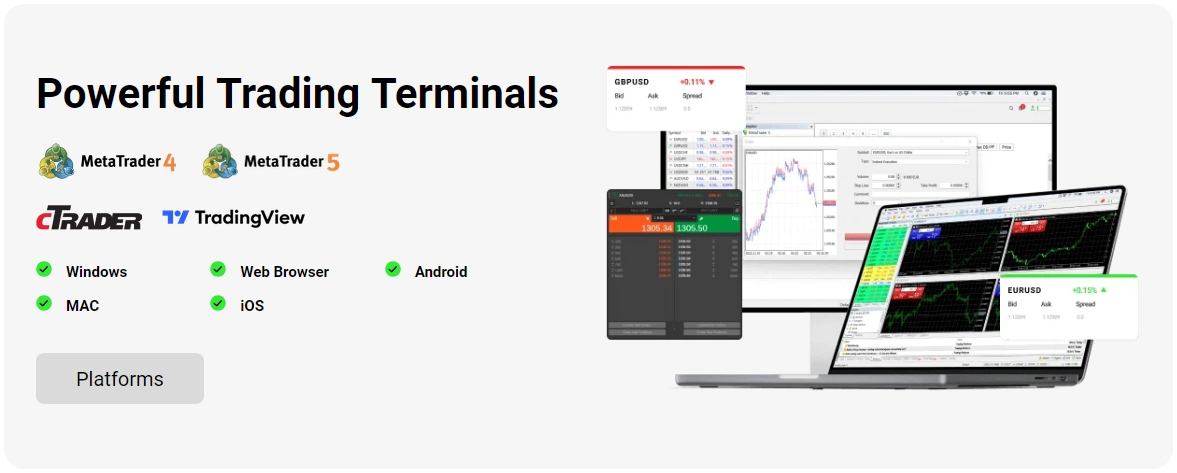
MetaTrader 4(MT4)とMetaTrader 5(MT5)はどちらも優れたプラットフォームですが、わずかに異なるニーズに対応しています。どちらを選ぶかは、お客様の取引スタイルによって異なります。この表を使用して、最適なMT Macアプリを決定してください。
| 機能 | MetaTrader 4 (MT4) | MetaTrader 5 (MT5) |
|---|---|---|
| 最適な利用者 | 外国為替トレーダー、およびシンプルさと膨大な既存EAライブラリを重視するトレーダー。 | 株式などのより多くの市場にアクセスしたいトレーダーや、高度な分析ツールが必要なトレーダー。 |
| テクニカル指標 | 30の内蔵指標。 | 38の内蔵指標。 |
| 時間枠 | 9つの標準時間枠。 | M2、M3、H2、H6などを含む21の時間枠。 |
| 注文種別 | 4つの注文種別(Buy/Sell Stop、Buy/Sell Limit)。 | Buy/Sell Stop Limitを含む6つの注文種別。 |
| 経済指標カレンダー | ネイティブには利用不可。 | プラットフォームに直接統合されている。 |
ステップバイステップガイド: IC Markets MetaTrader Macアプリのダウンロード
世界で最も人気のある取引プラットフォームをMacに導入するのは簡単です。IC Markets MetaTrader Macアプリのダウンロードプロセス全体を、シンプルで管理しやすいステップに分解しました。公式ウェブサイトで正しいファイルを見つけることから、インストール準備までをご案内します。手順に従うだけで、数分で準備が完了します。

公式ダウンロードリンクを見つける
お客様のセキュリティは最重要事項です。MT Macアプリの正規かつ安全なバージョンを入手するため、必ずIC Marketsの公式ウェブサイトから直接ダウンロードしてください。古いバージョンやマルウェアが含まれている可能性があるため、ソフトウェアを提供すると主張するサードパーティのウェブサイトは避けてください。当社のウェブサイトの「取引ツール」または「プラットフォーム」セクションに移動し、専用のMacダウンロードページを見つけてください。
MT4 Macアプリケーションのダウンロード
MT4がお客様に最適なプラットフォームであると判断された場合は、以下の簡単な手順に従ってダウンロードしてください。
- IC Marketsの公式取引プラットフォームページに移動します。
- MetaTrader 4プラットフォームを選択します。
- MacまたはmacOS向けであることが明確に示されているダウンロードボタンを探します。
- ボタンをクリックします。ブラウザが「ICMarkets-MT4.dmg」ファイルのダウンロードを開始します。
MT5 Macアプリケーションのダウンロード
macOSデバイスでMT5の高度な機能を活用する準備はできていますか?ダウンロードプロセスは同様に簡単です。
- IC Markets公式ウェブサイトの取引プラットフォームセクションに移動します。
- MetaTrader 5プラットフォームを選択します。
- Macユーザー専用のダウンロードリンクを見つけてクリックします。
- 「ICMarkets-MT5.dmg」ファイルがコンピューターにダウンロードされ始めます。
macOSにIC Markets MetaTraderをインストールする方法
IC Markets MetaTrader Macアプリのダウンロードが完了したら、インストールは非常に簡単です。プロセスはMT4とMT5の両方で同じです。ほとんどのMacアプリケーションの標準手順に従います。
- ファイルを特定する: 「ダウンロード」フォルダを開き、ダウンロードした.dmgファイルを見つけます。
- インストーラーを開く: .dmgファイルをダブルクリックします。新しいウィンドウが画面に表示されます。
- アプリケーションフォルダへドラッグ: この新しいウィンドウには、MetaTraderのアイコンとアプリケーションフォルダへのショートカットが表示されます。MetaTraderのアイコンをアプリケーションフォルダのアイコンにクリックしてドラッグするだけです。
- インストールを完了する: macOSがアプリケーションをメインのアプリケーションフォルダにコピーします。プログレスバーが完了したら、インストールは終了です!これでデスクトップからインストーラーを取り出すことができます。
「未確認の開発元」セキュリティ警告を回避する方法
macOSにはGatekeeperと呼ばれるセキュリティ機能があり、App Store以外のソースからのアプリの起動を妨げることがあります。「未確認の開発元」に関する警告が表示されても心配ありません。これは簡単に解決できます。
- すぐにアプリを再度開こうとしないでください。まず、システム設定に移動します。
- サイドバーのプライバシーとセキュリティをクリックします。
- 「セキュリティ」セクションの下にある、MetaTraderアプリがブロックされたことを示すメッセージが表示されるまでスクロールします。
- このメッセージの横にある「強制的に開く」ボタンをクリックします。確認を求められ、その後アプリが正常に開きます。この操作は一度だけ行う必要があります。
初回セットアップ: IC Marketsアカウントへのログイン
プラットフォームがインストールされたら、取引口座に接続する時が来ました。初回起動時にログインを促されることが多いですが、そうでない場合でもプロセスは簡単です。
- アプリケーションフォルダからMetaTraderアプリケーションを起動します。
- プラットフォームが自動的にサーバーをスキャンします。リストが表示されたウィンドウが現れます。
- お客様の口座タイプに合った正しいサーバー(例:IC Markets – Live 01, IC Markets – Demo 02)を選択します。これはウェルカムメールで確認できます。
- 「既存の取引口座」を選択します。
- 「ログイン」フィールドに口座番号を、アカウントパスワードを入力します。
- 「完了」をクリックします。確認音が鳴り、右下隅の接続ステータスが緑色に変わります。これで接続完了です!
Mac用のネイティブなIC Markets MetaTraderアプリはありますか?
これは良い質問です。Mac用のMetaTrader 4および5のバージョンは、ネイティブmacOSアプリとしてゼロから構築されているわけではありません。代わりに、これらは一般的なWindowsバージョンをWineと呼ばれる互換性レイヤー内に巧みにパッケージ化したものです。これは多くの開発者が使用する、一般的で非常に効果的な方法です。
このアプローチにより、妥協のない完全なMetaTrader体験が保証されます。Windowsバージョンで動作するすべての機能、インジケーター、およびエキスパートアドバイザーがMacで利用可能です。これは、MetaTraderのパワーとmacOSの優雅さという、両方の長所を兼ね備えています。
MacでのIC Markets MetaTraderインターフェースの操作
MetaTraderのインターフェースは強力で情報が詰まっています。主要なウィンドウを理解することは、効率的な取引の鍵となります。ここでは、MT Macアプリで毎日使用する主要なセクションを簡単に紹介します。
- 気配値表示 (Market Watch)
- 左側に位置し、金融商品の一覧とリアルタイムの売値/買値を表示します。ここで右クリックすると、新しいチャートを開いたり、取引を発注したりできます。
- ナビゲーター (Navigator)
- 気配値表示のすぐ下にあるナビゲーターは、口座の管理、およびインジケーター、エキスパートアドバイザー(EA)、スクリプトのライブラリにアクセスするためのハブです。
- チャートウィンドウ (Chart Window)
- プラットフォームの心臓部であり、最大のセクションです。ここにチャートが表示され、テクニカル分析を実行し、市場の動きを視覚化します。
- ターミナル (Terminal)
- 画面下部にあるこのマルチタブウィンドウは、コマンドセンターです。オープンポジション、口座履歴、ニュースアラート、ログなどが表示されます。
Macにカスタムインジケーターとエキスパートアドバイザー(EA)をインストールする方法
MetaTraderの最大の強みの1つは、カスタマイズ性です。MacアプリにカスタムインジケーターやEAを追加するには、正しいフォルダを見つけるためのいくつかの特定の手順が必要です。
- MetaTraderを開いた状態で、上部のメニューバー(Appleロゴの隣)の「ファイル」をクリックします。
- ドロップダウンメニューで「データフォルダを開く」を選択します。新しいFinderウィンドウが開きます。
- このウィンドウで、「MQL4」(MT4の場合)または「MQL5」(MT5の場合)フォルダに移動します。
- その中に、「Indicators」と「Experts」という名前のフォルダがあります。
- カスタムインジケーターファイル(例:.ex4または.mq4)をコピーし、「Indicators」フォルダに貼り付けます。EAについても「Experts」フォルダで同様に行います。
- MetaTraderアプリケーションを閉じて再起動します。
- 新しいカスタムツールが「ナビゲーター」ウィンドウに表示され、チャートにドラッグできるようになります。
IC Markets Macアプリの一般的な問題のトラブルシューティング
Mac用MetaTraderアプリは非常に安定していますが、時折小さな問題に遭遇する可能性があります。最も一般的な問題は接続またはパフォーマンスに関連しており、いくつかの簡単なチェックですぐに解決できます。詳細に入る前に、macOSとMetaTraderアプリが常に最新バージョンに更新されていることを確認してください。
接続およびログインの問題を解決する
プラットフォームに「接続なし」または「無効なアカウント」と表示されても、慌てる必要はありません。このチェックリストを実行して、問題を診断し解決してください。
- 認証情報を再確認: ログインID、パスワード、サーバー名を慎重に再入力してください。単純な入力ミスが最も一般的な原因です。パスワードは大文字と小文字を区別します。
- サーバーを再スキャン: プラットフォームの右下隅にある接続ステータスバーをクリックします。メニューがポップアップ表示されますので、「サーバーを再スキャン」をクリックします。これにより、接続リストが更新されます。
- 正しいサーバーを確認: IC Marketsには複数のライブサーバーとデモサーバーがあります。ウェルカムメールでアカウントに割り当てられた正確なサーバーを選択していることを確認してください。
- インターネット接続を確認: ブラウザでウェブサイトにアクセスしてみて、Macが安定したインターネット接続を持っていることを確認してください。
ラグやパフォーマンスの低下を修正する
応答性の高いプラットフォームは取引にとって不可欠です。MT Macアプリが動作が重いと感じる場合は、パフォーマンスを改善するためにいくつかの手順を実行できます。
- チャートデータを削減: 上部メニューで、ツール > オプションに移動し、「チャート」タブを選択します。「チャートの最大バー数」フィールドの数値を下げます。これにより、プラットフォームが処理する必要のあるデータ量が減少します。
- 使用していないチャートを閉じる: 開いている各チャートはシステムリソースを消費します。積極的に監視していない商品に関するチャートはすべて閉じてください。
- 重いインジケーターを削除: 一部の複雑なカスタムインジケーターは、プラットフォームの動作を遅くすることがあります。パフォーマンスが改善するかどうかを確認するために、それらを一つずつ削除してみてください。
- アプリケーションを再起動: 単純な再起動で、一時的なメモリの問題が解消され、速度が回復することがよくあります。
Macトレーダー向けの主な機能と利点
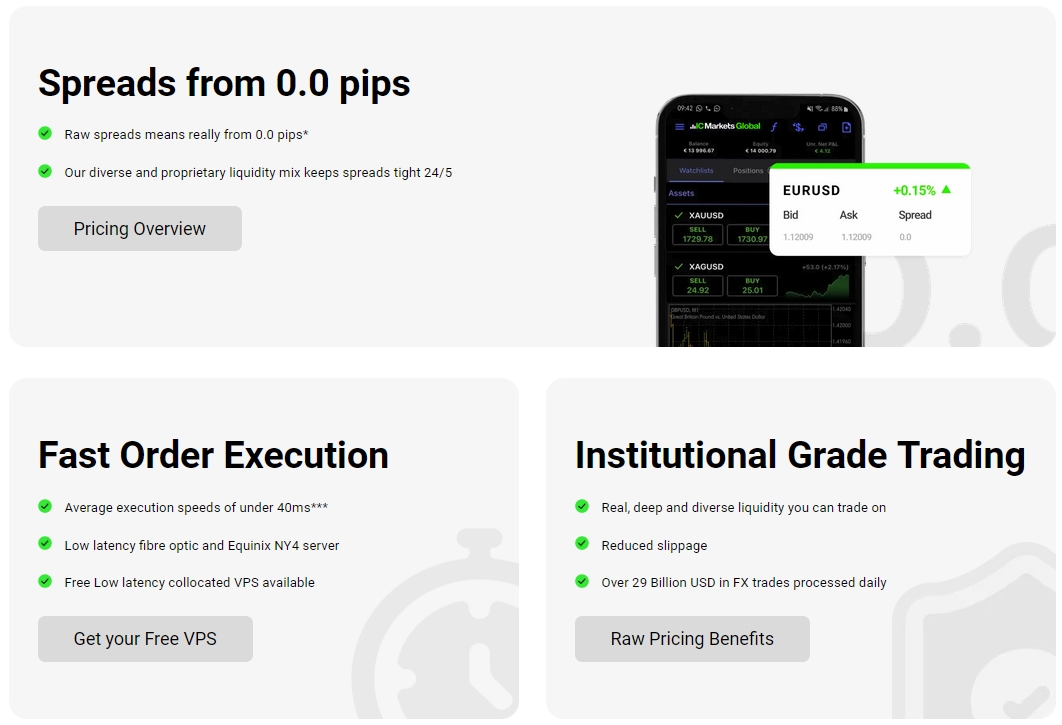
Mac用IC Markets MetaTraderアプリは、機能が制限されたバージョンではありません。プロフェッショナルグレードのツールをmacOSデスクトップにもたらす、フル機能の取引ターミナルです。
- 完全なテクニカル分析スイート: 事前にインストールされた数十のインジケーターや描画オブジェクトにアクセスできます。トレンドラインを描画し、フィボナッチツールを使用し、パターンを簡単に特定できます。
- ワンクリック取引: チャートから直接、ワンクリックで取引を実行します。この機能は、スキャルパーや迅速な行動が必要なトレーダーにとって不可欠です。
- 自動売買サポート: エキスパートアドバイザー(EA)の力を最大限に活用します。他のシステムと同様に、自動取引戦略を24時間年中無休で実行できます。
- カスタマイズ可能なワークスペース: チャートテンプレートを保存し、プロファイルを作成し、ウィンドウを配置して、ワークフローに完全に適合する取引環境を作成します。
- リアルタイムストリーミングクォート: 気配値表示ウィンドウで、利用可能なすべての商品の信頼性の高いライブ価格フィードを取得できます。
Macで最高のパフォーマンスを発揮するためのシステム要件
IC Markets MetaTraderアプリケーションは、幅広いMacコンピューターで効率的かつスムーズに動作するように設計されています。ただし、可能な限り最高の取引体験を保証するために、システムが以下の仕様を満たすことを推奨します。
| コンポーネント | 推奨仕様 |
|---|---|
| オペレーティングシステム | macOS Mojaveまたはそれ以降のバージョン |
| プロセッサ (CPU) | Intel Core i5またはApple M1チップ(またはそれ以上) |
| メモリ (RAM) | 8 GB以上 |
| 空きストレージ | 1 GB以上の空き容量 |
| インターネット接続 | 安定した低遅延のブロードバンド接続 |
代替案: Macユーザー向けのIC Markets cTraderとWebTrader
MetaTraderは素晴らしい選択肢ですが、当社はオプションを提供することを重要視しています。代替案を探している場合や、単にダウンロード不要のソリューションが必要な場合は、IC Marketsが対応します。
IC Markets cTrader Web: このプラットフォームは、洗練されたモダンなインターフェースを好むトレーダーに最適です。cTraderは、高度な注文機能と素晴らしいデザインで知られています。Safari、Chrome、またはFirefoxブラウザで直接実行され、インストールは不要です。これは、Macユーザーにとって強力で使いやすい代替手段です。
IC Markets WebTrader: おなじみのMetaTraderインターフェースに基づいたWebTraderプラットフォームは、デスクトップアプリに慣れているユーザーにシームレスな移行を提供します。ブラウザから直接、堅牢なチャート作成と取引機能を提供します。これは、ソフトウェアをインストールすることなく、どのMacからでも迅速に口座にアクセスするための理想的なソリューションです。
macOSでMetaTraderアプリを最新の状態に保つ方法
取引プラットフォームを最新の状態に保つことは、セキュリティ、安定性、および新機能へのアクセスにとって不可欠です。MetaTraderプラットフォームは、このプロセスを非常にシンプルにします。ほとんどの場合、アプリケーションは自動的に更新されます。アプリを起動すると、新しいバージョンがチェックされます。利用可能な場合は、インストールするように促されます。
これらのアップデートは常に受け入れることを強く推奨します。何らかの理由でプロンプトを見逃した場合、または最新バージョンであることを確認したい場合は、いつでもIC Marketsのウェブサイトにアクセスしてインストーラーを再ダウンロードできます。最新のインストーラーを実行しても、設定や口座情報に影響を与えることなく、既存のアプリケーションが安全に更新されます。
Macアプリでの取引はIC Marketsで安全ですか?
もちろんです。お客様のセキュリティは当社の最優先事項です。お客様の取引活動と個人データが安全に保たれるよう、複数の保護レイヤーを実装しています。
お客様のMT Macアプリと当社の取引サーバー間で送信されるすべてのデータは、128ビットキーで暗号化されています。この強力な暗号化により、ログイン資格情報、取引の詳細、口座情報が不正なアクセスから保護されます。さらに、当社のウェブサイトから直接ダウンロードを提供することで、クリーンで本物であり、改ざんされていないバージョンのソフトウェアをお届けすることを保証します。接続が安全でプラットフォームが本物であることを確認して、自信を持って取引できます。
よくある質問
IC Markets MetaTraderアプリはネイティブのmacOSアプリケーションですか?
Mac用MetaTraderアプリは、WindowsバージョンをWineと呼ばれる互換性レイヤー内に巧みにパッケージ化したものです。これにより、Windowsバージョンで動作するすべての機能、インジケーター、エキスパートアドバイザーを備えた、妥協のない完全なMetaTrader体験が保証されます。
Macアプリにカスタムインジケーターまたはエキスパートアドバイザー(EA)をインストールするにはどうすればよいですか?
MetaTraderアプリから、「ファイル」>「データフォルダを開く」をクリックします。「MQL4」(MT4の場合)または「MQL5」(MT5の場合)フォルダに移動し、カスタムファイルを「Indicators」または「Experts」サブフォルダに入れます。アプリケーションを再起動すると、ナビゲーターウィンドウに表示されます。
インストール中に「未確認の開発元」警告が表示された場合はどうすればよいですか?
これは標準的なmacOSのセキュリティ機能です。これを回避するには、システム設定 > プライバシーとセキュリティに移動します。下にスクロールしてセキュリティセクションを見ると、ブロックされたアプリに関するメッセージと「強制的に開く」ボタンがあります。この操作は一度だけ行う必要があります。
MacにおけるMetaTrader 4とMetaTrader 5の違いは何ですか?
MT4は、シンプルさと既存EAの豊富なライブラリを重視する外国為替トレーダーに最適です。MT5は、株式などのより多くの市場にアクセスする必要があるトレーダーに適しており、より多くのテクニカル指標、時間枠、および高度な注文タイプを提供します。
Macユーザー向けのブラウザベースの代替手段はありますか?
はい、IC Marketsは、モダンなインターフェースと高度な注文機能で知られるcTrader Webと、おなじみのMetaTraderに似た体験を提供するWebTraderを提供しています。どちらもインストールを必要とせず、ブラウザで直接実行されます。