


ยินดีต้อนรับผู้ใช้ Mac! คุณมีเครื่องมือที่ทรงพลัง และคุณสมควรได้รับแพลตฟอร์มการซื้อขายที่ทรงพลังเทียบเท่า แอป MetaTrader Mac ของ IC Markets นำโลกแห่งโอกาสทางการเงินมาไว้บนเดสก์ท็อปของคุณโดยตรง ขจัดความจำเป็นในการใช้ทางแก้ปัญหาที่ซับซ้อนหรือโซลูชันที่ไม่เสถียร คู่มือนี้ให้ทุกสิ่งที่คุณต้องการสำหรับขั้นตอนการดาวน์โหลด การติดตั้ง และการตั้งค่าที่ราบรื่น โดยจะแนะนำคุณทีละขั้นตอน คุณจะได้เรียนรู้วิธีเลือกแพลตฟอร์มที่เหมาะสม ติดตั้งอย่างปลอดภัยบนระบบ macOS ของคุณ และกำหนดค่าสำหรับการซื้อขายครั้งแรกของคุณ เตรียมพร้อมที่จะปลดล็อกศักยภาพเต็มรูปแบบของ Mac ของคุณสำหรับการซื้อขาย
- ทำไมต้องเลือก IC Markets สำหรับการซื้อขายบน Mac ของคุณ?
- MetaTrader 4 เทียบกับ MetaTrader 5: แพลตฟอร์มใดที่เหมาะกับ Mac ของคุณ?
- คู่มือทีละขั้นตอน: การดาวน์โหลดแอป IC Markets MetaTrader Mac
- การค้นหาลิงก์ดาวน์โหลดอย่างเป็นทางการ
- การดาวน์โหลดแอปพลิเคชัน MT4 Mac
- การดาวน์โหลดแอปพลิเคชัน MT5 Mac
- วิธีติดตั้ง IC Markets MetaTrader บน macOS
- การข้ามคำเตือนความปลอดภัย “นักพัฒนาที่ไม่ระบุตัวตน”
- การตั้งค่าครั้งแรก: การเข้าสู่ระบบบัญชี IC Markets ของคุณ
- มีแอป IC Markets MetaTrader ที่เป็นแบบ Native สำหรับ Mac หรือไม่?
- การสำรวจอินเทอร์เฟซ IC Markets MetaTrader บน Mac
- วิธีติดตั้งตัวบ่งชี้แบบกำหนดเองและ Expert Advisors (EAs) บน Mac
- การแก้ไขปัญหาทั่วไปของแอป IC Markets Mac
- การแก้ไขปัญหาการเชื่อมต่อและการเข้าสู่ระบบ
- การแก้ไขปัญหาความล่าช้าหรือประสิทธิภาพที่ช้า
- คุณสมบัติหลักและประโยชน์สำหรับเทรดเดอร์ Mac
- ข้อกำหนดของระบบเพื่อประสิทธิภาพสูงสุดบน Mac
- ทางเลือก: IC Markets cTrader และ WebTrader สำหรับผู้ใช้ Mac
- วิธีทำให้แอป MetaTrader ของคุณอัปเดตอยู่เสมอใน macOS
- การซื้อขายบนแอป Mac กับ IC Markets มีความปลอดภัยหรือไม่?
- คำถามที่พบบ่อย
ทำไมต้องเลือก IC Markets สำหรับการซื้อขายบน Mac ของคุณ?
การจับคู่ Mac ของคุณกับ IC Markets สร้างการตั้งค่าการซื้อขายที่น่าเกรงขาม เราสร้างบริการของเราโดยเน้นที่ความเร็ว ความน่าเชื่อถือ และการมอบความได้เปรียบให้กับคุณ นี่คือเหตุผลที่เทรดเดอร์ Mac เลือกใช้บริการของเราอย่างสม่ำเสมอ:
แนวทางนี้ช่วยให้คุณได้รับประสบการณ์ MetaTrader ที่สมบูรณ์และไม่มีข้อจำกัด คุณสมบัติ ตัวบ่งชี้ และ Expert Advisor (EA) ทุกตัวที่ทำงานบนเวอร์ชัน Windows มีให้คุณใช้บน Mac ของคุณ เป็นสิ่งที่ดีที่สุดของทั้งสองโลก: พลังของ MetaTrader และความสง่างามของ macOS
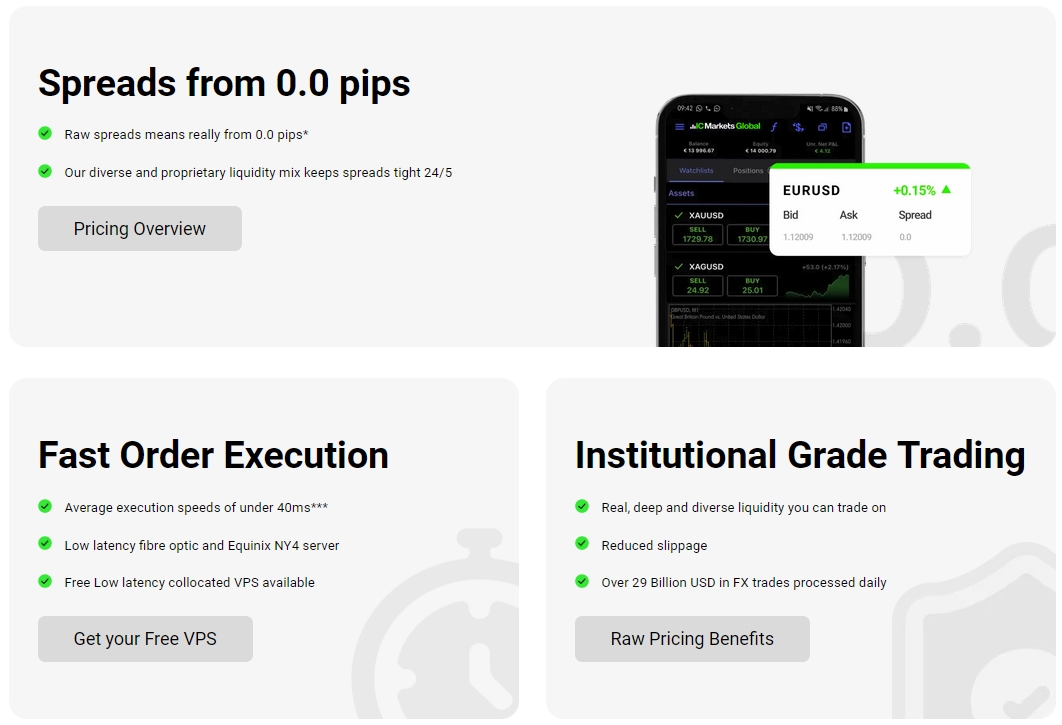
- สเปรดแบบ Raw: เราเชื่อมโยงคุณโดยตรงกับผู้ให้บริการสภาพคล่องของเรา ซึ่งหมายความว่าคุณจะได้รับสเปรดที่แคบที่สุดในตลาด โดยเริ่มตั้งแต่ 0.0 pip
- การดำเนินการคำสั่งที่รวดเร็วทันใจ: เซิร์ฟเวอร์ของเราตั้งอยู่ในศูนย์ข้อมูลทางการเงินหลัก ซึ่งช่วยให้มั่นใจได้ถึงความหน่วงต่ำเป็นพิเศษและการดำเนินการคำสั่งที่รวดเร็ว ซึ่งเป็นสิ่งสำคัญสำหรับตลาดที่เคลื่อนไหวอย่างรวดเร็ว
- ช่วงของเครื่องมือที่ไม่มีใครเทียบได้: ซื้อขาย Forex, ดัชนี, สินค้าโภคภัณฑ์, หุ้น และอื่นๆ จากแพลตฟอร์มเดียว กระจายพอร์ตโฟลิโอของคุณโดยไม่ต้องออกจากแอปเลย
- แพลตฟอร์มที่เสถียรและเชื่อถือได้: แอป mt mac ที่เรามอบให้นั้นได้รับการปรับให้เหมาะสมสำหรับ macOS ให้ความเสถียรและประสิทธิภาพที่คุณคาดหวังจากอุปกรณ์ Apple ของคุณ
- การสนับสนุนโดยเฉพาะ: ทีมสนับสนุนทั่วโลกของเราพร้อมที่จะช่วยเหลือคุณ เราเข้าใจความต้องการของเทรดเดอร์และให้ความช่วยเหลือจากผู้เชี่ยวชาญเมื่อคุณต้องการ
MetaTrader 4 เทียบกับ MetaTrader 5: แพลตฟอร์มใดที่เหมาะกับ Mac ของคุณ?
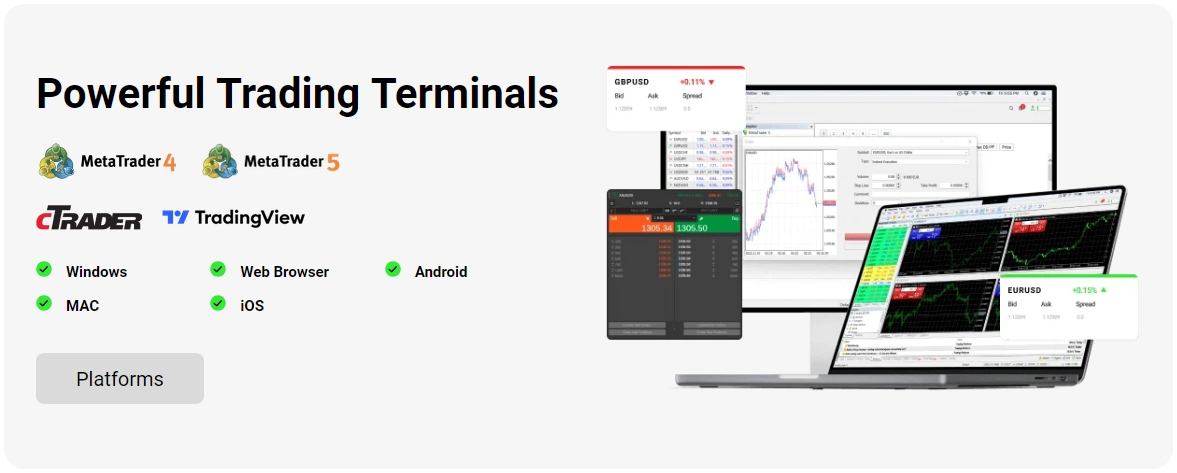
ทั้ง MetaTrader 4 (MT4) และ MetaTrader 5 (MT5) เป็นแพลตฟอร์มที่ยอดเยี่ยม แต่ตอบสนองความต้องการที่แตกต่างกันเล็กน้อย การเลือกแพลตฟอร์มที่เหมาะสมขึ้นอยู่กับสไตล์การซื้อขายของคุณ ใช้ตารางนี้เพื่อตัดสินใจว่าแอป mt mac ใดที่เหมาะกับคุณที่สุด
| คุณสมบัติ | MetaTrader 4 (MT4) | MetaTrader 5 (MT5) |
|---|---|---|
| เหมาะที่สุดสำหรับ | เทรดเดอร์ Forex และผู้ที่ให้ความสำคัญกับความเรียบง่ายและคลัง EA ที่มีอยู่มากมาย | เทรดเดอร์ที่ต้องการเข้าถึงตลาดที่หลากหลายขึ้น เช่น หุ้น และต้องการเครื่องมือวิเคราะห์ขั้นสูง |
| ตัวบ่งชี้ทางเทคนิค | ตัวบ่งชี้ในตัว 30 รายการ | ตัวบ่งชี้ในตัว 38 รายการ |
| กรอบเวลา (Timeframes) | กรอบเวลามาตรฐาน 9 กรอบ | 21 กรอบเวลา รวมถึง M2, M3, H2, H6, เป็นต้น |
| ประเภทคำสั่งซื้อขาย | 4 ประเภทคำสั่ง (Buy/Sell Stop, Buy/Sell Limit) | 6 ประเภทคำสั่ง รวมถึง Buy/Sell Stop Limit |
| ปฏิทินเศรษฐกิจ | ไม่มีให้ใช้งานโดยตรง | รวมอยู่ในแพลตฟอร์มโดยตรง |
คู่มือทีละขั้นตอน: การดาวน์โหลดแอป IC Markets MetaTrader Mac
การนำแพลตฟอร์มการซื้อขายที่ได้รับความนิยมมากที่สุดในโลกมาสู่ Mac ของคุณนั้นตรงไปตรงมา เราได้แบ่งขั้นตอนการดาวน์โหลดแอป IC Markets MetaTrader Mac ทั้งหมดออกเป็นขั้นตอนที่ง่ายและจัดการได้ เราจะแนะนำคุณตั้งแต่การค้นหาไฟล์ที่ถูกต้องบนเว็บไซต์อย่างเป็นทางการของเราไปจนถึงการเตรียมพร้อมสำหรับการติดตั้ง เพียงทำตาม คุณก็จะพร้อมใช้งานในไม่กี่นาที

การค้นหาลิงก์ดาวน์โหลดอย่างเป็นทางการ
ความปลอดภัยของคุณเป็นสิ่งสำคัญที่สุด เพื่อให้แน่ใจว่าคุณได้รับแอป mt mac เวอร์ชันของแท้และปลอดภัย ให้ดาวน์โหลดโดยตรงจากเว็บไซต์อย่างเป็นทางการของ IC Markets เสมอ หลีกเลี่ยงเว็บไซต์บุคคลที่สามที่อ้างว่าเสนอซอฟต์แวร์ เนื่องจากเว็บไซต์เหล่านี้อาจล้าสมัยหรือมีมัลแวร์ นำทางไปยังส่วน “เครื่องมือการซื้อขาย” (Trading Tools) หรือ “แพลตฟอร์ม” (Platforms) ของเว็บไซต์ของเราเพื่อค้นหาหน้าดาวน์โหลดสำหรับ Mac โดยเฉพาะ
การดาวน์โหลดแอปพลิเคชัน MT4 Mac
หากคุณตัดสินใจว่า MT4 เป็นแพลตฟอร์มที่ใช่สำหรับคุณ ให้ทำตามขั้นตอนง่ายๆ เหล่านี้เพื่อดาวน์โหลด:
- ไปที่หน้าแพลตฟอร์มการซื้อขายอย่างเป็นทางการของ IC Markets
- เลือกแพลตฟอร์ม MetaTrader 4
- มองหาปุ่มดาวน์โหลดที่มีป้ายกำกับชัดเจนสำหรับ Mac หรือ macOS
- คลิกปุ่ม เบราว์เซอร์ของคุณจะเริ่มดาวน์โหลดไฟล์ “ICMarkets-MT4.dmg”
การดาวน์โหลดแอปพลิเคชัน MT5 Mac
พร้อมที่จะใช้ประโยชน์จากคุณสมบัติขั้นสูงของ MT5 บนอุปกรณ์ macOS ของคุณแล้วหรือยัง? ขั้นตอนการดาวน์โหลดก็ง่ายไม่แพ้กัน:
- ไปที่ส่วนแพลตฟอร์มการซื้อขายบนเว็บไซต์อย่างเป็นทางการของ IC Markets
- เลือกแพลตฟอร์ม MetaTrader 5
- ค้นหาและคลิกลิงก์ดาวน์โหลดสำหรับผู้ใช้ Mac โดยเฉพาะ
- ไฟล์ “ICMarkets-MT5.dmg” จะเริ่มดาวน์โหลดลงในคอมพิวเตอร์ของคุณ
วิธีติดตั้ง IC Markets MetaTrader บน macOS
เมื่อคุณดาวน์โหลดแอป IC Markets MetaTrader Mac เสร็จสิ้นแล้ว การติดตั้งก็เป็นเรื่องง่าย กระบวนการนี้เหมือนกันสำหรับทั้ง MT4 และ MT5 เป็นไปตามขั้นตอนมาตรฐานสำหรับแอปพลิเคชัน Mac ส่วนใหญ่
- ค้นหาไฟล์: เปิดโฟลเดอร์ “ดาวน์โหลด” ของคุณและค้นหาไฟล์ .dmg ที่คุณเพิ่งดาวน์โหลด
- เปิดตัวติดตั้ง: ดับเบิลคลิกไฟล์ .dmg หน้าต่างใหม่จะปรากฏขึ้นบนหน้าจอของคุณ
- ลากไปที่แอปพลิเคชัน: ในหน้าต่างใหม่นี้ คุณจะเห็นไอคอน MetaTrader และทางลัดไปยังโฟลเดอร์แอปพลิเคชันของคุณ เพียงคลิกแล้วลากไอคอน MetaTrader ไปไว้บนไอคอนโฟลเดอร์แอปพลิเคชัน
- เสร็จสิ้นการติดตั้ง: macOS จะคัดลอกแอปพลิเคชันไปยังโฟลเดอร์แอปพลิเคชันหลักของคุณ เมื่อแถบความคืบหน้าเสร็จสมบูรณ์ การติดตั้งก็เสร็จสิ้น! ตอนนี้คุณสามารถนำตัวติดตั้งออกจากเดสก์ท็อปของคุณได้แล้ว
การข้ามคำเตือนความปลอดภัย “นักพัฒนาที่ไม่ระบุตัวตน”
macOS มีคุณสมบัติความปลอดภัยที่เรียกว่า Gatekeeper ซึ่งบางครั้งอาจป้องกันไม่ให้แอปที่มาจากแหล่งที่ไม่ใช่ App Store เปิดขึ้น หากคุณเห็นคำเตือนเกี่ยวกับ “นักพัฒนาที่ไม่ระบุตัวตน” ไม่ต้องกังวล ปัญหานี้แก้ไขได้ง่าย
- อย่าพยายามเปิดแอปอีกครั้งทันที ก่อนอื่น ให้ไปที่ การตั้งค่าระบบ (System Settings)
- คลิกที่ ความเป็นส่วนตัวและความปลอดภัย (Privacy & Security) ในแถบด้านข้าง
- เลื่อนลงจนกว่าคุณจะเห็นข้อความภายใต้ส่วน “ความปลอดภัย” ที่ระบุว่าแอป MetaTrader ถูกบล็อก
- คลิกปุ่ม “เปิดได้อยู่ดี” (“Open Anyway”) ถัดจากข้อความนี้ คุณจะถูกขอให้ยืนยัน จากนั้นแอปจะเปิดได้สำเร็จ คุณจะต้องทำขั้นตอนนี้เพียงครั้งเดียวเท่านั้น
การตั้งค่าครั้งแรก: การเข้าสู่ระบบบัญชี IC Markets ของคุณ
เมื่อติดตั้งแพลตฟอร์มแล้ว ก็ถึงเวลาเชื่อมต่อกับบัญชีซื้อขายของคุณ การเปิดตัวครั้งแรกมักจะแจ้งให้คุณเข้าสู่ระบบ แต่ถ้าไม่ กระบวนการก็ง่าย
- เปิดแอปพลิเคชัน MetaTrader จากโฟลเดอร์แอปพลิเคชันของคุณ
- แพลตฟอร์มจะสแกนหาเซิร์ฟเวอร์โดยอัตโนมัติ หน้าต่างที่มีรายการเซิร์ฟเวอร์จะปรากฏขึ้น
- เลือกเซิร์ฟเวอร์ที่ถูกต้องสำหรับประเภทบัญชีของคุณ (เช่น IC Markets – Live 01, IC Markets – Demo 02) คุณสามารถค้นหาสิ่งนี้ได้ในอีเมลต้อนรับของคุณ
- เลือก “บัญชีซื้อขายที่มีอยู่” (Existing trade account)
- ป้อนหมายเลขบัญชีของคุณในช่อง “ล็อกอิน” (Login) และรหัสผ่านบัญชีของคุณ
- คลิก “เสร็จสิ้น” (Finish) คุณจะได้ยินเสียงกริ่งยืนยัน และสถานะการเชื่อมต่อที่มุมล่างขวาจะเปลี่ยนเป็นสีเขียว ตอนนี้คุณเชื่อมต่อแล้ว!
มีแอป IC Markets MetaTrader ที่เป็นแบบ Native สำหรับ Mac หรือไม่?
นี่เป็นคำถามที่ดี เวอร์ชัน MetaTrader 4 และ 5 สำหรับ Mac ไม่ได้สร้างขึ้นตั้งแต่ต้นเป็นแอป macOS แบบ Native แต่เป็นเวอร์ชัน Windows ที่เป็นที่นิยมซึ่งได้รับการบรรจุอย่างเชี่ยวชาญภายในเลเยอร์ความเข้ากันได้ที่เรียกว่า Wine นี่เป็นวิธีการที่ใช้กันทั่วไปและมีประสิทธิภาพสูงซึ่งใช้โดยนักพัฒนาหลายราย
แนวทางนี้ช่วยให้คุณได้รับประสบการณ์ MetaTrader ที่สมบูรณ์และไม่มีข้อจำกัด คุณสมบัติ ตัวบ่งชี้ และ Expert Advisor ทุกตัวที่ทำงานบนเวอร์ชัน Windows มีให้คุณใช้บน Mac ของคุณ เป็นสิ่งที่ดีที่สุดของทั้งสองโลก: พลังของ MetaTrader และความสง่างามของ macOS
การสำรวจอินเทอร์เฟซ IC Markets MetaTrader บน Mac
อินเทอร์เฟซ MetaTrader นั้นทรงพลังและอัดแน่นไปด้วยข้อมูล การทำความเข้าใจหน้าต่างหลักเป็นกุญแจสำคัญในการซื้อขายที่มีประสิทธิภาพ นี่คือการแนะนำอย่างรวดเร็วของส่วนหลักที่คุณจะใช้ทุกวันในแอป mt mac ของคุณ
- Market Watch (หน้าต่างตลาด)
- ตั้งอยู่ทางด้านซ้าย หน้าต่างนี้จะแสดงรายการเครื่องมือทางการเงินและราคาเสนอซื้อ/เสนอขายแบบเรียลไทม์ คุณสามารถคลิกขวาที่นี่เพื่อเปิดกราฟใหม่หรือส่งคำสั่งซื้อขาย
- Navigator (หน้าต่างนำทาง)
- อยู่ด้านล่าง Market Watch หน้าต่าง Navigator คือศูนย์กลางของคุณสำหรับการจัดการบัญชี และการเข้าถึงคลังตัวบ่งชี้ Expert Advisors (EAs) และสคริปต์ของคุณ
- Chart Window (หน้าต่างกราฟ)
- นี่คือส่วนที่ใหญ่ที่สุดและเป็นหัวใจของแพลตฟอร์ม กราฟของคุณจะแสดงที่นี่ ซึ่งเป็นที่ที่คุณจะทำการวิเคราะห์ทางเทคนิคและเห็นภาพการเคลื่อนไหวของตลาด
- Terminal (หน้าต่างเทอร์มินัล)
- หน้าต่างที่มีหลายแท็บที่ด้านล่างของหน้าจอคือศูนย์บัญชาการของคุณ จะแสดงรายการคำสั่งซื้อขายที่เปิดอยู่ ประวัติบัญชี การแจ้งเตือนข่าวสาร บันทึก และอื่นๆ
วิธีติดตั้งตัวบ่งชี้แบบกำหนดเองและ Expert Advisors (EAs) บน Mac
หนึ่งในจุดแข็งที่ยิ่งใหญ่ที่สุดของ MetaTrader คือความสามารถในการปรับแต่ง การเพิ่มตัวบ่งชี้แบบกำหนดเองหรือ EA ในแอป Mac ของคุณต้องใช้ขั้นตอนเฉพาะบางอย่างเพื่อค้นหาโฟลเดอร์ที่ถูกต้อง
- ขณะที่ MetaTrader เปิดอยู่ ให้คลิกที่ “ไฟล์” (File) ในแถบเมนูด้านบน (ถัดจากโลโก้ Apple)
- ในเมนูแบบเลื่อนลง ให้เลือก “เปิดโฟลเดอร์ข้อมูล” (Open Data Folder) ซึ่งจะเปิดหน้าต่าง Finder ใหม่
- ในหน้าต่างนี้ ให้นำทางเข้าไปในโฟลเดอร์ “MQL4” (สำหรับ MT4) หรือ “MQL5” (สำหรับ MT5)
- ภายใน คุณจะพบโฟลเดอร์ชื่อ “Indicators” (ตัวบ่งชี้) และ “Experts” (ผู้เชี่ยวชาญ)
- คัดลอกไฟล์ตัวบ่งชี้แบบกำหนดเองของคุณ (เช่น .ex4 หรือ .mq4) และวางลงในโฟลเดอร์ “Indicators” ทำเช่นเดียวกันสำหรับ EA ในโฟลเดอร์ “Experts”
- ปิดและรีสตาร์ทแอปพลิเคชัน MetaTrader
- เครื่องมือแบบกำหนดเองใหม่ของคุณจะปรากฏในหน้าต่าง “Navigator” พร้อมที่จะถูกลากลงบนกราฟแล้ว
การแก้ไขปัญหาทั่วไปของแอป IC Markets Mac
แม้ว่าแอป MetaTrader สำหรับ Mac จะมีความเสถียรมาก แต่คุณอาจประสบปัญหาเล็กน้อยเป็นครั้งคราว ปัญหาที่พบบ่อยที่สุดเกี่ยวข้องกับการเชื่อมต่อหรือประสิทธิภาพ และสามารถแก้ไขได้อย่างรวดเร็วด้วยการตรวจสอบง่ายๆ สองสามขั้นตอน ก่อนที่จะเจาะลึกรายละเอียด ตรวจสอบให้แน่ใจเสมอว่า macOS และแอป MetaTrader ของคุณได้รับการอัปเดตเป็นเวอร์ชันล่าสุด
การแก้ไขปัญหาการเชื่อมต่อและการเข้าสู่ระบบ
หากแพลตฟอร์มของคุณแสดง “ไม่มีการเชื่อมต่อ” (No connection) หรือ “บัญชีไม่ถูกต้อง” (Invalid account) อย่าตกใจ ทำตามรายการตรวจสอบนี้เพื่อวินิจฉัยและแก้ไขปัญหา
- ตรวจสอบข้อมูลประจำตัวซ้ำ: ป้อน ID ล็อกอิน รหัสผ่าน และชื่อเซิร์ฟเวอร์ของคุณใหม่อีกครั้งอย่างระมัดระวัง การพิมพ์ผิดเล็กน้อยเป็นสาเหตุที่พบบ่อยที่สุด รหัสผ่านของคุณมีการคำนึงถึงตัวพิมพ์ใหญ่-เล็ก
- สแกนเซิร์ฟเวอร์ใหม่: คลิกที่แถบสถานะการเชื่อมต่อที่มุมล่างขวาของแพลตฟอร์ม เมนูจะปรากฏขึ้น ให้คลิก “สแกนเซิร์ฟเวอร์ใหม่” (Rescan servers) ซึ่งจะรีเฟรชรายการการเชื่อมต่อ
- ยืนยันเซิร์ฟเวอร์ที่ถูกต้อง: IC Markets มีเซิร์ฟเวอร์จริงและเซิร์ฟเวอร์ทดลองหลายแห่ง ตรวจสอบให้แน่ใจว่าคุณเลือกเซิร์ฟเวอร์ที่ระบุไว้ในอีเมลต้อนรับสำหรับบัญชีของคุณอย่างถูกต้อง
- ตรวจสอบอินเทอร์เน็ตของคุณ: ตรวจสอบให้แน่ใจว่า Mac ของคุณมีการเชื่อมต่ออินเทอร์เน็ตที่เสถียรโดยลองเข้าชมเว็บไซต์ในเบราว์เซอร์ของคุณ
การแก้ไขปัญหาความล่าช้าหรือประสิทธิภาพที่ช้า
แพลตฟอร์มที่ตอบสนองเป็นสิ่งสำคัญสำหรับการซื้อขาย หากแอป mt mac ของคุณรู้สึกช้า คุณสามารถทำตามขั้นตอนหลายอย่างเพื่อปรับปรุงประสิทธิภาพ
- ลดข้อมูลกราฟ: ในเมนูด้านบน ไปที่ เครื่องมือ (Tools) > ตัวเลือก (Options) และเลือกแท็บ “กราฟ” (Charts) ลดตัวเลขในช่อง “จำนวนแท่งสูงสุดในกราฟ” (Max bars in chart) ซึ่งจะช่วยลดปริมาณข้อมูลที่แพลตฟอร์มต้องประมวลผล
- ปิดกราฟที่ไม่ได้ใช้: กราฟที่เปิดอยู่แต่ละรายการจะใช้ทรัพยากรของระบบ ปิดกราฟใดๆ สำหรับเครื่องมือที่คุณไม่ได้ตรวจสอบอย่างกระตือรือร้น
- ลบตัวบ่งชี้ที่มีภาระหนัก: ตัวบ่งชี้แบบกำหนดเองที่ซับซ้อนบางอย่างอาจทำให้แพลตฟอร์มทำงานช้าลง ลองลบออกทีละรายการเพื่อดูว่าประสิทธิภาพดีขึ้นหรือไม่
- รีสตาร์ทแอปพลิเคชัน: การรีสตาร์ทง่ายๆ มักจะสามารถล้างปัญหาหน่วยความจำชั่วคราวและกู้คืนความเร็วได้
คุณสมบัติหลักและประโยชน์สำหรับเทรดเดอร์ Mac
แอป IC Markets MetaTrader สำหรับ Mac ไม่ใช่เวอร์ชันจำกัด เป็นเทอร์มินัลการซื้อขายที่มีคุณสมบัติครบถ้วน ซึ่งนำเครื่องมือระดับมืออาชีพมาสู่เดสก์ท็อป macOS ของคุณ
- ชุดวิเคราะห์ทางเทคนิคครบวงจร: เข้าถึงตัวบ่งชี้และวัตถุกราฟิกที่ติดตั้งไว้ล่วงหน้ามากมาย วาดเส้นแนวโน้ม ใช้เครื่องมือ Fibonacci และระบุรูปแบบได้อย่างง่ายดาย
- การซื้อขายในคลิกเดียว: ดำเนินการซื้อขายด้วยการคลิกเพียงครั้งเดียวโดยตรงจากกราฟ คุณลักษณะนี้เป็นสิ่งสำคัญสำหรับ Scalper และเทรดเดอร์ที่ต้องดำเนินการอย่างรวดเร็ว
- การสนับสนุนการซื้อขายอัตโนมัติ: ปลดปล่อยพลังของ Expert Advisors (EAs) ดำเนินกลยุทธ์การซื้อขายอัตโนมัติของคุณตลอด 24 ชั่วโมงทุกวัน เช่นเดียวกับที่คุณทำบนระบบอื่น
- พื้นที่ทำงานที่ปรับแต่งได้: บันทึกเทมเพลตกราฟ สร้างโปรไฟล์ และจัดเรียงหน้าต่างเพื่อสร้างสภาพแวดล้อมการซื้อขายที่เหมาะกับขั้นตอนการทำงานของคุณอย่างสมบูรณ์แบบ
- ราคาแบบสตรีมมิ่งตามเวลาจริง: รับฟีดราคาแบบสดที่เชื่อถือได้ในหน้าต่าง Market Watch สำหรับเครื่องมือทั้งหมดที่มี
ข้อกำหนดของระบบเพื่อประสิทธิภาพสูงสุดบน Mac
แอปพลิเคชัน IC Markets MetaTrader ได้รับการออกแบบมาให้มีประสิทธิภาพและทำงานได้อย่างราบรื่นบนคอมพิวเตอร์ Mac ที่หลากหลาย อย่างไรก็ตาม เพื่อให้แน่ใจว่าได้รับประสบการณ์การซื้อขายที่ดีที่สุดเท่าที่จะเป็นไปได้ เราขอแนะนำให้ระบบของคุณมีคุณสมบัติตรงตามข้อกำหนดต่อไปนี้
| ส่วนประกอบ | ข้อกำหนดที่แนะนำ |
|---|---|
| ระบบปฏิบัติการ | macOS Mojave หรือเวอร์ชันที่ใหม่กว่า |
| โปรเซสเซอร์ (CPU) | Intel Core i5 หรือชิป Apple M1 (หรือดีกว่า) |
| หน่วยความจำ (RAM) | 8 GB หรือมากกว่า |
| พื้นที่เก็บข้อมูลว่าง | มีพื้นที่ว่างอย่างน้อย 1 GB |
| การเชื่อมต่ออินเทอร์เน็ต | การเชื่อมต่อบรอดแบนด์ที่เสถียรและมีความหน่วงต่ำ |
ทางเลือก: IC Markets cTrader และ WebTrader สำหรับผู้ใช้ Mac
ในขณะที่ MetaTrader เป็นตัวเลือกที่ยอดเยี่ยม เราเชื่อมั่นในการให้ทางเลือก หากคุณกำลังมองหาทางเลือกอื่นหรือเพียงต้องการโซลูชันที่ไม่ต้องดาวน์โหลด IC Markets ก็มีให้คุณ
IC Markets cTrader Web: แพลตฟอร์มนี้สมบูรณ์แบบสำหรับเทรดเดอร์ที่ชื่นชอบอินเทอร์เฟซที่ทันสมัยและเรียบหรู cTrader มีชื่อเสียงในด้านความสามารถในการสั่งซื้อขั้นสูงและการออกแบบที่น่าทึ่ง ทำงานโดยตรงในเบราว์เซอร์ Safari, Chrome หรือ Firefox ของคุณ โดยไม่ต้องติดตั้ง เป็นทางเลือกที่ทรงพลังและใช้งานง่ายสำหรับผู้ใช้ Mac
IC Markets WebTrader: แพลตฟอร์ม WebTrader ซึ่งอิงตามอินเทอร์เฟซ MetaTrader ที่คุ้นเคย ให้การเปลี่ยนผ่านที่ราบรื่นสำหรับผู้ที่เคยใช้แอปเดสก์ท็อป มีฟังก์ชันการสร้างแผนภูมิและการซื้อขายที่แข็งแกร่งโดยตรงจากเบราว์เซอร์ของคุณ เป็นโซลูชันในอุดมคติสำหรับการเข้าถึงบัญชีอย่างรวดเร็วจาก Mac เครื่องใดก็ได้โดยไม่จำเป็นต้องติดตั้งซอฟต์แวร์
วิธีทำให้แอป MetaTrader ของคุณอัปเดตอยู่เสมอใน macOS
การอัปเดตแพลตฟอร์มการซื้อขายของคุณให้เป็นปัจจุบันมีความสำคัญอย่างยิ่งต่อความปลอดภัย ความเสถียร และการเข้าถึงคุณสมบัติใหม่ๆ แพลตฟอร์ม MetaTrader ทำให้กระบวนการนี้ง่ายอย่างเหลือเชื่อ ส่วนใหญ่แล้ว แอปพลิเคชันจะอัปเดตตัวเองโดยอัตโนมัติ เมื่อคุณเปิดแอป จะมีการตรวจสอบเวอร์ชันใหม่ หากมีเวอร์ชันใหม่ แอปจะแจ้งให้คุณติดตั้ง
เราขอแนะนำอย่างยิ่งให้คุณยอมรับการอัปเดตเหล่านี้เสมอ หากด้วยเหตุผลบางอย่างที่คุณพลาดการแจ้งเตือนหรือต้องการให้แน่ใจว่าคุณมีเวอร์ชันล่าสุด คุณสามารถกลับไปที่เว็บไซต์ IC Markets และดาวน์โหลดตัวติดตั้งอีกครั้งได้ การเรียกใช้ตัวติดตั้งล่าสุดจะอัปเดตแอปพลิเคชันที่มีอยู่ของคุณอย่างปลอดภัยโดยไม่กระทบต่อการตั้งค่าหรือข้อมูลบัญชีของคุณ
การซื้อขายบนแอป Mac กับ IC Markets มีความปลอดภัยหรือไม่?
ปลอดภัยอย่างแน่นอน ความปลอดภัยของคุณคือสิ่งที่เราให้ความสำคัญสูงสุด เราใช้มาตรการป้องกันหลายชั้นเพื่อให้แน่ใจว่ากิจกรรมการซื้อขายและข้อมูลส่วนตัวของคุณยังคงปลอดภัย
ข้อมูลทั้งหมดที่ส่งระหว่างแอป mt mac ของคุณและเซิร์ฟเวอร์การซื้อขายของเราได้รับการเข้ารหัสด้วยคีย์ 128 บิต การเข้ารหัสที่ทรงพลังนี้ช่วยป้องกันข้อมูลประจำตัวในการเข้าสู่ระบบ รายละเอียดการซื้อขาย และข้อมูลบัญชีของคุณจากการเข้าถึงโดยไม่ได้รับอนุญาต ยิ่งไปกว่านั้น การที่เราให้ดาวน์โหลดโดยตรงจากเว็บไซต์ของเรา เรารับประกันว่าคุณจะได้รับซอฟต์แวร์เวอร์ชันที่สะอาด เป็นของแท้ และไม่ถูกดัดแปลง คุณสามารถซื้อขายได้อย่างมั่นใจ โดยรู้ว่าการเชื่อมต่อของคุณปลอดภัยและแพลตฟอร์มของคุณเป็นของจริง
คำถามที่พบบ่อย
แอป IC Markets MetaTrader เป็นแอปพลิเคชัน macOS แบบ Native หรือไม่?
แอป MetaTrader สำหรับ Mac เป็นเวอร์ชัน Windows ที่ได้รับการบรรจุอย่างเชี่ยวชาญภายในเลเยอร์ความเข้ากันได้ที่เรียกว่า Wine สิ่งนี้ทำให้มั่นใจได้ว่าคุณจะได้รับประสบการณ์ MetaTrader ที่สมบูรณ์และไม่มีข้อจำกัด ด้วยคุณสมบัติ ตัวบ่งชี้ และ Expert Advisor ทั้งหมดที่ทำงานบนเวอร์ชัน Windows
ฉันจะติดตั้งตัวบ่งชี้แบบกำหนดเองหรือ Expert Advisors (EAs) บนแอป Mac ได้อย่างไร?
จากแอป MetaTrader ให้คลิก “ไฟล์” (File) > “เปิดโฟลเดอร์ข้อมูล” (Open Data Folder) ไปที่โฟลเดอร์ “MQL4” (สำหรับ MT4) หรือ “MQL5” (สำหรับ MT5) จากนั้นวางไฟล์แบบกำหนดเองของคุณลงในโฟลเดอร์ย่อย “Indicators” หรือ “Experts” รีสตาร์ทแอปพลิเคชันเพื่อดูในหน้าต่าง Navigator
ฉันควรทำอย่างไรหากเห็นคำเตือน “นักพัฒนาที่ไม่ระบุตัวตน” ระหว่างการติดตั้ง?
นี่คือคุณสมบัติความปลอดภัยมาตรฐานของ macOS ในการข้ามไป ให้ไปที่ การตั้งค่าระบบ (System Settings) > ความเป็นส่วนตัวและความปลอดภัย (Privacy & Security) เลื่อนลงไปที่ส่วนความปลอดภัย ซึ่งคุณจะพบข้อความเกี่ยวกับแอปที่ถูกบล็อก และปุ่ม “เปิดได้อยู่ดี” (Open Anyway) คุณจะต้องทำขั้นตอนนี้เพียงครั้งเดียวเท่านั้น
MetaTrader 4 และ MetaTrader 5 บน Mac แตกต่างกันอย่างไร?
MT4 เหมาะอย่างยิ่งสำหรับเทรดเดอร์ Forex ที่ให้ความสำคัญกับความเรียบง่ายและคลัง EA ที่มีอยู่มากมาย MT5 เหมาะสำหรับเทรดเดอร์ที่ต้องการเข้าถึงตลาดที่หลากหลายขึ้น เช่น หุ้น และมีตัวบ่งชี้ทางเทคนิค กรอบเวลา และประเภทคำสั่งขั้นสูงที่มากกว่า
มีทางเลือกบนเบราว์เซอร์สำหรับผู้ใช้ Mac หรือไม่?
มี IC Markets เสนอ cTrader Web ซึ่งเป็นที่รู้จักจากอินเทอร์เฟซที่ทันสมัยและความสามารถในการสั่งซื้อขั้นสูง และ WebTrader ซึ่งมอบประสบการณ์ที่คุ้นเคยเหมือน MetaTrader ทั้งสองทำงานโดยตรงในเบราว์เซอร์ของคุณโดยไม่จำเป็นต้องติดตั้ง