


Donanımınızın performansı ve zarafetiyle eşleşen bir alım satım platformu arayan bir Mac kullanıcısı mısınız? macOS için IC Markets cTrader uygulaması hız, istikrar ve üstün bir kullanıcı deneyimi için tasarlanmıştır. Bu güçlü platform, sıkı spreadler ve hızlı emir gerçekleştirme sunan gerçek bir ECN ortamına doğrudan erişim sağlar. Uzlaşmaları unutun ve Mac’iniz için özel olarak tasarlanmış profesyonel düzeyde alım satım araçlarının kilidini açın. Sektörün önde gelen platformlarından biriyle indirmek, kurmak ve alım satıma başlamak için rehberimizi takip edin. Doğru yazılım çözümüyle alım satım yolculuğunuzu bir üst seviyeye taşıyın.
- IC Markets cTrader Nedir?
- Mac’iniz İçin Neden cTrader Platformunu Seçmelisiniz?
- Mac İçin Yerel Bir cTrader Uygulaması Var mı?
- Adım Adım Kılavuz: IC Markets cTrader Mac Uygulaması İndirme
- Resmi İndirme Bağlantısını Bulma
- Uygulamayı macOS’a Kurma
- IC Markets Hesabınızda Oturum Açma
- Sorunsuz Bir Alım Satım Deneyimi İçin Sistem Gereksinimleri
- cTrader Mac Arayüzünde Gezinme: İlk Bakış
- cTrader Mac Uygulamasının Temel Özellikleri
- Gelişmiş Grafikleme ve Teknik Analiz Araçları
- Seviye II Fiyatlandırma (Piyasa Derinliği)
- Tek Tıkla Alım Satım ve Gelişmiş Emir Türleri
- Mac’inizde cBot’lar ile Otomatik Alım Satım
- Maksimum Verimlilik İçin Çalışma Alanınızı Nasıl Yapılandırırsınız?
- cTrader’da IC Markets ile İlk İşleminizi Gerçekleştirme
- cTrader ve MetaTrader: Mac Kullanıcıları İçin Hangisi Daha İyi?
- Yaygın Kurulum Sorunlarını Giderme
- IC Markets Platformunu Kullanmanın Faydaları
- macOS’ta cTrader Performansını Optimize Etme
- Sıkça Sorulan Sorular
- Sıkça Sorulan Sorular
IC Markets cTrader Nedir?
IC Markets cTrader, gerçek bir Elektronik İletişim Ağı (ECN) ortamı için geliştirilmiş birinci sınıf bir alım satım platformudur. Bunu, alım satımınız için yüksek performanslı bir motor olarak düşünebilirsiniz. Sizi doğrudan küresel likidite sağlayıcılarına bağlayarak ışık hızında emir gerçekleştirme ve inanılmaz derecede sıkı spreadler sağlar. Birçok standart platformun aksine, cTrader şeffaflık ve gelişmiş işlevsellik göz önünde bulundurularak sıfırdan tasarlanmıştır. Size piyasa likiditesi hakkında derin bilgiler, gelişmiş emir yönetimi araçları ve karmaşık analizi basit hissettiren güzel, sezgisel bir arayüz sunar. Bu güçlü yazılımı IC Markets gibi birinci sınıf bir aracı kurumla eşleştirdiğinizde, doğrudan masanızın üzerinde profesyonel düzeyde bir alım satım çözümüne sahip olursunuz.
Mac’iniz İçin Neden cTrader Platformunu Seçmelisiniz?
Mac kullanıcıları üstün tasarımı ve performansını takdir eder ve cTrader platformu her iki cephede de bunu sunar. macOS’ta kendini evinde hisseden bir alım satım ortamı sunar. İşte cTrader Mac deneyiminin öne çıkma nedenleri:
- Sezgisel ve Modern Arayüz: Kullanıcı arayüzü temiz, düzenli ve yüksek düzeyde özelleştirilebilir. Apple kullanıcılarının bildiği ve sevdiği tasarım felsefesiyle mükemmel bir şekilde uyumludur.
- Olağanüstü Performans: cTrader, hız için tasarlanmıştır. Uygulamayı başlatmaktan emirleri gerçekleştirmeye kadar, hızla hareket eden piyasalara ayak uyduran akıcı ve duyarlı bir deneyim fark edeceksiniz.
- Gelişmiş Grafik Özellikleri: Temel grafiklerin ötesine geçin. cTrader, birden fazla grafik modu, düzinelerce zaman dilimi ve kapsamlı bir yerleşik gösterge ve çizim araçları paketi sunar.
- Eşsiz Şeffaflık: Seviye II Fiyatlandırma (Piyasa Derinliği) gibi özelliklerle, piyasanın tam, filtrelenmemiş bir görünümünü elde ederek daha bilinçli alım satım kararları vermenizi sağlar.
- Hepsi Bir Arada Çözüm: Platform, manuel alım satım ve analizden cBot’larla otomatik alım satıma kadar ihtiyacınız olan her şeyi tek bir uygulama içinde sorunsuz bir şekilde entegre eder.
Mac İçin Yerel Bir cTrader Uygulaması Var mı?
Bu, birçok Apple alım satımcısının sorduğu bir sorudur. Cevap kesinlikle evet! Mac App Store’da bulamasanız da, IC Markets özel, tam özellikli bir cTrader Mac uygulaması sunar. Bu, sınırlı bir web tabanlı sürüm veya hantal bir emülatör değildir. macOS işletim sisteminde verimli çalışmak üzere tasarlanmış eksiksiz bir yazılım paketidir. Bu özel “ctrader macos” sürümü, tüm gelişmiş özellikler, grafik araçları ve otomatik alım satım için cBot’ları çalıştırma yeteneği dahil olmak üzere tam masaüstü deneyimini almanızı sağlar. Uygulama, Apple donanımı için optimize edilmiştir ve ciddi alım satım için ihtiyacınız olan istikrarı ve performansı sağlar. Eksiksiz, ödün vermeyen cTrader deneyimini elde ettiğinizden emin olabilirsiniz.
Adım Adım Kılavuz: IC Markets cTrader Mac Uygulaması İndirme
Mac’inizde güçlü bir alım satım platformu çalıştırmak karmaşık olmamalıdır. Tüm süreci üç basit aşamaya ayırdık. Aşağıdaki bölümler, resmi yazılımı bulmaktan sisteminize kurmaya ve ilk kez oturum açmaya kadar size rehberlik edecektir. “IC Markets cTrader Mac uygulaması indirme” işleminizi tamamlamak ve dakikalar içinde piyasalara girmeye hazırlanmak için bu açık talimatları izleyin. Başlayalım.

Resmi İndirme Bağlantısını Bulma
Güvenliğiniz her şeyden önemlidir. Yazılımın yasal ve en güncel sürümünü aldığınızdan emin olmak için her zaman doğrudan kaynaktan indirin. Resmi IC Markets web sitesine gidin. Ana menüde “Alım Satım Platformları” veya “Platformlar” başlıklı bir bölüm arayın. Bu bölüm içinde cTrader’ı seçin. IC Markets, farklı işletim sistemleri için özel indirme bağlantıları sağlayacaktır. Özellikle Mac veya macOS için etiketlenmiş düğmeye veya bağlantıya tıkladığınızdan emin olun. Bu, üçüncü taraf değişikliklerden arınmış doğru “download ctrader mac” dosyasını aldığınızı garanti eder.
Uygulamayı macOS’a Kurma
cTrader uygulamasını Mac’inize kurmak, diğer güvenilir uygulamaları kurmak kadar kolaydır. Süreç, standart, kullanıcı dostu macOS kurulum yöntemini kullanır. Şu basit adımları izleyin:
- Dosyayı Bulun: “İndirilenler” klasörünüzü açın ve indirilen dosyayı bulun. Bu genellikle bir
.dmgdosyası olacaktır. - Disk Kalıbını Açın:
.dmgdosyasına çift tıklayın. Masaüstünüzde, cTrader uygulama simgesini ve Uygulamalar klasörünüze bir kısayolu gösteren yeni bir pencere görünecektir. - Sürükle ve Bırak: cTrader simgesini tıklayın ve aynı penceredeki Uygulamalar klasörü kısayolunun içine sürükleyin.
- Uygulamayı Yetkilendirin: Uygulamayı ilk açtığınızda, macOS internetten indirildiği için onay isteyebilir. Devam etmek için basitçe “Aç”a tıklayın.
- Temizleyin: Artık yükleyici penceresini kapatabilir ve cTrader disk kalıbını masaüstünüzden çıkarabilirsiniz.
IC Markets Hesabınızda Oturum Açma
Platform başarıyla kurulduktan sonra, son adım onu alım satım hesabınıza bağlamaktır. Uygulamalar klasörünüzden veya Launchpad’den cTrader uygulamasını başlatın. Bir giriş ekranı ile karşılaşacaksınız. Burada, hesabınızı açarken IC Markets tarafından sağlanan kimlik bilgilerini girmeniz gerekir. Hesap numaranızı ve parolanızı girin ve açılır menüden doğru sunucuyu (Canlı veya Demo) seçtiğinizden emin olun. “Giriş”e tıkladığınızda, platform bağlanacak ve çalışma alanınızı, grafiklerinizi ve hesap ayrıntılarınızı yükleyecektir. Artık “apple ctrader” kurulumunuzda alım satıma başlamaya hazırsınız.
Sorunsuz Bir Alım Satım Deneyimi İçin Sistem Gereksinimleri
cTrader platformunun Mac’inizde kusursuz çalışmasını sağlamak için bazı temel sistem gereksinimlerini karşılamanız önemlidir. Uygulama iyi optimize edilmiş olsa da, yeterli donanıma sahip olmak gecikmeyi önleyecek ve piyasalara istikrarlı bir bağlantı sağlayacaktır. İşte macOS cihazınız için önerilen teknik özellikler.
| Bileşen | Önerilen Teknik Özellik |
|---|---|
| İşletim Sistemi | macOS Mojave veya daha yenisi |
| İşlemci (CPU) | Intel Core i5 veya Apple M1 çipi (veya daha iyisi) |
| Bellek (RAM) | 8 GB veya daha fazlası |
| İnternet Bağlantısı | Kararlı, düşük gecikmeli geniş bant bağlantısı |
cTrader Mac Arayüzünde Gezinme: İlk Bakış
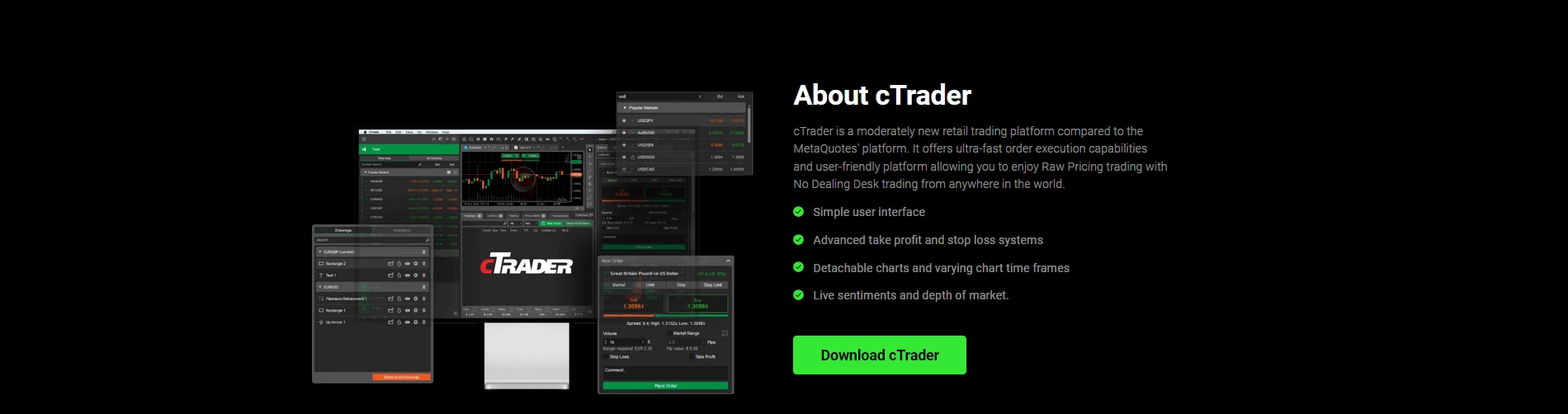
cTrader’ı ilk başlattığınızda, temiz ve düzenli düzenlemesinden etkileneceksiniz. Hızlı bir başlangıç için ana bileşenleri anlamak çok önemlidir. Arayüz öncelikle üç ana alana ayrılmıştır. Solda, mevcut tüm alım satım araçlarını ve canlı fiyatlarını listeleyen Piyasa İzleme Paneli‘ni bulacaksınız. Geniş orta alan, tüm analizlerinizin gerçekleştiği Grafik Pencereniz‘dir. Zamanınızın çoğunu burada geçireceksiniz. Alt kısımda, Alım Satım İzleme Paneli size açık pozisyonlar, bekleyen emirler ve alım satım geçmişiniz dahil olmak üzere hesabınıza ilişkin eksiksiz bir genel bakış sunar. Bu üç bölgeye aşina olmak, “ctrader mac” uygulamasında ilk günden itibaren güvenle gezinmenizi sağlayacaktır.
cTrader Mac Uygulamasının Temel Özellikleri
IC Markets cTrader platformu, sadece emir gerçekleştirme yeri olmaktan çok daha fazlasıdır; kapsamlı bir analiz araç setidir. Size rekabet avantajı sağlamak için tasarlanmış kurumsal düzeyde özelliklerle doludur. Bu, masaüstü uygulamasının basitleştirilmiş bir sürümü değildir; “ctrader macos” yazılımı, profesyonel araçların tamamını sunar. Sonraki bölümlerde, dünya standartlarında grafik, şeffaf piyasa derinliği verileri ve hassas emir gerçekleştirme yetenekleri dahil olmak üzere bu platformu farklı kılan en güçlü özelliklerden bazılarını inceleyeceğiz.
Gelişmiş Grafikleme ve Teknik Analiz Araçları
cTrader’ın grafik paketi, bir teknik analistin rüyasıdır. Derinlemesine piyasa analizini hassasiyet ve hızla gerçekleştirmeniz için ihtiyacınız olan araçları sağlar. Grafikler sadece görsel olarak çekici olmakla kalmaz, aynı zamanda inanılmaz derecede duyarlıdır, zaman dilimleri arasında geçiş yapmanızı ve fiyat hareketine sorunsuz bir şekilde yakınlaşmanızı sağlar. Şunlara erişiminiz vardır:
- Birden Çok Grafik Türü: Klasik Mum Çubukları, Çubuklar ve Çizgi grafiklerinin yanı sıra Heikin-Ashi ve Tik grafikleri gibi gelişmiş türler arasından seçim yapın.
- Kapsamlı Zaman Dilimleri: Piyasayı bir tik görünümünden aylık grafiğe kadar analiz edin, bu da size her alım satım stili için perspektifler sunar.
- Geniş Gösterge Kitaplığı: Hareketli Ortalamalar ve RSI’dan Bollinger Bantları ve Ichimoku Kinko Hyo’ya kadar 70’ten fazla önceden yüklenmiş teknik göstergeyi kullanın.
- Kapsamlı Çizim Araçları: Eksiksiz bir grafik araç setiyle trend çizgileri, destek/direnç seviyeleri, Fibonacci geri çekilmeleri ve grafik desenleri çizin.
Seviye II Fiyatlandırma (Piyasa Derinliği)
cTrader’ın imza özelliklerinden biri, Piyasa Derinliği (DoM) olarak da bilinen entegre Seviye II Fiyatlandırmasıdır. Bu araç, standart perakende platformlarında nadiren görülen bir şeffaflık düzeyi sağlar. Sadece en iyi alış ve satış fiyatını görmek yerine, DoM size likidite sağlayıcılardan doğrudan aktarılan yürütülebilir fiyatların tam emir defterini gösterir. Bu, piyasa duyarlılığını ve likiditeyi gerçek zamanlı olarak ölçmenizi sağlar. Scalper’lar ve kısa vadeli alım satımcılar için, piyasa derinliğini anlamak önemli bir avantajdır, potansiyel destek ve direnç seviyelerini daha yüksek doğrulukla belirlemenize ve daha güvenle alım satım yapmanıza yardımcı olur.
Tek Tıkla Alım Satım ve Gelişmiş Emir Türleri
Alım satımda hız ve hassasiyet çok önemlidir. cTrader, her ikisini de optimize etmek için tasarlanmıştır. Platform, doğrudan grafiklerden veya Piyasa İzleme panelinden anında pozisyonlara girip çıkmanızı sağlayan son derece duyarlı tek tıklamayla alım satım moduna sahiptir. Bu, hızlı hareket eden piyasalarda fırsatları yakalamak için hayati önem taşır. Hızın ötesinde, cTrader gelişmiş emir türleriyle üstün kontrol sunar. Basit piyasa ve limit emirlerinin ötesine geçerek şunları kullanabilirsiniz:
- Durdurma-Limit Emirleri: Belirli bir durdurma fiyatı tetiklendiğinde kesin bir giriş fiyatı ayarlayın.
- Gelişmiş Kâr Alma: Birden çok fiyat seviyesinde kârlı bir pozisyondan kademeli olarak çıkış yapın.
- Gelişmiş Zarar Durdurma: Fiyat lehinize belirli bir mesafede hareket ettikten sonra zarar durdurmanızı otomatik olarak başabaşa taşıyın.
Mac’inizde cBot’lar ile Otomatik Alım Satım
Otomasyon ile alım satımınızı bir sonraki seviyeye taşıyın. Mac için IC Markets cTrader platformu, cBot’lar adı verilen algoritmik alım satım için güçlü, tamamen entegre bir çözümle birlikte gelir. cBot, önceden tanımlanmış kurallara dayalı olarak alım satımları gerçekleştirebilen ve yönetebilen, doğrudan müdahaleniz olmadan 7/24 çalışan otomatik bir alım satım robotudur. Platform, popüler ve güçlü C# programlama dilini kullanan yerleşik bir kod düzenleyici içerir. Bu, kendi özel göstergelerinizi ve cBot’larınızı geliştirmenize, test etmenize ve optimize etmenize olanak tanır. Entegre geriye dönük test özelliği inanılmaz derecede sağlamdır ve gerçek sermayeyi riske atmadan önce potansiyel performanslarını ölçmek için stratejilerinizi geçmiş veriler üzerinde test etmenize olanak tanır. Tüm bunlar doğrudan “ctrader mac” uygulamanızda mevcuttur.

Maksimum Verimlilik İçin Çalışma Alanınızı Nasıl Yapılandırırsınız?
İyi organize edilmiş bir çalışma alanı, alım satım performansınızı önemli ölçüde artırabilir. “ctrader macos” uygulaması, ortamı özel stratejinize ve iş akışınıza göre uyarlamanıza olanak tanıyan, yüksek düzeyde özelleştirilebilir bir yapıdadır. Grafiklerinizi ve panellerinizi size anlamlı gelecek şekilde düzenleyerek başlayın. Farklı alım satım seansları veya stratejileri için farklı profiller oluşturun ve kaydedin. Örneğin, belirli göstergelerle EUR/USD günlük alım satımı için bir profiliniz ve hisse senedi endekslerinde swing alım satımı için başka bir profiliniz olabilir. Piyasa İzleme panelindeki “Favoriler” sekmesini kullanarak en çok alım satım yaptığınız araçlardan oluşan kişiselleştirilmiş bir izleme listesi oluşturun. Hatta çoklu monitör kurulumları için mükemmel olan grafikleri ayrı pencerelere ayırabilirsiniz. Çalışma alanınızı yapılandırmak için zaman ayırmak, yoğun piyasa saatlerinde size değerli saniyeler kazandıracak ve bilişsel yükü azaltacaktır.
cTrader’da IC Markets ile İlk İşleminizi Gerçekleştirme
Başlamaya hazır mısınız? cTrader Mac uygulamasında ilk işleminizi gerçekleştirmek basit bir süreçtir. Sezgisel tasarım, yeni alım satımcıların bunalmadan başlamasını kolaylaştırır. İşte ilk piyasa emrinizi gerçekleştirmek için basit, beş adımlı bir kılavuz:
- Aracınızı Seçin: Soldaki Piyasa İzleme panelinde, alım satım yapmak istediğiniz döviz çiftini, endeksi veya emtiayı bulun ve çift tıklayın.
- Emir Penceresini Açın: Yeni bir emir penceresi açılacaktır. Anında gerçekleştirme için “Piyasa Emri” sekmesinin seçili olduğundan emin olun.
- Hacminizi Ayarlayın: İşlem büyüklüğünüzü seçin. Bu genellikle Lot cinsinden ayarlanır. Okları kullanabilir veya değeri doğrudan yazabilirsiniz.
- Zarar Durdur ve Kâr Al’ınızı Ayarlayın: Bu, çok önemli bir risk yönetimi adımıdır. Potansiyel kayıpları sınırlamak veya kârı sabitlemek için işlemi otomatik olarak kapatmak istediğiniz fiyat seviyelerini girin.
- İşlemi Gerçekleştirin: Emir ayrıntılarınızı gözden geçirin. Her şey doğruysa, işleminizi anında yerleştirmek için “Sat” veya “Al” düğmesine tıklayın. Açık pozisyonunuz artık ekranın altındaki Alım Satım İzleme panelinde görünecektir.
cTrader ve MetaTrader: Mac Kullanıcıları İçin Hangisi Daha İyi?
cTrader ve MetaTrader (MT4/MT5) arasındaki seçim, alım satımcılar için yaygın bir sorudur. Mac kullanıcıları için karar genellikle kullanıcı deneyimi ve yerel performansa bağlıdır. Her ikisi de güçlü platformlar olsa da, cTrader daha modern bir mimariyle inşa edilmiştir, bu da macOS’ta daha sorunsuz ve sezgisel bir deneyim anlamına gelir. Bunları kafa kafaya karşılaştıralım.
| Özellik | IC Markets cTrader | MetaTrader (MT4/MT5) |
|---|---|---|
| Kullanıcı Arayüzü (KA) | Modern, temiz ve son derece sezgisel. macOS’a özgü hissettiriyor. | Daha eski arayüz. Mac ekosistemiyle daha az entegre hissedilebilir. |
| Grafikleme | Daha fazla yerleşik zaman dilimine ve gelişmiş grafik türlerine sahip akıcı grafikler. | Güçlü ancak daha az duyarlı hissedilebilir. Daha az standart zaman dilimi. |
| Piyasa Derinliği | Tam Seviye II Piyasa Derinliği (DoM) temel, entegre bir özelliktir. | Temel DoM mevcuttur, ancak genellikle daha az ayrıntılıdır. |
| Otomatik Alım Satım | Modern C# programlama diline dayalı cBot’ları kullanır. | MQL4/MQL5 diline dayalı Uzman Danışmanları (EA’lar) kullanır. |
Birçok Mac kullanıcısı için, “apple ctrader” uygulamasının üstün tasarımı ve yerel hissi, onu tercih edilen seçenek haline getirir.
Yaygın Kurulum Sorunlarını Giderme
“IC Markets cTrader Mac uygulaması indirme” ve kurulum süreci genellikle sorunsuz olsa da, ara sıra macOS güvenliğine özgü küçük bir engelle karşılaşabilirsiniz. İşte en yaygın sorunlara çözümler:
- “Uygulama, kimliği belirlenememiş bir geliştiriciden olduğu için açılamıyor.”
Bu standart bir macOS güvenlik özelliğidir. Bunu düzeltmek için Sistem Ayarları > Gizlilik ve Güvenlik’e gidin. Aşağı kaydırın ve cTrader uygulamasının engellendiğine dair bir mesaj göreceksiniz. “Yine de Aç” düğmesine tıklayın. Bunu yalnızca bir kez yapmanız gerekir. - “Kurulum hasar görmüş ve açılamıyor.”
Bu hata genellikle indirme dosyasının bozuk olduğunu gösterir. En basit çözüm,.dmgdosyasını İndirilenler klasörünüzden silmek ve resmi IC Markets web sitesinden tekrar indirmektir. - Bağlantı veya Oturum Açma Sorunları.
Oturum açamıyorsanız, öncelikle hesap numaranızı ve parolanızı doğru girdiğinizden emin olun. Ardından, doğru sunucuyu (örneğin, IC Markets Live 01) seçtiğinizden emin olun. Son olarak, kararlı bir internet bağlantınız olduğunu onaylayın.
IC Markets Platformunu Kullanmanın Faydaları
Doğru platformu seçmek savaşın sadece yarısıdır; onu dünya standartlarında bir aracı kurumla eşleştirmek gerçekten olağanüstü bir alım satım ortamı yaratır. cTrader’ı IC Markets ile kullandığınızda, sektördeki en iyi alım satım koşullarından bazılarına erişim elde edersiniz. Bu faydalar, size rekabet avantajı sağlamak için platformun özellikleriyle sinerji içinde çalışır.
- Ham Spreadler: IC Markets, majör çiftlerde 0.0 pip’ten başlayan, alım satım maliyetlerinizi düşüren inanılmaz derecede sıkı spreadleriyle ünlüdür.
- Işık Hızında Emir Gerçekleştirme: Bir ECN ortamından yararlanarak, emirleriniz minimum kayma ile inanılmaz hızlarda gerçekleştirilir.
- Derin Likidite: Birinci sınıf sağlayıcılardan oluşan derin bir likidite havuzuna erişim, değişken piyasa koşullarında bile emirlerinizin doldurulmasını sağlar.
- Geniş Yelpazede Araçlar: Forex, endeksler, emtialar, hisse senetleri ve kripto para birimleri dahil olmak üzere çeşitli varlık portföyünü tek bir platformdan alıp satın.
- Güvenilir Düzenleme: IC Markets’ın düzenlenmiş ve saygın bir aracı kurum olduğunu bilerek gönül rahatlığıyla alım satım yapın.
macOS’ta cTrader Performansını Optimize Etme
cTrader Mac uygulaması zaten yüksek performans için optimize edilmiştir, ancak özellikle eski bir Mac kullanıyorsanız veya karmaşık bir çalışma alanınız varsa, en yüksek hızda çalıştığından emin olmak için yapabileceğiniz birkaç şey vardır. En iyi performansı elde etmek için, aktif olarak izlemediğiniz tüm grafikleri ve araçları kapatarak başlayın. Her aktif grafik sistem kaynaklarını tüketir. Benzer şekilde, her grafikte aynı anda çalışan teknik gösterge sayısını sınırlayın. cBot’ları çalıştıran ileri düzey bir kullanıcıysanız, gereksiz hesaplamalardan kaçınmak için verimli bir şekilde kodlandıklarından emin olun. Son olarak, herhangi bir yüksek performanslı uygulamada olduğu gibi, zamanında fiyat verilerini almak ve gecikme olmadan emirleri gerçekleştirmek için kritik öneme sahip olduğundan, macOS’unuzun güncel olduğundan ve kararlı, düşük gecikmeli bir internet bağlantınız olduğundan emin olun.
Sıkça Sorulan Sorular
İşte IC Markets cTrader Mac uygulamasıyla ilgili en yaygın sorulardan bazılarının hızlı yanıtları.
- IC Markets cTrader Mac uygulaması indirmesi ücretsiz mi?
- Evet, cTrader platformu tüm IC Markets canlı ve demo hesap sahipleri için indirmesi ve kullanması tamamen ücretsizdir. Yazılımın kendisi için herhangi bir abonelik ücreti yoktur.
- Mevcut cTrader Kimliğimi Mac uygulamasıyla kullanabilir miyim?
- Kesinlikle. Tüm bulut tabanlı ayarlarınızı (çalışma alanları, grafik şablonları ve izleme listeleri dahil) tüm cihazlarınızda anında senkronize etmek için cTrader Kimliğiniz (cTID) ile oturum açabilirsiniz.
- macOS sürümü, Windows sürümünün tüm özelliklerine sahip mi?
- Evet. cTrader Mac uygulaması, eksiksiz masaüstü alım satım deneyimi sağlayan tam özellikli bir uygulamadır. Windows sürümüyle aynı gelişmiş grafikleme, emir türleri ve otomatik alım satım yeteneklerinin tümüne erişebilirsiniz.
- cTrader Mac uygulamasında demo hesapla alım satım yapabilir miyim?
- Evet, platform içinde canlı ve demo hesaplarınız arasında kolayca geçiş yapabilirsiniz. Demo hesap kullanmak, “ctrader mac” arayüzüne aşina olmak ve stratejilerinizi risksiz bir ortamda test etmek için harika bir yoldur.
Sıkça Sorulan Sorular
cTrader’da Seviye II Fiyatlandırma Nedir?
Seviye II Fiyatlandırma, Piyasa Derinliği (DoM) olarak da bilinir, likidite sağlayıcılardan doğrudan yürütülebilir fiyatların tam emir defterini görüntüleyen cTrader’da temel bir özelliktir. Bu, özellikle scalper’lar ve kısa vadeli alım satımcılar için avantajlı olan piyasa likiditesi ve duyarlılığına şeffaf bir bakış sunar.
macOS cTrader uygulaması kurulumunu engellerse ne yapmalıyım?
Uygulamanın “kimliği belirlenememiş bir geliştiriciden” olduğuna dair bir mesaj görürseniz, bu standart bir macOS güvenlik ayarıdır. Kurulumu onaylamak için Sistem Ayarları > Gizlilik ve Güvenlik’e gidip, cTrader uygulamasıyla ilgili bildirimi bulup “Yine de Aç”a tıklayın.
cTrader Mac uygulamasında çalışma alanımı nasıl özelleştirebilirim?
cTrader uygulaması yüksek düzeyde özelleştirilebilir. Grafikleri ve panelleri düzenleyebilir, çeşitli stratejiler için farklı profiller kaydedebilir, “Favoriler” sekmesinde kişiselleştirilmiş bir izleme listesi oluşturabilir ve hatta çoklu monitör kurulumları için ideal olan grafikleri ayrı pencerelere ayırabilirsiniz.
cTrader’da hangi gelişmiş emir türleri mevcuttur?
Standart piyasa ve limit emirlerinin ötesinde, cTrader hassas girişler için Durdurma-Limit Emirleri, pozisyonlardan birden çok seviyede çıkış yapmak için Gelişmiş Kâr Alma ve stopunuzu otomatik olarak başabaşa taşımak için Gelişmiş Zarar Durdurma gibi gelişmiş türlerle daha fazla kontrol sağlar.
Mac için IC Markets cTrader uygulamasını indirmenin en güvenli yolu neresidir?
Yazılımın orijinal ve güvenli sürümünü aldığınızı garanti etmek için, her zaman doğrudan resmi IC Markets web sitesinden indirmelisiniz. “Alım Satım Platformları” bölümünde cTrader’ı seçin ve özellikle macOS için sağlanan indirme bağlantısına tıklayın.