


Hoş geldiniz, Mac kullanıcıları! Güçlü bir makineniz var ve buna uygun güçlü bir ticaret platformunu hak ediyorsunuz. IC Markets MetaTrader Mac uygulaması, karmaşık geçici çözümlere veya kararsız çözümlere olan ihtiyacı ortadan kaldırarak finansal fırsatlar dünyasını doğrudan masaüstünüze getirir. Bu kılavuz, her adımda size yol göstererek sorunsuz bir indirme, yükleme ve kurulum süreci için ihtiyacınız olan her şeyi sunar. Doğru platformu nasıl seçeceğinizi, macOS sisteminize güvenli bir şekilde nasıl kuracağınızı ve ilk işleminiz için nasıl yapılandıracağınızı öğreneceksiniz. Mac’inizin ticaret potansiyelini tamamen ortaya çıkarmaya hazır olun.
- Mac’inizde Ticaret Yapmak İçin Neden IC Markets’ı Seçmelisiniz?
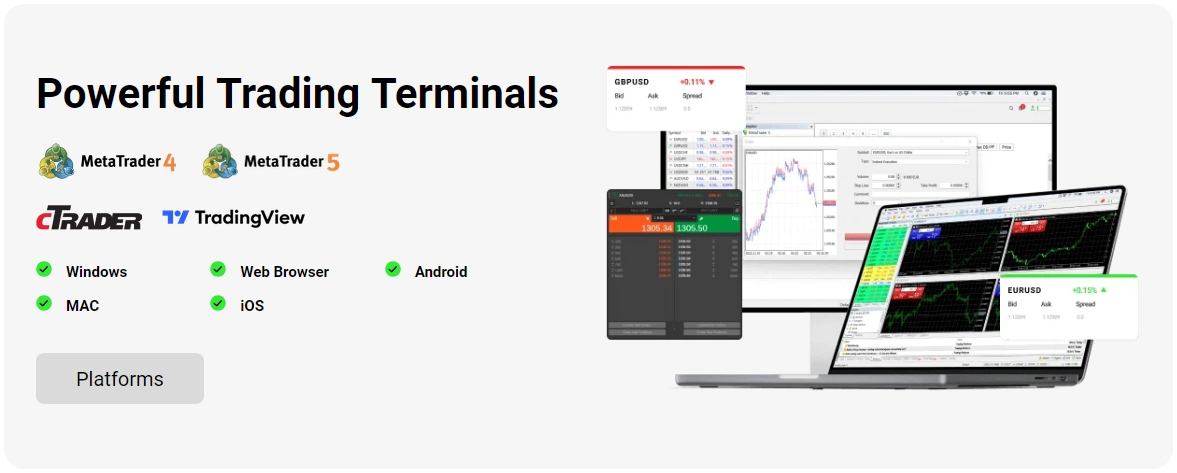
- MetaTrader 4 ve MetaTrader 5: Mac’iniz İçin Hangisi Doğru?
- Adım Adım Kılavuz: IC Markets MetaTrader Mac Uygulaması İndirme
- Resmi İndirme Bağlantısını Bulma
- MT4 Mac Uygulamasını İndirme
- MT5 Mac Uygulamasını İndirme
- IC Markets MetaTrader macOS’a Nasıl Kurulur
- “Tanımlanamayan Geliştirici” Güvenlik Uyarısını Atlama
- İlk Kurulum: IC Markets Hesabınızda Oturum Açma
- Mac İçin Yerel Bir IC Markets MetaTrader Uygulaması Var mı?
- Mac’te IC Markets MetaTrader Arayüzünde Gezinme
- Mac’e Özel Göstergeler ve Uzman Danışmanlar (EA’lar) Nasıl Kurulur
- Yaygın IC Markets Mac Uygulaması Sorun Giderme
- Bağlantı ve Oturum Açma Sorunlarını Çözme
- Gecikme veya Yavaş Performansı Düzeltme
- Mac Yatırımcıları İçin Temel Özellikler ve Avantajlar
- Mac’te En İyi Performans İçin Sistem Gereksinimleri
- Alternatifler: Mac Kullanıcıları İçin IC Markets cTrader ve WebTrader
- MetaTrader Uygulamanızı macOS’ta Nasıl Güncel Tutarsınız
- Mac Uygulamasında Ticaret Yapmak IC Markets ile Güvenli mi?
- Sıkça Sorulan Sorular
Mac’inizde Ticaret Yapmak İçin Neden IC Markets’ı Seçmelisiniz?
Mac’inizi IC Markets ile eşleştirmek, zorlu bir ticaret kurulumu yaratır. Hizmetimizi hız, güvenilirlik ve size bir avantaj sağlama üzerine kuruyoruz. İşte Mac yatırımcılarının bizi sürekli olarak seçme nedenleri:
Bu yaklaşım, tam ve ödün vermeyen MetaTrader deneyimini almanızı sağlar. Windows sürümünde çalışan her özellik, gösterge ve uzman danışman Mac’inizde de mevcuttur. Bu, her iki dünyanın da en iyisidir: MetaTrader’ın gücü ve macOS’un şıklığı.
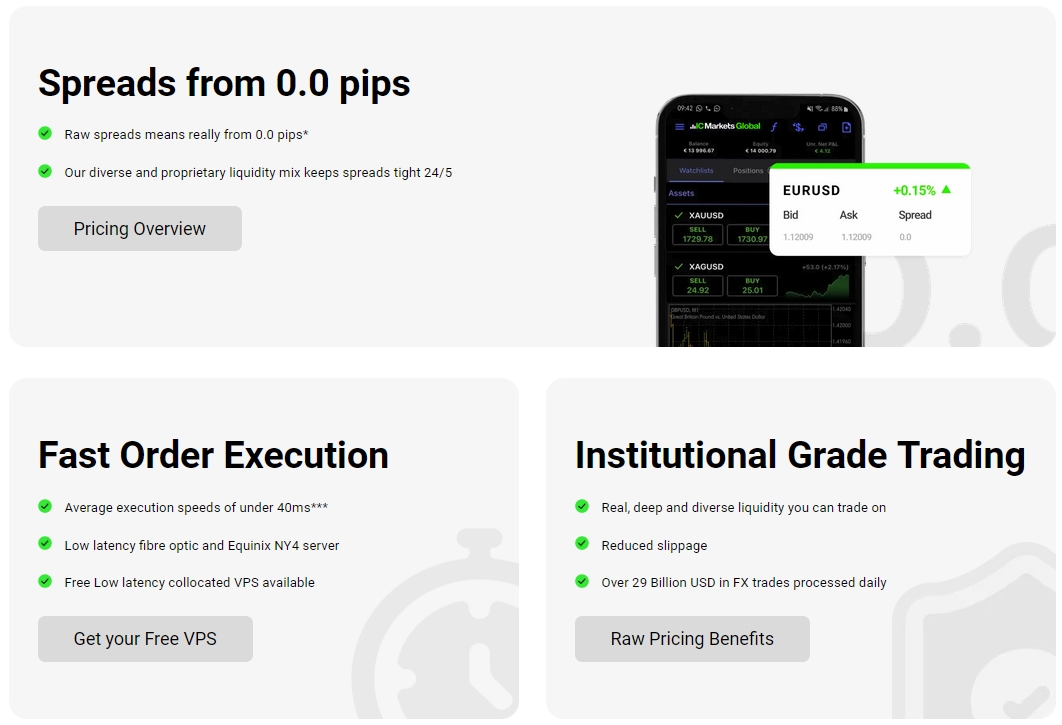
- Ham Spreadler: Sizi doğrudan likidite sağlayıcılarımıza bağlıyoruz. Bu, 0,0 pip’ten başlayan piyasadaki en dar spreadlerden bazılarını elde etmeniz demektir.
- Şimşek Hızında Emir İletimi: Sunucularımız büyük finansal veri merkezlerinde birlikte konumlandırılmıştır. Bu, hızlı hareket eden piyasalar için kritik olan ultra düşük gecikme ve hızlı emir yürütme sağlar.
- Eşsiz Enstrüman Yelpazesi: Tek bir platformdan Forex, Endeksler, Emtialar, Hisseler ve daha fazlasında işlem yapın. Uygulamadan hiç çıkmadan portföyünüzü çeşitlendirin.
- Stabil ve Güvenilir Bir Platform: Sunduğumuz mt mac uygulaması macOS için optimize edilmiştir. Apple cihazınızdan beklediğiniz stabiliteyi ve performansı sunar.
- Özel Destek: Küresel destek ekibimiz size yardımcı olmaya hazırdır. Yatırımcıların ihtiyaçlarını anlıyor ve ihtiyacınız olduğunda uzman yardımı sağlıyoruz.
MetaTrader 4 ve MetaTrader 5: Mac’iniz İçin Hangisi Doğru?
Hem MetaTrader 4 (MT4) hem de MetaTrader 5 (MT5) olağanüstü platformlardır, ancak biraz farklı ihtiyaçlara hitap ederler. Doğru olanı seçmek, ticaret tarzınıza bağlıdır. Hangi mt mac uygulamasının size mükemmel uyacağını belirlemek için bu tabloyu kullanın.
| Özellik | MetaTrader 4 (MT4) | MetaTrader 5 (MT5) |
|---|---|---|
| En İyisi | Forex yatırımcıları ve basitliğe, mevcut EA’ların geniş kütüphanesine değer verenler. | Hisse senetleri gibi daha fazla piyasaya erişim isteyen ve gelişmiş analitik araçlara ihtiyaç duyan yatırımcılar. |
| Teknik Göstergeler | 30 yerleşik gösterge. | 38 yerleşik gösterge. |
| Zaman Dilimleri | 9 standart zaman dilimi. | M2, M3, H2, H6 vb. dahil 21 zaman dilimi. |
| Emir Türleri | 4 emir türü (Alış/Satış Stop, Alış/Satış Limit). | Alış/Satış Stop Limit dahil 6 emir türü. |
| Ekonomik Takvim | Yerel olarak mevcut değil. | Doğrudan platforma entegre edilmiştir. |
Adım Adım Kılavuz: IC Markets MetaTrader Mac Uygulaması İndirme
Dünyanın en popüler ticaret platformunu Mac’inize yüklemek basittir. Tüm IC Markets MetaTrader Mac uygulaması indirme sürecini basit, yönetilebilir adımlara ayırdık. Resmi web sitemizde doğru dosyayı bulmaktan, kuruluma hazırlamaya kadar size rehberlik edeceğiz. Sadece adımları takip edin ve dakikalar içinde hazır olacaksınız.

Resmi İndirme Bağlantısını Bulma
Güvenliğiniz her şeyden önemlidir. mt mac uygulamasının orijinal ve güvenli sürümünü aldığınızdan emin olmak için, her zaman doğrudan resmi IC Markets web sitesinden indirin. Yazılımı sunduğunu iddia eden üçüncü taraf web sitelerinden kaçının, çünkü bunlar güncel olmayabilir veya kötü amaçlı yazılım içerebilir. Özel Mac indirme sayfasını bulmak için web sitemizin “Ticaret Araçları” veya “Platformlar” bölümüne gidin.
MT4 Mac Uygulamasını İndirme
MT4’ün sizin için doğru platform olduğuna karar verdiyseniz, indirmek için şu basit adımları izleyin:
- Resmi IC Markets ticaret platformları sayfasına gidin.
- MetaTrader 4 platformunu seçin.
- Mac veya macOS için açıkça etiketlenmiş indirme düğmesini arayın.
- Düğmeye tıklayın. Tarayıcınız “ICMarkets-MT4.dmg” dosyasını indirmeye başlayacaktır.
MT5 Mac Uygulamasını İndirme
MT5’in gelişmiş özelliklerinden macOS cihazınızda yararlanmaya hazır mısınız? İndirme süreci de aynı derecede kolaydır:
- Resmi IC Markets web sitesindeki ticaret platformları bölümüne gidin.
- MetaTrader 5 platformunu seçin.
- Özellikle Mac kullanıcıları için olan indirme bağlantısını bulun ve tıklayın.
- “ICMarkets-MT5.dmg” dosyası bilgisayarınıza inmeye başlayacaktır.
IC Markets MetaTrader macOS’a Nasıl Kurulur
IC Markets MetaTrader Mac uygulaması indirme işlemini tamamladıktan sonra, kurulum çok kolaydır. Süreç hem MT4 hem de MT5 için aynıdır. Çoğu Mac uygulaması için standart prosedürü izler.
- Dosyayı Bulun: “İndirilenler” klasörünüzü açın ve yeni indirdiğiniz .dmg dosyasını bulun.
- Yükleyiciyi Açın: .dmg dosyasına çift tıklayın. Ekranınızda yeni bir pencere görünecektir.
- Uygulamalara Sürükleyin: Bu yeni pencerede MetaTrader simgesini ve Uygulamalar klasörünüze giden bir kısayolu göreceksiniz. MetaTrader simgesini Uygulamalar klasörü simgesinin üzerine tıklayıp sürükleyin.
- Kurulumu Tamamlayın: macOS, uygulamayı ana Uygulamalar klasörünüze kopyalayacaktır. İlerleme çubuğu tamamlandığında, kurulum bitmiştir! Artık yükleyiciyi masaüstünüzden çıkarabilirsiniz.
“Tanımlanamayan Geliştirici” Güvenlik Uyarısını Atlama
macOS’ta bazen App Store dışı kaynaklardan gelen uygulamaların açılmasını engelleyebilen Gatekeeper adı verilen bir güvenlik özelliği bulunur. Bir “tanımlanamayan geliştirici” uyarısı görürseniz endişelenmeyin. Bu kolayca çözülebilir.
- Uygulamayı hemen tekrar açmaya çalışmayın. Öncelikle Sistem Ayarları‘na gidin.
- Kenar çubuğunda Gizlilik ve Güvenlik‘e tıklayın.
- “Güvenlik” bölümünün altında MetaTrader uygulamasının engellendiğini söyleyen bir mesaj görene kadar aşağı kaydırın.
- Bu mesajın yanındaki “Yine de Aç” düğmesine tıklayın. Onaylamanız istenecektir ve ardından uygulama başarılı bir şekilde açılacaktır. Bunu yalnızca bir kez yapmanız gerekir.
İlk Kurulum: IC Markets Hesabınızda Oturum Açma
Platform yüklendiğine göre, ticaret hesabınıza bağlanma zamanı. İlk başlatma genellikle sizden oturum açmanızı ister, ancak istemezse süreç basittir.
- MetaTrader uygulamasını Uygulamalar klasörünüzden başlatın.
- Platform otomatik olarak sunucuları tarayacaktır. Bir listeyle birlikte bir pencere görünecektir.
- Hesap türünüz için doğru sunucuyu seçin (örneğin, IC Markets – Live 01, IC Markets – Demo 02). Bunu karşılama e-postanızda bulabilirsiniz.
- “Mevcut ticaret hesabı”nı seçin.
- “Giriş” alanına hesap numaranızı ve hesap şifrenizi girin.
- “Bitir”e tıklayın. Bir onay sesi duyacaksınız ve sağ alt köşedeki bağlantı durumu yeşile dönecektir. Artık bağlısınız!
Mac İçin Yerel Bir IC Markets MetaTrader Uygulaması Var mı?
Bu harika bir soru. Mac için MetaTrader 4 ve 5 sürümleri, sıfırdan yerel macOS uygulamaları olarak inşa edilmemiştir. Bunun yerine, Wine adı verilen bir uyumluluk katmanı içinde ustalıkla paketlenmiş popüler Windows sürümleridir. Bu, birçok geliştirici tarafından kullanılan yaygın ve son derece etkili bir yöntemdir.
Bu yaklaşım, tam ve ödün vermeyen MetaTrader deneyimini almanızı sağlar. Windows sürümünde çalışan her özellik, gösterge ve uzman danışman Mac’inizde de mevcuttur. Bu, her iki dünyanın da en iyisidir: MetaTrader’ın gücü ve macOS’un şıklığı.
Mac’te IC Markets MetaTrader Arayüzünde Gezinme
MetaTrader arayüzü güçlüdür ve bilgi doludur. Ana pencereleri anlamak, verimli ticaretin anahtarıdır. İşte mt mac uygulamanızda her gün kullanacağınız birincil bölümlere hızlı bir tur.
- Piyasa Gözlemi (Market Watch)
- Solda yer alan bu pencere, finansal enstrümanların bir listesini ve canlı alış/satış fiyatlarını görüntüler. Yeni grafikler açmak veya işlemler yapmak için burada sağ tıklayabilirsiniz.
- Gezgin (Navigator)
- Piyasa Gözlemi’nin hemen altında bulunan Gezgin, hesapları yönetmek ve gösterge, Uzman Danışman (EA) ve komut dosyası kütüphanenize erişmek için merkezinizdir.
- Grafik Penceresi (Chart Window)
- Bu, en büyük bölüm ve platformun kalbidir. Teknik analizinizi yapacağınız ve piyasa hareketlerini görselleştireceğiniz grafikleriniz burada görüntülenir.
- Terminal
- Ekranın altındaki bu çok sekmeli pencere, komuta merkezinizdir. Açık işlemlerinizi, hesap geçmişinizi, haber uyarılarını, günlükleri ve daha fazlasını gösterir.
Mac’e Özel Göstergeler ve Uzman Danışmanlar (EA’lar) Nasıl Kurulur
MetaTrader’ın en büyük güçlerinden biri özelleştirilebilirliğidir. Mac uygulamanıza özel göstergeler veya EA’lar eklemek, doğru klasörü bulmak için birkaç özel adım gerektirir.
- MetaTrader açıkken, üst menü çubuğunda (Apple logosunun yanında) “Dosya”ya tıklayın.
- Açılır menüden “Veri Klasörünü Aç”ı seçin. Bu, yeni bir Finder penceresi açacaktır.
- Bu pencerede, “MQL4” (MT4 için) veya “MQL5” (MT5 için) klasörüne gidin.
- İçeride, “Indicators” (Göstergeler) ve “Experts” (Uzmanlar) adlı klasörleri bulacaksınız.
- Özel gösterge dosyanızı (örneğin, .ex4 veya .mq4) kopyalayın ve “Indicators” klasörüne yapıştırın. EA’lar için de aynısını “Experts” klasöründe yapın.
- MetaTrader uygulamasını kapatın ve yeniden başlatın.
- Yeni özel aracınız artık “Gezgin” penceresinde görünecek ve bir grafiğe sürüklenmeye hazır olacaktır.
Yaygın IC Markets Mac Uygulaması Sorun Giderme
Mac için MetaTrader uygulaması çok stabil olsa da, zaman zaman küçük bir sorunla karşılaşabilirsiniz. En yaygın sorunlar bağlantı veya performansla ilgilidir ve birkaç basit kontrolle hızla çözülebilir. Spesifik konulara dalmadan önce, her zaman macOS’unuzun ve MetaTrader uygulamasının en son sürümlerine güncellendiğinden emin olun.
Bağlantı ve Oturum Açma Sorunlarını Çözme
Platformunuz “Bağlantı yok” veya “Geçersiz hesap” gösteriyorsa, panik yapmayın. Sorunu teşhis etmek ve çözmek için bu kontrol listesini uygulayın.
- Kimlik Bilgilerini İki Kez Kontrol Edin: Giriş Kimliğinizi, şifrenizi ve sunucu adınızı dikkatlice yeniden girin. Basit bir yazım hatası en yaygın nedendir. Şifreniz büyük/küçük harfe duyarlıdır.
- Sunucuları Tekrar Tara: Platformun sağ alt köşesindeki bağlantı durum çubuğuna tıklayın. Bir menü açılacaktır; “Sunucuları tekrar tara”ya tıklayın. Bu, bağlantı listesini yeniler.
- Doğru Sunucuyu Onaylayın: IC Markets’ın birden fazla canlı ve demo sunucusu vardır. Karşılama e-postanızda hesabınıza atanmış olanı tam olarak seçtiğinizden emin olun.
- İnternetinizi Kontrol Edin: Tarayıcınızda bir web sitesini ziyaret etmeyi deneyerek Mac’inizin stabil bir internet bağlantısına sahip olduğundan emin olun.
Gecikme veya Yavaş Performansı Düzeltme
Duyarlı bir platform, ticaret için çok önemlidir. Eğer mt mac uygulamanız yavaş hissediyorsa, performansını iyileştirmek için birkaç adım atabilirsiniz.
- Grafik Verilerini Azaltın: Üst menüde Araçlar > Seçenekler’e gidin ve “Grafikler” sekmesini seçin. “Grafikteki maksimum çubuk sayısı” alanındaki sayıyı azaltın. Bu, platformun işlemesi gereken veri miktarını azaltır.
- Kullanılmayan Grafikleri Kapatın: Açık olan her grafik sistem kaynaklarını tüketir. Aktif olarak izlemediğiniz enstrümanlara ait tüm grafikleri kapatın.
- Ağır Göstergeleri Kaldırın: Bazı karmaşık özel göstergeler platformu yavaşlatabilir. Performansın iyileşip iyileşmediğini görmek için bunları tek tek kaldırmayı deneyin.
- Uygulamayı Yeniden Başlatın: Basit bir yeniden başlatma, genellikle geçici bellek sorunlarını giderebilir ve hızı geri getirebilir.
Mac Yatırımcıları İçin Temel Özellikler ve Avantajlar
IC Markets MetaTrader Mac uygulaması sınırlı bir sürüm değildir. macOS masaüstünüze profesyonel düzeyde araçlar getiren, tam özellikli bir ticaret terminalidir.
- Tam Teknik Analiz Paketi: Önceden yüklenmiş düzinelerce göstergeye ve grafik nesnesine erişin. Trend çizgileri çizin, Fibonacci araçlarını kullanın ve kalıpları kolaylıkla tanımlayın.
- Tek Tıkla İşlem: Doğrudan grafikten tek bir tıklama ile işlemleri gerçekleştirin. Bu özellik, scalper’lar ve hızlı hareket etmesi gereken yatırımcılar için zorunludur.
- Otomatik İşlem Desteği: Uzman Danışmanların (EA’lar) gücünü açığa çıkarın. Otomatik ticaret stratejilerinizi, tıpkı diğer sistemlerde olduğu gibi 7/24 çalıştırın.
- Özelleştirilebilir Çalışma Alanı: İş akışınıza mükemmel şekilde uyan bir ticaret ortamı oluşturmak için grafik şablonlarını kaydedin, profiller oluşturun ve pencereleri düzenleyin.
- Gerçek Zamanlı Akış Fiyatları: Mevcut tüm enstrümanlar için Piyasa Gözlemi penceresinde güvenilir, canlı fiyat akışları alın.
Mac’te En İyi Performans İçin Sistem Gereksinimleri
IC Markets MetaTrader uygulaması, çok çeşitli Mac bilgisayarlarda verimli ve sorunsuz çalışacak şekilde tasarlanmıştır. Ancak, mümkün olan en iyi ticaret deneyimini sağlamak için sisteminizin aşağıdaki özelliklere uymasını öneririz.
| Bileşen | Önerilen Özellikler |
|---|---|
| İşletim Sistemi | macOS Mojave veya daha yeni bir sürüm |
| İşlemci (CPU) | Intel Core i5 veya Apple M1 çip (veya daha iyisi) |
| Bellek (RAM) | 8 GB veya daha fazla |
| Boş Depolama | En az 1 GB kullanılabilir alan |
| İnternet Bağlantısı | Stabil, düşük gecikmeli geniş bant bağlantısı |
Alternatifler: Mac Kullanıcıları İçin IC Markets cTrader ve WebTrader
MetaTrader mükemmel bir seçim olsa da, biz seçenek sunmaya inanıyoruz. Bir alternatif arıyorsanız veya sadece indirme gerektirmeyen bir çözüm istiyorsanız, IC Markets size destek olur.
IC Markets cTrader Web: Bu platform, şık ve modern bir arayüzü takdir eden yatırımcılar için mükemmeldir. cTrader, gelişmiş emir yetenekleri ve çarpıcı tasarımıyla bilinir. Safari, Chrome veya Firefox tarayıcınızda doğrudan çalışır ve kurulum gerektirmez. Mac kullanıcıları için güçlü ve kullanıcı dostu bir alternatiftir.
IC Markets WebTrader: Tanıdık MetaTrader arayüzünü temel alan WebTrader platformu, masaüstü uygulamasına alışkın olanlar için kusursuz bir geçiş sağlar. Doğrudan tarayıcınızdan güçlü grafik ve ticaret işlevselliği sunar. Yazılım yüklemeye gerek kalmadan herhangi bir Mac’ten hızlı hesap erişimi için ideal çözümdür.
MetaTrader Uygulamanızı macOS’ta Nasıl Güncel Tutarsınız
Ticaret platformunuzu güncel tutmak güvenlik, stabilite ve yeni özelliklere erişim için hayati önem taşır. MetaTrader platformu bu süreci inanılmaz derecede basit hale getirir. Çoğu zaman uygulama kendini otomatik olarak günceller. Uygulamayı başlattığınızda, yeni bir sürüm olup olmadığını kontrol eder. Bir tane varsa, onu kurmanız için size bir uyarı gönderir.
Bu güncellemeleri her zaman kabul etmenizi şiddetle tavsiye ederiz. Herhangi bir nedenle bir uyarıyı kaçırırsanız veya en son sürüme sahip olduğunuzdan emin olmak isterseniz, IC Markets web sitesini tekrar ziyaret edebilir ve yükleyiciyi yeniden indirebilirsiniz. En son yükleyiciyi çalıştırmak, ayarlarınızı veya hesap bilgilerinizi etkilemeden mevcut uygulamanızı güvenli bir şekilde güncelleyecektir.
Mac Uygulamasında Ticaret Yapmak IC Markets ile Güvenli mi?
Kesinlikle. Güvenliğiniz bizim en yüksek önceliğimizdir. Ticaret faaliyetinizin ve kişisel verilerinizin güvende kalmasını sağlamak için çok katmanlı koruma uyguluyoruz.
mt mac uygulamanız ile ticaret sunucularımız arasında iletilen tüm veriler 128 bit anahtarlarla şifrelenir. Bu güçlü şifreleme, giriş kimlik bilgilerinizi, işlem detaylarınızı ve hesap bilgilerinizi yetkisiz erişime karşı korur. Ayrıca, indirmeyi doğrudan web sitemizden sağlayarak, yazılımın temiz, orijinal ve üzerinde oynanmamış bir sürümünü almanızı sağlıyoruz. Bağlantınızın güvenli ve platformunuzun orijinal olduğunu bilerek güvenle işlem yapabilirsiniz.
Sıkça Sorulan Sorular
IC Markets MetaTrader uygulaması yerel bir macOS uygulaması mıdır?
Mac için MetaTrader uygulaması, Wine adı verilen bir uyumluluk katmanı içinde ustalıkla paketlenmiş Windows sürümüdür. Bu, Windows sürümünde çalışan tüm özellikler, göstergeler ve uzman danışmanlarla birlikte tam, ödün vermeyen MetaTrader deneyimini almanızı sağlar.
Mac uygulamasına özel göstergeler veya Uzman Danışmanlar (EA’lar) nasıl kurarım?
MetaTrader uygulamasından “Dosya” > “Veri Klasörünü Aç”a tıklayın. “MQL4” (MT4 için) veya “MQL5” (MT5 için) klasörüne gidin ve ardından özel dosyalarınızı “Indicators” veya “Experts” alt klasörlerine yerleştirin. Gezgin penceresinde görmek için uygulamayı yeniden başlatın.
Kurulum sırasında “tanımlanamayan geliştirici” uyarısı görürsem ne yapmalıyım?
Bu standart bir macOS güvenlik özelliğidir. Atlamak için Sistem Ayarları > Gizlilik ve Güvenlik’e gidin. Engellenen uygulamayla ilgili bir mesaj ve “Yine de Aç” düğmesini bulacağınız güvenlik bölümüne ilerleyin. Bunu yalnızca bir kez yapmanız gerekir.
Mac’te MetaTrader 4 ve MetaTrader 5 arasındaki fark nedir?
MT4, basitliğe ve geniş bir mevcut EA kütüphanesine değer veren Forex yatırımcıları için idealdir. MT5 ise hisse senetleri gibi daha fazla piyasaya erişime ihtiyaç duyan ve daha fazla teknik gösterge, zaman dilimi ve gelişmiş emir türleri sunan yatırımcılar için daha iyidir.
Mac kullanıcıları için tarayıcı tabanlı alternatifler var mı?
Evet, IC Markets, modern arayüzü ve gelişmiş emir yetenekleriyle bilinen cTrader Web ve tanıdık bir MetaTrader benzeri deneyim sunan WebTrader’ı sunar. Her ikisi de kurulum gerektirmeden doğrudan tarayıcınızda çalışır.