


خوش آمدید، میک صارفین! آپ کے پاس ایک طاقتور مشین ہے، اور آپ ایک ایسے طاقتور ٹریڈنگ پلیٹ فارم کے مستحق ہیں جو اس سے میل کھاتا ہو۔ IC Markets MetaTrader Mac ایپ پیچیدہ متبادل راستوں یا غیر مستحکم حلوں کی ضرورت کو ختم کرتے ہوئے، مالی مواقع کی دنیا کو براہ راست آپ کے ڈیسک ٹاپ پر لاتی ہے۔ یہ گائیڈ آپ کو ہموار ڈاؤن لوڈ، انسٹالیشن، اور سیٹ اپ کے عمل کے لیے درکار ہر چیز فراہم کرتا ہے، جس میں ہر قدم کی رہنمائی کی گئی ہے۔ آپ سیکھیں گے کہ صحیح پلیٹ فارم کا انتخاب کیسے کیا جائے، اسے اپنے macOS سسٹم پر محفوظ طریقے سے کیسے انسٹال کیا جائے، اور اسے اپنی پہلی ٹریڈ کے لیے کیسے ترتیب دیا جائے۔ ٹریڈنگ کے لیے اپنے میک کی پوری صلاحیت کو کھولنے کے لیے تیار ہو جائیں۔
- اپنے میک پر ٹریڈنگ کے لیے IC Markets کا انتخاب کیوں کریں؟
- MetaTrader 4 بمقابلہ MetaTrader 5: آپ کے میک کے لیے کون سا صحیح ہے؟
- مرحلہ وار گائیڈ: IC Markets MetaTrader Mac ایپ ڈاؤن لوڈ
- سرکاری ڈاؤن لوڈ لنک تلاش کرنا
- MT4 میک ایپلیکیشن ڈاؤن لوڈ کرنا
- MT5 میک ایپلیکیشن ڈاؤن لوڈ کرنا
- macOS پر IC Markets MetaTrader کیسے انسٹال کریں
- "نامعلوم ڈویلپر” سیکیورٹی وارننگ کو نظرانداز کرنا
- پہلا سیٹ اپ: اپنے IC Markets اکاؤنٹ میں لاگ ان کرنا
- کیا میک کے لیے کوئی نیٹیو IC Markets MetaTrader ایپ ہے؟
- میک پر IC Markets MetaTrader انٹرفیس کو استعمال کرنا
- میک پر کسٹم انڈیکیٹرز اور ایکسپرٹ ایڈوائزرز (EAs) کیسے انسٹال کریں
- عام IC Markets میک ایپ کے مسائل کا حل
- کنکشن اور لاگ ان مسائل کا حل
- لیگ یا سست کارکردگی کو ٹھیک کرنا
- میک ٹریڈرز کے لیے اہم خصوصیات اور فوائد
- میک پر بہترین کارکردگی کے لیے سسٹم کے تقاضے
- متبادل: میک صارفین کے لیے IC Markets cTrader اور WebTrader
- اپنے MetaTrader ایپ کو macOS پر کیسے اپ ڈیٹ رکھیں
- کیا میک ایپ پر IC Markets کے ساتھ ٹریڈنگ محفوظ ہے؟
- اکثر پوچھے گئے سوالات
اپنے میک پر ٹریڈنگ کے لیے IC Markets کا انتخاب کیوں کریں؟
اپنے میک کو IC Markets کے ساتھ جوڑنا ایک زبردست ٹریڈنگ سیٹ اپ بناتا ہے۔ ہم اپنی سروس کو رفتار، وشوسنییتا، اور آپ کو برتری دینے کے ارد گرد تیار کرتے ہیں۔ یہی وجہ ہے کہ میک ٹریڈرز مستقل طور پر ہمیں کیوں منتخب کرتے ہیں:
یہ طریقہ کار یقینی بناتا ہے کہ آپ کو مکمل، غیر سمجھوتہ شدہ MetaTrader تجربہ حاصل ہو۔ ہر فیچر، انڈیکیٹر، اور ایکسپرٹ ایڈوائزر جو ونڈوز ورژن پر کام کرتا ہے، وہ آپ کے میک پر بھی دستیاب ہے۔ یہ دونوں جہانوں میں بہترین ہے: MetaTrader کی طاقت اور macOS کی خوبصورتی۔
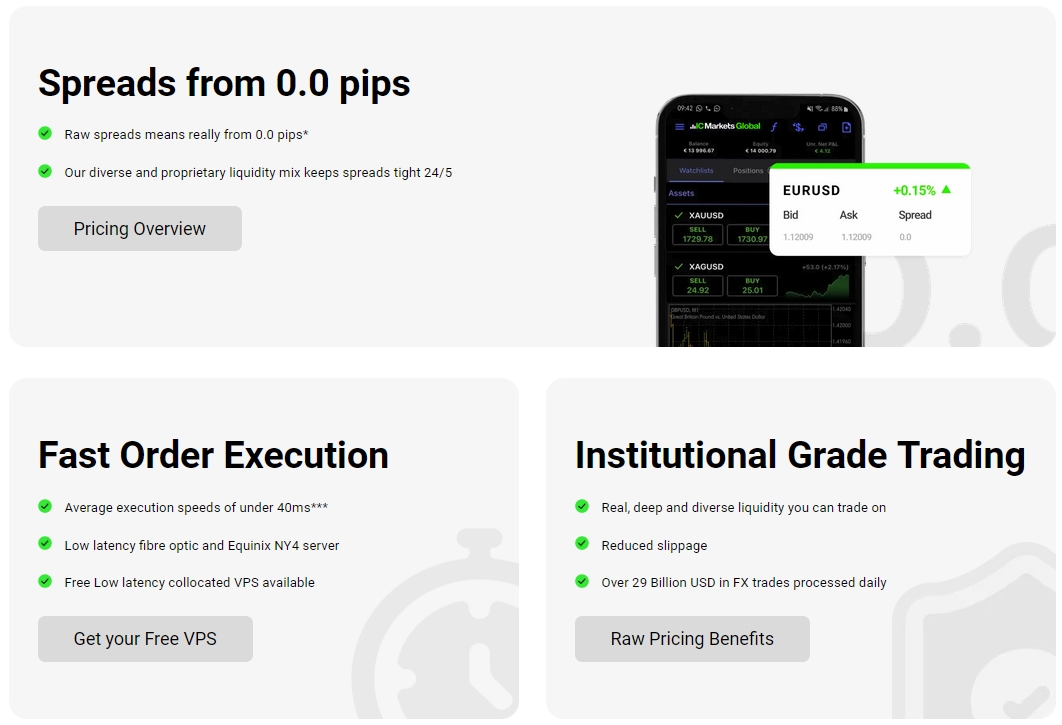
- خالص سپریڈز (Raw Spreads): ہم آپ کو براہ راست اپنے لیکویڈیٹی فراہم کنندگان سے جوڑتے ہیں۔ اس کا مطلب ہے کہ آپ کو مارکیٹ میں کچھ سخت ترین سپریڈز ملتے ہیں، جو 0.0 پِپس سے شروع ہوتے ہیں۔
- بجلی کی تیز رفتار پر عمل درآمد (Lightning-Fast Execution): ہمارے سرورز بڑے مالیاتی ڈیٹا سینٹرز میں مشترکہ طور پر واقع ہیں۔ یہ انتہائی کم لیٹنسی اور فوری آرڈر پر عمل درآمد کو یقینی بناتا ہے، جو تیزی سے حرکت کرنے والی مارکیٹوں کے لیے اہم ہے۔
- بے مثال انسٹرومنٹ رینج: ایک ہی پلیٹ فارم سے فاریکس، انڈیکسز، کموڈٹیز، اسٹاکس، اور بہت کچھ ٹریڈ کریں۔ ایپ کو چھوڑے بغیر اپنے پورٹ فولیو کو متنوع بنائیں۔
- ایک مستحکم اور قابل اعتماد پلیٹ فارم: mt mac ایپ جو ہم فراہم کرتے ہیں وہ macOS کے لیے بہتر (Optimized) ہے۔ یہ وہی استحکام اور کارکردگی فراہم کرتی ہے جس کی آپ اپنے Apple ڈیوائس سے توقع کرتے ہیں۔
- مختص سپورٹ: ہماری عالمی سپورٹ ٹیم آپ کی مدد کے لیے تیار ہے۔ ہم ٹریڈرز کی ضروریات کو سمجھتے ہیں اور جب آپ کو ضرورت ہوتی ہے تو ماہرانہ مدد فراہم کرتے ہیں۔
MetaTrader 4 بمقابلہ MetaTrader 5: آپ کے میک کے لیے کون سا صحیح ہے؟
MetaTrader 4 (MT4) اور MetaTrader 5 (MT5) دونوں ہی غیر معمولی پلیٹ فارم ہیں، لیکن وہ تھوڑی مختلف ضروریات کو پورا کرتے ہیں۔ صحیح کا انتخاب آپ کے ٹریڈنگ کے انداز پر منحصر ہے۔ یہ فیصلہ کرنے کے لیے کہ کون سی mt mac ایپ آپ کے لیے بہترین ہے، اس جدول کا استعمال کریں۔
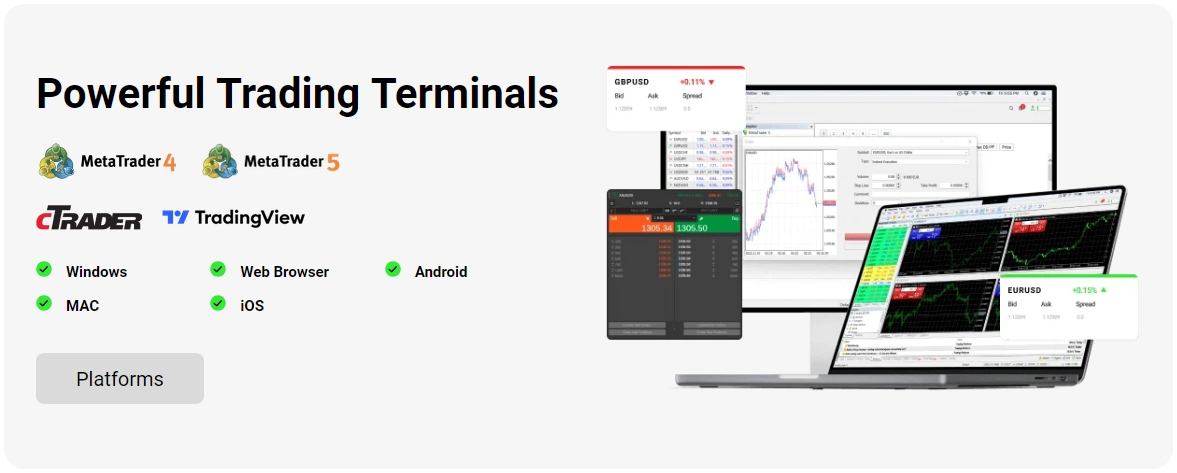
| خصوصیت (Feature) | MetaTrader 4 (MT4) | MetaTrader 5 (MT5) |
|---|---|---|
| بہترین برائے | فاریکس ٹریڈرز اور وہ لوگ جو سادگی اور موجودہ EAs (ایکسپرٹ ایڈوائزرز) کی وسیع لائبریری کی قدر کرتے ہیں۔ | وہ ٹریڈرز جو اسٹاکس جیسی مزید مارکیٹوں تک رسائی چاہتے ہیں اور انہیں جدید تجزیاتی ٹولز کی ضرورت ہے۔ |
| تکنیکی اشارے (Technical Indicators) | 30 بلٹ ان اشارے۔ | 38 بلٹ ان اشارے۔ |
| وقت کے فریم (Timeframes) | 9 معیاری وقت کے فریم۔ | 21 وقت کے فریم، بشمول M2, M3, H2, H6، وغیرہ۔ |
| آرڈر کی اقسام (Order Types) | 4 آرڈر کی اقسام (Buy/Sell Stop, Buy/Sell Limit)۔ | 6 آرڈر کی اقسام، بشمول Buy/Sell Stop Limit۔ |
| اقتصادی کیلنڈر (Economic Calendar) | بنیادی طور پر دستیاب نہیں۔ | پلیٹ فارم میں براہ راست مربوط (Integrated)۔ |
مرحلہ وار گائیڈ: IC Markets MetaTrader Mac ایپ ڈاؤن لوڈ
دنیا کے سب سے مشہور ٹریڈنگ پلیٹ فارم کو اپنے میک پر لانا سیدھا ہے۔ ہم نے IC Markets MetaTrader Mac ایپ ڈاؤن لوڈ کے پورے عمل کو آسان، قابل انتظام مراحل میں تقسیم کر دیا ہے۔ ہم اپنی سرکاری ویب سائٹ پر صحیح فائل تلاش کرنے سے لے کر اسے انسٹالیشن کے لیے تیار کرنے تک آپ کی رہنمائی کریں گے۔ بس پیروی کریں، اور آپ منٹوں میں تیار ہو جائیں گے۔

سرکاری ڈاؤن لوڈ لنک تلاش کرنا
آپ کی سیکیورٹی سب سے اہم ہے۔ اس بات کو یقینی بنانے کے لیے کہ آپ کو mt mac ایپ کا حقیقی اور محفوظ ورژن ملے، اسے ہمیشہ براہ راست IC Markets کی سرکاری ویب سائٹ سے ڈاؤن لوڈ کریں۔ فریق ثالث کی ویب سائٹس سے گریز کریں جو سافٹ ویئر پیش کرنے کا دعویٰ کرتی ہیں، کیونکہ یہ پرانی ہو سکتی ہیں یا ان میں میلویئر ہو سکتا ہے۔ مختص میک ڈاؤن لوڈ صفحہ تلاش کرنے کے لیے ہماری ویب سائٹ کے "ٹریڈنگ ٹولز” یا "پلیٹ فارمز” سیکشن پر جائیں۔
MT4 میک ایپلیکیشن ڈاؤن لوڈ کرنا
اگر آپ نے فیصلہ کر لیا ہے کہ MT4 آپ کے لیے پلیٹ فارم ہے، تو اسے ڈاؤن لوڈ کرنے کے لیے ان آسان اقدامات پر عمل کریں:
- IC Markets کے سرکاری ٹریڈنگ پلیٹ فارمز کے صفحہ پر جائیں۔
- MetaTrader 4 پلیٹ فارم کو منتخب کریں۔
- ڈاؤن لوڈ بٹن تلاش کریں جس پر واضح طور پر Mac یا macOS کے لیے لیبل لگا ہو۔
- بٹن پر کلک کریں۔ آپ کا براؤزر "ICMarkets-MT4.dmg” فائل ڈاؤن لوڈ کرنا شروع کر دے گا۔
MT5 میک ایپلیکیشن ڈاؤن لوڈ کرنا
کیا آپ اپنے macOS ڈیوائس پر MT5 کی جدید خصوصیات سے فائدہ اٹھانے کے لیے تیار ہیں؟ ڈاؤن لوڈ کا عمل بھی اتنا ہی آسان ہے:
- IC Markets کی سرکاری ویب سائٹ پر ٹریڈنگ پلیٹ فارمز سیکشن پر جائیں۔
- MetaTrader 5 پلیٹ فارم کا انتخاب کریں۔
- خصوصی طور پر میک صارفین کے لیے ڈاؤن لوڈ لنک تلاش کریں اور اس پر کلک کریں۔
- "ICMarkets-MT5.dmg” فائل آپ کے کمپیوٹر پر ڈاؤن لوڈ ہونا شروع ہو جائے گی۔
macOS پر IC Markets MetaTrader کیسے انسٹال کریں
ایک بار جب آپ IC Markets MetaTrader Mac ایپ ڈاؤن لوڈ مکمل کر لیں، تو انسٹالیشن بہت آسان ہے۔ یہ عمل MT4 اور MT5 دونوں کے لیے یکساں ہے۔ یہ زیادہ تر میک ایپلیکیشنز کے لیے معیاری طریقہ کار کی پیروی کرتا ہے۔
- فائل تلاش کریں: اپنے "Downloads” فولڈر کو کھولیں اور وہ .dmg فائل تلاش کریں جسے آپ نے ابھی ڈاؤن لوڈ کیا ہے۔
- انسٹالر کھولیں: .dmg فائل پر ڈبل کلک کریں۔ آپ کی سکرین پر ایک نئی ونڈو ظاہر ہوگی۔
- ایپلیکیشنز میں گھسیٹیں (Drag to Applications): اس نئی ونڈو میں، آپ MetaTrader آئیکن اور اپنے Applications فولڈر کا شارٹ کٹ دیکھیں گے۔ بس MetaTrader آئیکن پر کلک کریں اور اسے Applications فولڈر کے آئیکن پر گھسیٹیں۔
- انسٹالیشن مکمل کریں: macOS ایپلیکیشن کو آپ کے مرکزی Applications فولڈر میں کاپی کر دے گا۔ جب پروگریس بار مکمل ہو جائے گا، تو انسٹالیشن ختم ہو جائے گی! اب آپ اپنے ڈیسک ٹاپ سے انسٹالر کو باہر نکال (eject) سکتے ہیں۔
"نامعلوم ڈویلپر” سیکیورٹی وارننگ کو نظرانداز کرنا
macOS میں ایک سیکیورٹی فیچر ہے جسے گیٹ کیپر (Gatekeeper) کہا جاتا ہے جو بعض اوقات نان-ایپ اسٹور ذرائع سے ایپس کو کھلنے سے روک سکتا ہے۔ اگر آپ کو "نامعلوم ڈویلپر” کے بارے میں وارننگ نظر آتی ہے، تو پریشان نہ ہوں۔ اسے حل کرنا آسان ہے۔
- ایپ کو فوراً دوبارہ کھولنے کی کوشش نہ کریں۔ پہلے، سسٹم سیٹنگز (System Settings) پر جائیں۔
- سائیڈبار میں رازداری اور سیکیورٹی (Privacy & Security) پر کلک کریں۔
- نیچے سکرول کریں جب تک کہ آپ کو "سیکیورٹی” سیکشن کے تحت کوئی پیغام نظر نہ آئے جو کہتا ہے کہ MetaTrader ایپ کو بلاک کر دیا گیا تھا۔
- اس پیغام کے ساتھ موجود "پھر بھی کھولیں” (Open Anyway) بٹن پر کلک کریں۔ آپ سے تصدیق کے لیے کہا جائے گا، اور پھر ایپ کامیابی سے کھل جائے گی۔ آپ کو یہ صرف ایک بار کرنا ہوگا۔
پہلا سیٹ اپ: اپنے IC Markets اکاؤنٹ میں لاگ ان کرنا
پلیٹ فارم انسٹال ہونے کے بعد، اب وقت آگیا ہے کہ آپ اپنے ٹریڈنگ اکاؤنٹ سے جڑیں۔ پہلی لانچ پر اکثر آپ سے لاگ ان کرنے کا کہا جائے گا، لیکن اگر نہیں، تو یہ عمل آسان ہے۔
- اپنے Applications فولڈر سے MetaTrader ایپلیکیشن لانچ کریں۔
- پلیٹ فارم خود بخود سرورز کے لیے اسکین کرے گا۔ ایک فہرست کے ساتھ ایک ونڈو ظاہر ہوگی۔
- اپنے اکاؤنٹ کی قسم کے لیے صحیح سرور منتخب کریں (مثلاً، IC Markets – Live 01, IC Markets – Demo 02)۔ آپ اسے اپنی ویلکم ای میل میں تلاش کر سکتے ہیں۔
- "موجودہ ٹریڈ اکاؤنٹ” (Existing trade account) کو منتخب کریں۔
- "لاگ ان” (Login) فیلڈ میں اپنا اکاؤنٹ نمبر اور اپنا اکاؤنٹ پاس ورڈ درج کریں۔
- "ختم کریں” (Finish) پر کلک کریں۔ آپ کو ایک تصدیقی آواز سنائی دے گی، اور نیچے دائیں کونے میں کنکشن کی حیثیت سبز ہو جائے گی۔ اب آپ منسلک ہیں!
کیا میک کے لیے کوئی نیٹیو IC Markets MetaTrader ایپ ہے؟
یہ ایک بہترین سوال ہے۔ میک کے لیے MetaTrader 4 اور 5 کے ورژن زمین سے اٹھا کر نیٹیو macOS ایپس کے طور پر نہیں بنائے گئے ہیں۔ اس کے بجائے، وہ مقبول ونڈوز ورژن ہیں جو مہارت سے Wine نامی ایک کمپیٹیبلٹی لیئر کے اندر پیک کیے گئے ہیں۔ یہ ایک عام اور انتہائی مؤثر طریقہ ہے جسے بہت سے ڈویلپرز استعمال کرتے ہیں۔
یہ طریقہ کار یقینی بناتا ہے کہ آپ کو مکمل، غیر سمجھوتہ شدہ MetaTrader تجربہ حاصل ہو۔ ہر فیچر، انڈیکیٹر، اور ایکسپرٹ ایڈوائزر جو ونڈوز ورژن پر کام کرتا ہے، وہ آپ کے میک پر بھی دستیاب ہے۔ یہ دونوں جہانوں میں بہترین ہے: MetaTrader کی طاقت اور macOS کی خوبصورتی۔
میک پر IC Markets MetaTrader انٹرفیس کو استعمال کرنا
MetaTrader کا انٹرفیس طاقتور اور معلومات سے بھرا ہوا ہے۔ اہم ونڈوز کو سمجھنا موثر ٹریڈنگ کی کنجی ہے۔ یہاں ان بنیادی سیکشنز کا ایک فوری دورہ ہے جنہیں آپ اپنی mt mac ایپ میں ہر روز استعمال کریں گے۔
- مارکیٹ واچ (Market Watch)
- بائیں طرف واقع، یہ ونڈو مالیاتی آلات کی ایک فہرست اور ان کی لائیو بِڈ/آسک قیمتیں دکھاتی ہے۔ آپ نئے چارٹس کھولنے یا ٹریڈز کرنے کے لیے یہاں دائیں کلک کر سکتے ہیں۔
- نیویگیٹر (Navigator)
- مارکیٹ واچ کے بالکل نیچے پایا جانے والا، نیویگیٹر اکاؤنٹس کا نظم و نسق کرنے، اور انڈیکیٹرز، ایکسپرٹ ایڈوائزرز (EAs)، اور اسکرپٹس کی اپنی لائبریری تک رسائی حاصل کرنے کا آپ کا مرکز ہے۔
- چارٹ ونڈو (Chart Window)
- یہ سب سے بڑا سیکشن اور پلیٹ فارم کا دل ہے۔ آپ کے چارٹس یہاں دکھائے جاتے ہیں، جہاں آپ اپنا تکنیکی تجزیہ کریں گے اور مارکیٹ کی نقل و حرکت کو دیکھیں گے۔
- ٹرمینل (Terminal)
- اسکرین کے نیچے یہ ملٹی ٹیب والی ونڈو آپ کا کمانڈ سینٹر ہے۔ یہ آپ کی کھلی ہوئی ٹریڈز، اکاؤنٹ کی ہسٹری، خبروں کے انتباہات، لاگز، اور بہت کچھ دکھاتی ہے۔
میک پر کسٹم انڈیکیٹرز اور ایکسپرٹ ایڈوائزرز (EAs) کیسے انسٹال کریں
MetaTrader کی سب سے بڑی طاقتوں میں سے ایک اس کی حسب ضرورت (customizability) ہے۔ اپنی میک ایپ میں کسٹم انڈیکیٹرز یا EAs شامل کرنے کے لیے صحیح فولڈر کا پتہ لگانے کے لیے چند مخصوص اقدامات کی ضرورت ہے۔
- جب MetaTrader کھلا ہو، تو اوپر والے مینو بار میں (Apple لوگو کے ساتھ) "فائل” (File) پر کلک کریں۔
- ڈراپ ڈاؤن مینو میں، "ڈیٹا فولڈر کھولیں” (Open Data Folder) کو منتخب کریں۔ اس سے ایک نئی فائنڈر ونڈو کھل جائے گی۔
- اس ونڈو میں، "MQL4” (MT4 کے لیے) یا "MQL5” (MT5 کے لیے) فولڈر میں جائیں۔
- اندر، آپ کو "Indicators” اور "Experts” نامی فولڈرز ملیں گے۔
- اپنی کسٹم انڈیکیٹر فائل (مثلاً، .ex4 یا .mq4) کو کاپی کریں اور اسے "Indicators” فولڈر میں پیسٹ کریں۔ "Experts” فولڈر میں EAs کے لیے بھی ایسا ہی کریں۔
- MetaTrader ایپلیکیشن کو بند کر کے دوبارہ شروع کریں۔
- اب آپ کا نیا کسٹم ٹول "Navigator” ونڈو میں ظاہر ہو گا، جو چارٹ پر گھسیٹنے کے لیے تیار ہے۔
عام IC Markets میک ایپ کے مسائل کا حل
اگرچہ میک کے لیے MetaTrader ایپ بہت مستحکم ہے، لیکن آپ کو کبھی کبھار کوئی چھوٹا مسئلہ پیش آ سکتا ہے۔ زیادہ تر عام مسائل کنکشن یا کارکردگی سے متعلق ہوتے ہیں اور چند سادہ چیکس کے ذریعے انہیں فوری طور پر حل کیا جا سکتا ہے۔ مخصوص مسائل میں جانے سے پہلے، ہمیشہ یقینی بنائیں کہ آپ کا macOS اور MetaTrader ایپ اپنے تازہ ترین ورژنز پر اپ ڈیٹ ہیں۔
کنکشن اور لاگ ان مسائل کا حل
اگر آپ کا پلیٹ فارم "کوئی کنکشن نہیں” (No connection) یا "غلط اکاؤنٹ” (Invalid account) دکھاتا ہے، تو گھبرائیں نہیں۔ مسئلے کی تشخیص اور حل کے لیے اس چیک لسٹ پر عمل کریں۔
- اسناد دوبارہ چیک کریں: اپنا لاگ ان ID، پاس ورڈ، اور سرور کا نام احتیاط سے دوبارہ درج کریں۔ ایک سادہ ٹائپو سب سے عام وجہ ہے۔ آپ کا پاس ورڈ کیس سینسیٹیو ہے۔
- سرورز کو دوبارہ اسکین کریں: پلیٹ فارم کے نیچے دائیں کونے میں کنکشن اسٹیٹس بار پر کلک کریں۔ ایک مینو پاپ اپ ہوگا؛ "سرورز کو دوبارہ اسکین کریں” (Rescan servers) پر کلک کریں۔ یہ کنکشن کی فہرست کو تازہ کر دیتا ہے۔
- درست سرور کی تصدیق کریں: IC Markets میں متعدد لائیو اور ڈیمو سرورز ہیں۔ یقینی بنائیں کہ آپ بالکل وہی سرور منتخب کر رہے ہیں جو آپ کی ویلکم ای میل میں آپ کے اکاؤنٹ کو تفویض کیا گیا تھا۔
- اپنا انٹرنیٹ چیک کریں: یقینی بنائیں کہ آپ کا میک ایک مستحکم انٹرنیٹ کنکشن رکھتا ہے، اس کے لیے اپنے براؤزر میں کسی ویب سائٹ کو وزٹ کرنے کی کوشش کریں۔
لیگ یا سست کارکردگی کو ٹھیک کرنا
ٹریڈنگ کے لیے ایک ریسپانسیو پلیٹ فارم بہت ضروری ہے۔ اگر آپ کی mt mac ایپ سست محسوس ہوتی ہے، تو آپ اس کی کارکردگی کو بہتر بنانے کے لیے کئی اقدامات کر سکتے ہیں۔
- چارٹ ڈیٹا کو کم کریں: اوپر والے مینو میں، Tools > Options پر جائیں اور "Charts” ٹیب کو منتخب کریں۔ "Max bars in chart” فیلڈ میں نمبر کم کریں۔ یہ پلیٹ فارم کو پروسیس کرنے کے لیے درکار ڈیٹا کی مقدار کو کم کرتا ہے۔
- غیر استعمال شدہ چارٹس بند کریں: ہر کھلا چارٹ سسٹم کے وسائل استعمال کرتا ہے۔ ان آلات کے لیے کسی بھی چارٹ کو بند کر دیں جن کی آپ فعال طور پر نگرانی نہیں کر رہے ہیں۔
- بھاری اشارے ہٹائیں: کچھ پیچیدہ کسٹم انڈیکیٹرز پلیٹ فارم کو سست کر سکتے ہیں۔ کارکردگی بہتر ہوتی ہے یا نہیں، یہ دیکھنے کے لیے انہیں ایک ایک کر کے ہٹانے کی کوشش کریں۔
- ایپلیکیشن دوبارہ شروع کریں: ایک سادہ ری اسٹارٹ اکثر عارضی میموری کے مسائل کو دور کر سکتا ہے اور رفتار بحال کر سکتا ہے۔
میک ٹریڈرز کے لیے اہم خصوصیات اور فوائد
میک کے لیے IC Markets MetaTrader ایپ کوئی محدود ورژن نہیں ہے۔ یہ ایک مکمل خصوصیات والا ٹریڈنگ ٹرمینل ہے جو پیشہ ورانہ درجے کے ٹولز آپ کے macOS ڈیسک ٹاپ پر لاتا ہے۔
- مکمل تکنیکی تجزیاتی سوٹ: درجنوں پہلے سے نصب شدہ اشارے اور گرافیکل اشیاء تک رسائی حاصل کریں۔ ٹرینڈ لائنز کھینچیں، فبونیکی ٹولز استعمال کریں، اور آسانی کے ساتھ پیٹرن کی شناخت کریں۔
- ایک کلک ٹریڈنگ: چارٹ سے براہ راست ایک ہی کلک سے ٹریڈز پر عمل کریں۔ یہ خصوصیت اسکیلپرز اور ٹریڈرز کے لیے ضروری ہے جنہیں تیزی سے کام کرنے کی ضرورت ہے۔
- خودکار ٹریڈنگ سپورٹ: ایکسپرٹ ایڈوائزرز (EAs) کی طاقت کو اُجاگر کریں۔ اپنی خودکار ٹریڈنگ کی حکمت عملیوں کو 24/7 چلائیں، جیسا کہ آپ کسی بھی دوسرے سسٹم پر کرتے ہیں۔
- حسب ضرورت ورک اسپیس: چارٹ ٹیمپلیٹس کو محفوظ کریں، پروفائلز بنائیں، اور ونڈوز کو ترتیب دیں تاکہ ایک ایسا ٹریڈنگ ماحول بنایا جا سکے جو آپ کے ورک فلو کے عین مطابق ہو۔
- ریئل ٹائم اسٹریمنگ کوٹس: تمام دستیاب آلات کے لیے مارکیٹ واچ ونڈو میں قابل اعتماد، لائیو قیمت کی فیڈز حاصل کریں۔
میک پر بہترین کارکردگی کے لیے سسٹم کے تقاضے
IC Markets MetaTrader ایپلیکیشن کو موثر بنانے اور میک کمپیوٹرز کی ایک وسیع رینج پر آسانی سے چلانے کے لیے ڈیزائن کیا گیا ہے۔ تاہم، بہترین ممکنہ ٹریڈنگ تجربہ کو یقینی بنانے کے لیے، ہم تجویز کرتے ہیں کہ آپ کا سسٹم درج ذیل خصوصیات کو پورا کرے۔
| جز (Component) | تجویز کردہ خصوصیات (Recommended Specification) |
|---|---|
| آپریٹنگ سسٹم | macOS Mojave یا اس سے نیا ورژن |
| پروسیسر (CPU) | Intel Core i5 یا Apple M1 چپ (یا بہتر) |
| میموری (RAM) | 8 GB یا زیادہ |
| خالی اسٹوریج | کم از کم 1 GB دستیاب جگہ |
| انٹرنیٹ کنکشن | ایک مستحکم، کم لیٹنسی والا براڈ بینڈ کنکشن |
متبادل: میک صارفین کے لیے IC Markets cTrader اور WebTrader
اگرچہ MetaTrader ایک بہترین انتخاب ہے، لیکن ہم اختیارات فراہم کرنے میں یقین رکھتے ہیں۔ اگر آپ کوئی متبادل تلاش کر رہے ہیں یا صرف نو-ڈاؤن لوڈ حل چاہتے ہیں، تو IC Markets نے آپ کو کور کر لیا ہے۔
IC Markets cTrader Web: یہ پلیٹ فارم ان ٹریڈرز کے لیے بہترین ہے جو ایک خوبصورت، جدید انٹرفیس کو پسند کرتے ہیں۔ cTrader اپنی جدید آرڈر کی صلاحیتوں اور شاندار ڈیزائن کے لیے جانا جاتا ہے۔ یہ بغیر کسی انسٹالیشن کے، براہ راست آپ کے سفاری، کروم، یا فائر فاکس براؤزر میں چلتا ہے۔ یہ میک صارفین کے لیے ایک طاقتور اور صارف دوست متبادل ہے۔
IC Markets WebTrader: شناسا MetaTrader انٹرفیس پر مبنی، WebTrader پلیٹ فارم ان لوگوں کے لیے ایک ہموار منتقلی فراہم کرتا ہے جو ڈیسک ٹاپ ایپ کے عادی ہیں۔ یہ براہ راست آپ کے براؤزر سے مضبوط چارٹنگ اور ٹریڈنگ کی فعالیت پیش کرتا ہے۔ سافٹ ویئر انسٹال کرنے کی ضرورت کے بغیر کسی بھی میک سے فوری اکاؤنٹ تک رسائی کے لیے یہ مثالی حل ہے۔
اپنے MetaTrader ایپ کو macOS پر کیسے اپ ڈیٹ رکھیں
سیکیورٹی، استحکام اور نئی خصوصیات تک رسائی کے لیے اپنے ٹریڈنگ پلیٹ فارم کو اپ ٹو ڈیٹ رکھنا بہت ضروری ہے۔ MetaTrader پلیٹ فارم اس عمل کو ناقابل یقین حد تک آسان بنا دیتا ہے۔ زیادہ تر وقت، ایپلیکیشن خود بخود خود کو اپ ڈیٹ کر لے گی۔ جب آپ ایپ لانچ کرتے ہیں، تو یہ ایک نئے ورژن کی جانچ کرے گی۔ اگر کوئی دستیاب ہے، تو یہ آپ کو اسے انسٹال کرنے کا اشارہ دے گا۔
ہم پر زور مشورہ دیتے ہیں کہ آپ ہمیشہ ان اپ ڈیٹس کو قبول کریں۔ اگر کسی وجہ سے آپ کسی اشارے کو یاد کرتے ہیں یا یہ یقینی بنانا چاہتے ہیں کہ آپ کے پاس تازہ ترین ورژن ہے، تو آپ ہمیشہ IC Markets کی ویب سائٹ پر دوبارہ جا کر انسٹالر کو دوبارہ ڈاؤن لوڈ کر سکتے ہیں۔ تازہ ترین انسٹالر کو چلانے سے آپ کی ترتیبات یا اکاؤنٹ کی معلومات کو متاثر کیے بغیر آپ کی موجودہ ایپلیکیشن محفوظ طریقے سے اپ ڈیٹ ہو جائے گی۔
کیا میک ایپ پر IC Markets کے ساتھ ٹریڈنگ محفوظ ہے؟
بالکل۔ آپ کی سیکیورٹی ہماری اولین ترجیح ہے۔ ہم آپ کی ٹریڈنگ سرگرمی اور ذاتی ڈیٹا کو محفوظ رکھنے کے لیے تحفظ کی متعدد تہوں کو نافذ کرتے ہیں۔
آپ کی mt mac ایپ اور ہمارے ٹریڈنگ سرورز کے درمیان منتقل ہونے والا تمام ڈیٹا 128-بٹ کیز کے ساتھ انکرپٹڈ (encrypted) ہوتا ہے۔ یہ طاقتور انکرپشن آپ کی لاگ ان اسناد، ٹریڈ کی تفصیلات، اور اکاؤنٹ کی معلومات کو غیر مجاز رسائی سے محفوظ رکھتی ہے۔ مزید برآں، اپنی ویب سائٹ سے براہ راست ڈاؤن لوڈ فراہم کر کے، ہم یقینی بناتے ہیں کہ آپ کو سافٹ ویئر کا ایک صاف، مستند، اور غیر تبدیل شدہ ورژن موصول ہو۔ آپ اعتماد کے ساتھ ٹریڈ کر سکتے ہیں، یہ جانتے ہوئے کہ آپ کا کنکشن محفوظ ہے اور آپ کا پلیٹ فارم حقیقی ہے۔
اکثر پوچھے گئے سوالات
کیا IC Markets MetaTrader ایپ ایک نیٹیو macOS ایپلیکیشن ہے؟
میک کے لیے MetaTrader ایپ ونڈوز ورژن ہے جسے مہارت سے Wine نامی ایک کمپیٹیبلٹی لیئر کے اندر پیک کیا گیا ہے۔ یہ یقینی بناتا ہے کہ آپ کو MetaTrader کا مکمل، غیر سمجھوتہ شدہ تجربہ ملے جس میں وہ تمام خصوصیات، انڈیکیٹرز، اور ایکسپرٹ ایڈوائزرز شامل ہیں جو ونڈوز ورژن پر کام کرتے ہیں۔
میں میک ایپ پر کسٹم انڈیکیٹرز یا ایکسپرٹ ایڈوائزرز (EAs) کیسے انسٹال کروں؟
MetaTrader ایپ سے، "فائل” (File) > "ڈیٹا فولڈر کھولیں” (Open Data Folder) پر کلک کریں۔ "MQL4” (MT4 کے لیے) یا "MQL5” (MT5 کے لیے) فولڈر پر جائیں، اور پھر اپنی کسٹم فائلوں کو "Indicators” یا "Experts” کے ذیلی فولڈرز میں رکھیں۔ نیویگیٹر ونڈو میں انہیں دیکھنے کے لیے ایپلیکیشن کو دوبارہ شروع کریں۔
اگر مجھے انسٹالیشن کے دوران "نامعلوم ڈویلپر” کی وارننگ نظر آئے تو مجھے کیا کرنا چاہیے؟
یہ ایک معیاری macOS سیکیورٹی فیچر ہے۔ اسے نظرانداز کرنے کے لیے، سسٹم سیٹنگز (System Settings) > رازداری اور سیکیورٹی (Privacy & Security) پر جائیں۔ سیکیورٹی سیکشن تک نیچے سکرول کریں جہاں آپ کو بلاک شدہ ایپ کے بارے میں ایک پیغام اور "پھر بھی کھولیں” (Open Anyway) کا بٹن ملے گا۔ آپ کو یہ صرف ایک بار کرنا ہوگا۔
میک پر MetaTrader 4 اور MetaTrader 5 میں کیا فرق ہے؟
MT4 فاریکس ٹریڈرز کے لیے مثالی ہے جو سادگی اور موجودہ EAs کی ایک بڑی لائبریری کی قدر کرتے ہیں۔ MT5 ان ٹریڈرز کے لیے بہتر ہے جنہیں اسٹاکس جیسی مزید مارکیٹوں تک رسائی کی ضرورت ہے، اور یہ زیادہ تکنیکی اشارے، وقت کے فریم، اور جدید آرڈر کی اقسام پیش کرتا ہے۔
کیا میک صارفین کے لیے براؤزر پر مبنی متبادل دستیاب ہیں؟
جی ہاں، IC Markets cTrader Web پیش کرتا ہے، جو اپنے جدید انٹرفیس اور جدید آرڈر کی صلاحیتوں کے لیے جانا جاتا ہے، اور WebTrader، جو ایک شناسا MetaTrader جیسا تجربہ فراہم کرتا ہے۔ دونوں بغیر کسی انسٹالیشن کے براہ راست آپ کے براؤزر میں چلتے ہیں۔