


Chào mừng bạn đến với tài nguyên tối ưu để tải xuống ứng dụng IC Markets cTrader dành cho Windows. Nếu bạn đã sẵn sàng nâng cao giao dịch của mình với một nền tảng mạnh mẽ, trực quan và nhanh như chớp, bạn đã đến đúng nơi. Hướng dẫn này sẽ hướng dẫn bạn mọi thứ, từ yêu cầu hệ thống đến cài đặt và các tính năng nâng cao. Hãy quên đi sự bối rối và biệt ngữ kỹ thuật. Chúng tôi cung cấp các bước rõ ràng, đơn giản để cài đặt nền tảng cTrader trên máy tính của bạn, giúp bạn giao dịch với độ chính xác và sự tự tin. Hãy bắt đầu!
- Nền tảng IC Markets cTrader là gì?
- Lợi thế chính khi sử dụng cTrader với IC Markets
- Công cụ Biểu đồ và Chỉ báo Nâng cao
- Giá Level II (Độ sâu Thị trường)
- Tốc độ Thực hiện Lệnh Nhanh
- Yêu cầu Hệ thống cho Ứng dụng cTrader Windows Desktop
- Hướng dẫn Từng bước Tải xuống Ứng dụng IC Markets cTrader
- Cài đặt Nền tảng cTrader trên Máy tính Windows của Bạn
- Cách Đăng nhập vào Tài khoản IC Markets của Bạn (Thực Tế so với Demo)
- Lần đầu Tiên Điều hướng Giao diện Người dùng cTrader
- Khám phá các Tính năng Chính của Ứng dụng cTrader Windows
- Đặt Lệnh và Quản lý Lệnh
- Sử dụng cBots và Chỉ báo Tùy chỉnh
- Cách Tùy chỉnh Không gian làm việc và Biểu đồ cTrader của Bạn
- Tải xuống IC Markets cTrader có Miễn phí không?
- cTrader cho Windows so với cTrader Web: Cái nào Tốt hơn?
- Các Vấn đề Thường gặp khi Tải xuống & Cài đặt và Cách Khắc phục
- Cập nhật Ứng dụng cTrader Windows của Bạn
- Các Nền tảng Thay thế: cTrader so với MetaTrader 4/5
- Các Câu hỏi Thường gặp
Nền tảng IC Markets cTrader là gì?
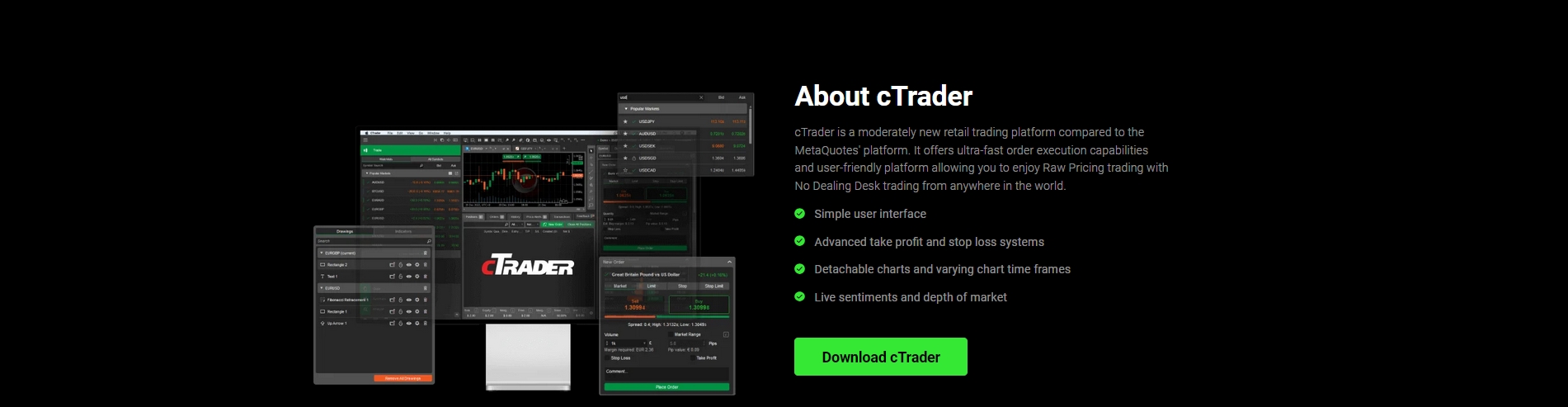
Nền tảng IC Markets cTrader là giải pháp giao dịch cao cấp được thiết kế cho các nhà giao dịch Forex và CFD tinh tường. Nó nổi bật với giao diện người dùng sạch sẽ, hiện đại và tập trung mạnh mẽ vào việc cung cấp một môi trường giao dịch chuyên nghiệp. Khác với một số nền tảng cũ hơn, cTrader được xây dựng từ đầu để cung cấp khả năng đặt lệnh nâng cao, các công cụ biểu đồ toàn diện và mức giá minh bạch. Nó đóng vai trò là một cổng thông tin mạnh mẽ dẫn đến các thị trường, cung cấp cho bạn quyền truy cập trực tiếp vào thanh khoản sâu và mức giá thô của IC Markets. Cho dù bạn là nhà giao dịch tùy ý thủ công hay nhà giao dịch thuật toán tự động, ứng dụng cTrader desktop đều cung cấp các công cụ mạnh mẽ mà bạn cần để thực hiện chiến lược của mình một cách hiệu quả.
Lợi thế chính khi sử dụng cTrader với IC Markets
Việc chọn ứng dụng cTrader Windows thông qua IC Markets sẽ mở khóa một loạt lợi ích mạnh mẽ được thiết kế để mang lại cho bạn lợi thế cạnh tranh. Sự kết hợp này không chỉ là một nền tảng; đó là một hệ sinh thái giao dịch hoàn chỉnh. Dưới đây là những lợi thế cốt lõi:
- Độ minh bạch không đối thủ: Có được cái nhìn rõ ràng về thị trường với mức giá Độ sâu Thị trường (Depth of Market – Level II) đầy đủ, cho bạn thấy các lệnh chính xác từ các nhà cung cấp thanh khoản.
- Tốc độ vượt trội: Trải nghiệm độ trễ cực thấp và thực hiện lệnh nhanh chóng nhờ cơ sở hạ tầng máy chủ hiện đại của IC Markets được đặt cùng vị trí tại Trung tâm Dữ liệu Equinix LD5 IBX.
- Công cụ giao dịch mạnh mẽ: Truy cập vào một loạt các tùy chọn biểu đồ nâng cao, hơn 70 chỉ báo kỹ thuật được cài đặt sẵn và các loại lệnh phức tạp không có trên các nền tảng tiêu chuẩn.
- Tự động hóa mạnh mẽ: Phát triển và triển khai các chiến lược giao dịch tự động bằng cách sử dụng cBots và các chỉ báo tùy chỉnh được xây dựng trên cAlgo API hiện đại, dựa trên C#.
- Giao diện trực quan: Tận hưởng một không gian làm việc thân thiện với người dùng và có thể tùy chỉnh hoàn toàn, bạn có thể điều chỉnh nó theo phong cách và sở thích giao dịch cụ thể của mình.

Công cụ Biểu đồ và Chỉ báo Nâng cao
Nền tảng cTrader desktop là giấc mơ của một nhà phân tích biểu đồ. Nó vượt xa các biểu đồ đường cơ bản, cung cấp một bộ công cụ phân tích toàn diện giúp bạn phân tích chuyển động thị trường với độ chính xác. Bạn có toàn quyền kiểm soát phân tích hình ảnh của mình với nhiều chế độ biểu đồ, bao gồm Biểu đồ Nến truyền thống, Biểu đồ Thanh (Bar), và Biểu đồ HLC, cũng như biểu đồ tick cho cái nhìn chi tiết. Nền tảng này tự hào có một thư viện rộng lớn các chỉ báo tích hợp sẵn, từ Đường Trung bình Động (Moving Averages) và MACD đến Dải Bollinger (Bollinger Bands) và Ichimoku Kinko Hyo. Bạn có thể dễ dàng phủ nhiều chỉ báo, tùy chỉnh các tham số của chúng và lưu các thiết lập biểu đồ của mình dưới dạng mẫu để truy cập tức thì trong tương lai.
Giá Level II (Độ sâu Thị trường)
Giá Level II, hay Độ sâu Thị trường (Depth of Market – DoM), cung cấp mức độ minh bạch vô song về thanh khoản thị trường. Với ứng dụng IC Markets cTrader Windows, bạn có thể thấy toàn bộ phạm vi giá có thể thực hiện được truyền trực tiếp từ các nhà cung cấp thanh khoản của chúng tôi. Thay vì chỉ thấy mức giá mua và bán tốt nhất, bạn thấy một danh sách các lệnh mua và bán ở các mức giá khác nhau. Cái nhìn sâu sắc này rất quan trọng đối với các nhà giao dịch nghiêm túc, đặc biệt là các scalper, vì nó giúp bạn đánh giá tâm lý thị trường, xác định các vùng hỗ trợ và kháng cự tiềm năng, và đưa ra các quyết định sáng suốt hơn về điểm vào và điểm thoát của mình.
Tốc độ Thực hiện Lệnh Nhanh
Trong thế giới giao dịch, từng mili giây đều quan trọng. Sự kết hợp giữa công nghệ tiên tiến của cTrader và cơ sở hạ tầng cấp tổ chức của IC Markets đảm bảo các lệnh của bạn được thực hiện với tốc độ cực nhanh. Các máy chủ của chúng tôi được đặt ở vị trí chiến lược để giảm thiểu độ trễ, nghĩa là thời gian từ lúc bạn nhấp vào “mua” hoặc “bán” cho đến khi lệnh của bạn được khớp là cực kỳ ngắn. Việc thực hiện nhanh chóng này giảm đáng kể nguy cơ trượt giá (slippage), đảm bảo bạn có được mức giá mong muốn, điều này đặc biệt quan trọng trong các điều kiện thị trường biến động hoặc khi thực hiện các chiến lược giao dịch tần suất cao.
Yêu cầu Hệ thống cho Ứng dụng cTrader Windows Desktop
Để đảm bảo trải nghiệm giao dịch mượt mà và nhạy bén, máy tính của bạn nên đáp ứng các thông số kỹ thuật nhất định. Ứng dụng cTrader desktop là một phần mềm mạnh mẽ, nhưng nó được tối ưu hóa tốt để chạy trên hầu hết các hệ thống Windows hiện đại. Dưới đây là các yêu cầu hệ thống được đề xuất để có hiệu suất tối ưu.
| Thành phần | Yêu cầu Tối thiểu | Đề xuất để có Hiệu suất Tốt nhất |
|---|---|---|
| Hệ điều hành | Windows 7 / 8 / 10 | Windows 10 / 11 (64-bit) |
| Bộ xử lý (CPU) | CPU Lõi kép (Dual-Core) | CPU Lõi tứ (Quad-Core) (hoặc tốt hơn) |
| Bộ nhớ (RAM) | 2 GB | 8 GB (hoặc nhiều hơn) |
| Độ phân giải Màn hình | 1024 x 768 | 1920 x 1080 (Full HD) hoặc cao hơn |
| Kết nối Internet | Internet băng thông rộng | Cáp quang/Băng thông rộng ổn định, độ trễ thấp |
| Framework | .NET Framework 4.7.2 hoặc mới hơn | |
Hướng dẫn Từng bước Tải xuống Ứng dụng IC Markets cTrader
Việc tải ứng dụng cTrader Windows là một quy trình nhanh chóng và đơn giản. Thực hiện theo các bước đơn giản sau để tải xuống trình cài đặt trực tiếp từ nguồn chính thức, đảm bảo bạn nhận được phiên bản nền tảng xác thực và an toàn.
- Truy cập Trang web Chính thức của IC Markets: Mở trình duyệt web của bạn và điều hướng đến trang chủ IC Markets.
- Tìm Phần Nền tảng Giao dịch: Tìm một mục menu được gắn nhãn “Trading” (Giao dịch) hoặc “Platforms” (Nền tảng) trong thanh điều hướng chính ở đầu trang.
- Chọn cTrader: Từ danh sách các nền tảng có sẵn, nhấp vào “cTrader” để truy cập trang thông tin chuyên dụng.
- Tìm Nút Tải xuống: Trên trang cTrader, bạn sẽ thấy các tùy chọn rõ ràng để tải xuống nền tảng. Nhấp vào nút có nội dung “Download cTrader for Windows” (Tải xuống cTrader cho Windows) hoặc tương tự.
- Lưu Tệp Cài đặt: Trình duyệt của bạn sẽ nhắc bạn lưu tệp cài đặt (ví dụ: `ICMarkets_cTrader_setup.exe`). Chọn một vị trí bạn có thể dễ dàng nhớ, chẳng hạn như Thư mục Desktop hoặc Downloads.
Cài đặt Nền tảng cTrader trên Máy tính Windows của Bạn
Sau khi bạn đã tải xuống cTrader thành công, bước tiếp theo là cài đặt. Quá trình này được thiết kế để diễn ra liền mạch. Chỉ cần làm theo hướng dẫn trên màn hình và bạn sẽ sẵn sàng đăng nhập và giao dịch chỉ trong vài phút.
- Xác định vị trí Tệp đã Tải xuống: Đi tới thư mục nơi bạn đã lưu tệp cài đặt. Tên tệp thường sẽ là `ICMarkets_cTrader_setup.exe`.
- Chạy Trình cài đặt: Nhấp đúp vào tệp cài đặt để bắt đầu quá trình cài đặt. Windows có thể yêu cầu quyền quản trị viên; nếu vậy, nhấp vào “Yes” (Có) để tiếp tục.
- Thực hiện theo Trình hướng dẫn Cài đặt: Cửa sổ cài đặt cTrader sẽ xuất hiện. Nó sẽ hiển thị tiến trình cài đặt cho bạn. Thường không có tùy chọn phức tạp nào để chọn. Đơn giản chỉ cần để trình cài đặt chạy.
- Khởi chạy cTrader: Sau khi quá trình cài đặt hoàn tất, ứng dụng có thể tự động khởi chạy. Nếu không, bạn sẽ tìm thấy một lối tắt “IC Markets cTrader” mới trên màn hình nền của mình. Nhấp đúp vào nó để mở nền tảng.
Cách Đăng nhập vào Tài khoản IC Markets của Bạn (Thực Tế so với Demo)
Khi bạn lần đầu tiên khởi chạy ứng dụng cTrader desktop, bạn sẽ được chào đón bằng một màn hình đăng nhập. Tại đây, bạn có thể truy cập tài khoản giao dịch thực tế của mình hoặc tài khoản demo không rủi ro. Hiểu sự khác biệt là rất quan trọng.
Thông tin đăng nhập của bạn (số tài khoản và mật khẩu) được IC Markets cung cấp khi bạn mở tài khoản. Bạn sẽ sử dụng cùng một ID cTrader cho cả tài khoản demo và tài khoản thực, nhưng bạn sẽ chuyển đổi giữa chúng bên trong nền tảng.
- Đăng nhập Tài khoản Thực: Sử dụng thông tin đăng nhập cho tài khoản giao dịch IC Markets đã được nạp tiền của bạn. Điều này cung cấp cho bạn quyền truy cập vào thị trường thực nơi bạn có thể giao dịch bằng vốn thực. Tất cả lợi nhuận và thua lỗ đều là thực.
- Đăng nhập Tài khoản Demo: Sử dụng thông tin đăng nhập cho tài khoản demo của bạn. Điều này cho phép bạn thực hành giao dịch bằng tiền ảo trong môi trường thị trường mô phỏng. Đây là cách hoàn hảo để kiểm tra chiến lược, tìm hiểu các tính năng của nền tảng và xây dựng sự tự tin mà không gặp rủi ro về tiền bạc.
Sau lần đăng nhập đầu tiên của bạn, nền tảng sẽ ghi nhớ chi tiết của bạn để dễ dàng truy cập trong tương lai.
Lần đầu Tiên Điều hướng Giao diện Người dùng cTrader
Mở ứng dụng cTrader Windows lần đầu tiên cho thấy một bố cục sạch sẽ và có tổ chức. Giao diện được chia thành một số khu vực chính một cách trực quan, giúp bạn dễ dàng tìm thấy những gì bạn cần. Dưới đây là một chuyến tham quan nhanh qua các phần chính:
- Bảng Điều khiển MarketWatch: Nằm ở phía bên trái, bảng điều khiển này hiển thị danh sách các công cụ giao dịch có sẵn (ví dụ: EUR/USD, Vàng, US30). Bạn có thể tùy chỉnh danh sách này để hiển thị các thị trường yêu thích của mình và xem giá mua/bán theo thời gian thực.
- Khu vực Biểu đồ Chính: Đây là phần lớn, trung tâm của màn hình nơi bạn sẽ dành phần lớn thời gian của mình. Nó hiển thị biểu đồ giá cho công cụ đã chọn, cho phép bạn thực hiện phân tích kỹ thuật của mình.
- Bảng Điều khiển TradeWatch: Nằm ở phía dưới, bảng điều khiển đa tab này hiển thị tất cả hoạt động giao dịch của bạn. Bạn có thể quản lý các vị thế đang mở, các lệnh chờ, xem lại lịch sử giao dịch và theo dõi số dư tài khoản của mình từ đây.
- Menu Chính và Thanh công cụ: Ở trên cùng, bạn sẽ tìm thấy menu chính để truy cập cài đặt nền tảng và thanh công cụ với các biểu tượng truy cập nhanh để đặt lệnh mới, thay đổi loại biểu đồ và chuyển đổi giữa các không gian làm việc.
Khám phá các Tính năng Chính của Ứng dụng cTrader Windows
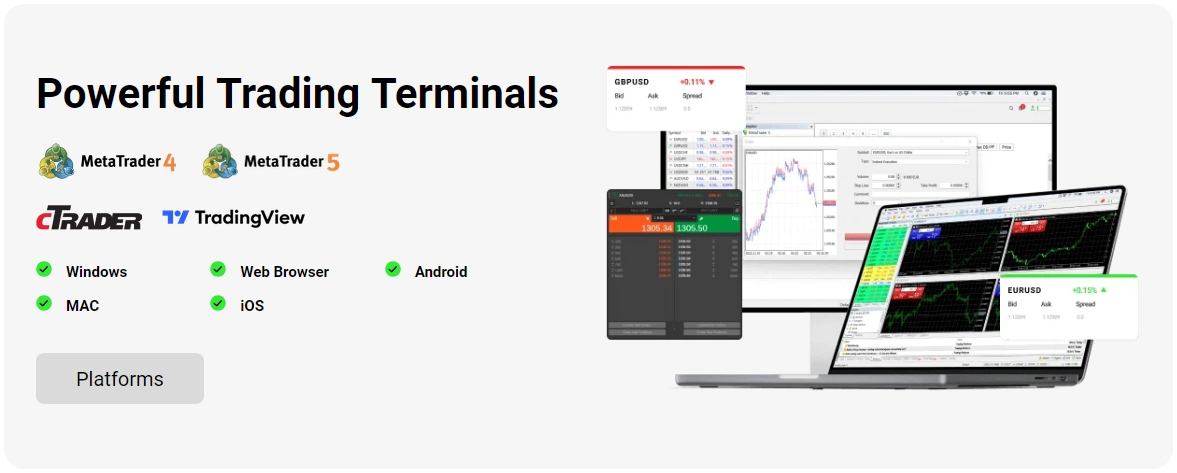
Ngoài bố cục sạch sẽ, ứng dụng cTrader desktop còn được trang bị các tính năng mạnh mẽ được thiết kế để nâng cao giao dịch của bạn. Nó cung cấp một bộ công cụ cấp chuyên nghiệp phục vụ nhu cầu của các nhà giao dịch hiện đại. Dưới đây là một số chức năng nổi bật mà bạn có thể tận dụng ngay lập tức:
- Giao dịch Một lần nhấp và Hai lần nhấp: Thực hiện giao dịch trực tiếp từ biểu đồ hoặc danh sách MarketWatch chỉ với một lần hoặc hai lần nhấp, cho phép thực hiện nhanh chóng cho các thị trường chuyển động nhanh.
- Bảo vệ Lệnh Nâng cao: Thiết lập các lệnh Chốt lời (Take Profit) và Cắt lỗ (Stop Loss) nâng cao có thể di chuyển đến điểm hòa vốn (break-even) hoặc theo dõi giá của bạn, giúp bạn tự động hóa việc quản lý rủi ro.
- Nhiều Chế độ Biểu đồ (Multi-Chart): Xem nhiều biểu đồ cùng lúc trong cùng một cửa sổ. Điều này hoàn hảo để theo dõi nhiều công cụ hoặc các khung thời gian khác nhau của cùng một tài sản.
- Danh sách theo dõi có thể tùy chỉnh: Tạo và lưu trữ không giới hạn danh sách theo dõi các ký hiệu giao dịch yêu thích của bạn, cho phép bạn tổ chức và nhanh chóng truy cập các thị trường bạn giao dịch thường xuyên nhất.
- Cảnh báo Giá trong Nền tảng: Đặt cảnh báo giá phía máy chủ cho bất kỳ công cụ nào. Bạn sẽ được thông báo qua nền tảng hoặc email khi một mức giá cụ thể đạt được, ngay cả khi ứng dụng cTrader của bạn bị đóng.
Đặt Lệnh và Quản lý Lệnh
Cốt lõi của bất kỳ nền tảng giao dịch nào là hệ thống quản lý lệnh của nó, và cTrader vượt trội ở đây. Để đặt một giao dịch mới, chỉ cần nhấp vào nút “New Order” (Lệnh Mới) hoặc sử dụng các nút QuickTrade trên biểu đồ. Thao tác này sẽ mở cửa sổ lệnh nơi bạn có thể xác định mọi tham số của giao dịch của mình. Bạn có thể chọn từ nhiều loại lệnh khác nhau, bao gồm lệnh Thị trường (Market), Giới hạn (Limit), Dừng (Stop), và Dừng Giới hạn (Stop-Limit). Quan trọng nhất, bạn có thể đặt mức Cắt lỗ (Stop Loss) và Chốt lời (Take Profit) ngay từ cửa sổ này, xác định rủi ro và phần thưởng của bạn trước cả khi bạn tham gia thị trường. Khi một lệnh đang hoạt động, nó sẽ xuất hiện trong tab “Positions” (Vị thế) của bảng điều khiển TradeWatch, nơi bạn có thể dễ dàng sửa đổi nó (ví dụ: điều chỉnh SL/TP của bạn) hoặc đóng nó chỉ bằng một cú nhấp chuột.
Sử dụng cBots và Chỉ báo Tùy chỉnh
Đối với các nhà giao dịch quan tâm đến tự động hóa và phân tích nâng cao, ứng dụng cTrader Windows cung cấp một bộ giao dịch thuật toán tích hợp đầy đủ được gọi là cAlgo. Tính năng này cho phép bạn xây dựng, kiểm tra và chạy các robot giao dịch tự động, được gọi là “cBots”. Chúng được viết bằng ngôn ngữ lập trình C# hiện đại và mạnh mẽ. Nền tảng này bao gồm một trình soạn thảo mã tích hợp sẵn và chức năng kiểm tra ngược (backtesting) để tinh chỉnh các chiến lược của bạn trên dữ liệu lịch sử. Hơn nữa, bạn có thể phát triển các chỉ báo kỹ thuật tùy chỉnh của riêng mình để tạo ra các công cụ phân tích độc đáo phù hợp với hệ thống giao dịch cụ thể của bạn. Điều này mở ra một thế giới khả năng vượt xa các chỉ báo tiêu chuẩn, đóng gói sẵn.
Cách Tùy chỉnh Không gian làm việc và Biểu đồ cTrader của Bạn
Một trong những khía cạnh tốt nhất của ứng dụng cTrader desktop là tính linh hoạt của nó. Bạn có thể điều chỉnh toàn bộ môi trường giao dịch để phù hợp với quy trình làm việc và phong cách phân tích cá nhân của mình. Bắt đầu bằng cách sắp xếp các bảng điều khiển—thay đổi kích thước, neo (dock) hoặc thậm chí tách các cửa sổ để di chuyển chúng qua nhiều màn hình. Trong các biểu đồ, bạn có toàn quyền kiểm soát giao diện hình ảnh. Thay đổi màu nền, màu nến và lưới để tạo ra một chế độ xem dễ nhìn. Khi bạn đã thiết lập biểu đồ với các chỉ báo và màu sắc ưa thích của mình, bạn có thể lưu nó dưới dạng “Template” (Mẫu) để áp dụng ngay lập tức cho bất kỳ biểu đồ nào khác. Bạn cũng có thể lưu toàn bộ bố cục không gian làm việc dưới dạng “Profiles” (Hồ sơ), cho phép bạn chuyển đổi giữa các thiết lập khác nhau (ví dụ: một cho forex, một cho chỉ số) chỉ bằng một cú nhấp chuột.
Tải xuống IC Markets cTrader có Miễn phí không?
Vâng, hoàn toàn miễn phí. Việc tải xuống ứng dụng IC Markets cTrader Windows hoàn toàn miễn phí cho tất cả khách hàng. Không có phí, phí đăng ký hoặc chi phí ẩn nào liên quan đến việc tải xuống, cài đặt hoặc sử dụng bản thân nền tảng giao dịch. Cho dù bạn đang mở một tài khoản thực để giao dịch bằng tiền thật hay một tài khoản demo để thực hành, bạn đều có quyền truy cập đầy đủ vào các tính năng cao cấp của ứng dụng cTrader desktop mà không mất phí. IC Markets cung cấp công cụ mạnh mẽ này như một phần trong dịch vụ toàn diện của mình để hỗ trợ các nhà giao dịch.
cTrader cho Windows so với cTrader Web: Cái nào Tốt hơn?
Cả ứng dụng cTrader desktop và cTrader Web dựa trên trình duyệt đều cung cấp trải nghiệm giao dịch tuyệt vời, nhưng chúng được thiết kế cho các trường hợp sử dụng hơi khác nhau. Đối với hầu hết các nhà giao dịch nghiêm túc, ứng dụng Windows là lựa chọn vượt trội. Dưới đây là so sánh trực tiếp để giúp bạn quyết định.
| Tính năng | cTrader cho Windows (Desktop) | cTrader Web (Trình duyệt) |
|---|---|---|
| Hiệu suất | Tốc độ và khả năng phản hồi cao nhất | Nhanh, nhưng phụ thuộc vào hiệu suất của trình duyệt |
| Cài đặt | Yêu cầu tải xuống và cài đặt | Không cần cài đặt; truy cập từ bất kỳ trình duyệt nào |
| Khả năng Tiếp cận | Chỉ có thể truy cập trên PC đã cài đặt | Có thể truy cập từ bất kỳ máy tính nào có kết nối internet |
| cBots & Chỉ báo Tùy chỉnh | Hỗ trợ đầy đủ cho việc phát triển và thực hiện | Không được hỗ trợ |
| Tính năng Nâng cao | Bộ tính năng đầy đủ, bao gồm biểu đồ có thể tách rời và phím tắt nâng cao | Bộ tính năng hơi bị giới hạn |
| Tốt nhất cho | Các nhà giao dịch chuyên nghiệp và tích cực tìm kiếm hiệu suất tối đa | Truy cập nhanh, giao dịch khi đang di chuyển hoặc máy tính phụ |
Kết luận: Đối với trạm giao dịch chính của bạn, ứng dụng cTrader Windows là lựa chọn được khuyến nghị do tốc độ, độ ổn định vượt trội và hỗ trợ đầy đủ cho giao dịch tự động bằng cBots.
Các Vấn đề Thường gặp khi Tải xuống & Cài đặt và Cách Khắc phục
Mặc dù quá trình tải xuống và cài đặt cTrader thường diễn ra suôn sẻ, nhưng thỉnh thoảng bạn có thể gặp phải trục trặc. Dưới đây là các giải pháp cho một số vấn đề phổ biến nhất mà người dùng gặp phải với ứng dụng giao dịch Windows.
- Vấn đề: Tệp cài đặt sẽ không chạy hoặc báo lỗi.
Giải pháp: Nhấp chuột phải vào tệp cài đặt và chọn “Run as administrator” (Chạy với tư cách quản trị viên). Ngoài ra, hãy đảm bảo hệ điều hành Windows của bạn được cập nhật và bạn đã cài đặt phiên bản .NET Framework mới nhất, vì cTrader phụ thuộc vào nó. - Vấn đề: Tải xuống rất chậm hoặc liên tục thất bại.
Giải pháp: Điều này thường liên quan đến kết nối internet của bạn. Kiểm tra độ ổn định mạng của bạn. Thử tạm dừng và tiếp tục tải xuống, hoặc thử tải xuống lại trong giờ thấp điểm. - Vấn đề: Sau khi cài đặt, nền tảng sẽ không kết nối được.
Giải pháp: Tường lửa hoặc phần mềm chống vi-rút của bạn có thể đang chặn kết nối. Kiểm tra cài đặt phần mềm bảo mật của bạn và thêm ngoại lệ cho ứng dụng cTrader. Ngoài ra, hãy đảm bảo bạn đang chọn đúng máy chủ (Live hoặc Demo) trên màn hình đăng nhập. - Vấn đề: Nền tảng có vẻ chậm hoặc biểu đồ bị lag.
Giải pháp: Đảm bảo PC của bạn đáp ứng các yêu cầu hệ thống được đề xuất. Đóng bất kỳ chương trình không cần thiết nào đang chạy trong nền để giải phóng tài nguyên hệ thống như RAM và năng lượng CPU.
Cập nhật Ứng dụng cTrader Windows của Bạn
Đảm bảo ứng dụng cTrader desktop của bạn luôn được cập nhật là rất quan trọng đối với bảo mật, sự ổn định và quyền truy cập vào các tính năng mới nhất. Nền tảng làm cho quá trình này trở nên cực kỳ đơn giản. Khi một phiên bản mới được phát hành, cTrader sẽ tự động phát hiện nó khi khởi động. Bạn sẽ thấy một thông báo bật lên nhắc bạn cài đặt bản cập nhật. Chúng tôi đặc biệt khuyên bạn nên luôn chấp nhận các bản cập nhật này. Quá trình này nhanh chóng và liền mạch—ứng dụng sẽ tải xuống phiên bản mới, đóng, cài đặt và khởi động lại, thường là trong vòng một phút. Luôn cập nhật đảm bảo bạn được hưởng lợi từ các cải tiến hiệu suất, sửa lỗi và các công cụ giao dịch mới ngay khi chúng có sẵn.
Các Nền tảng Thay thế: cTrader so với MetaTrader 4/5
Là một nhà giao dịch với IC Markets, bạn có nhiều lựa chọn về các nền tảng đẳng cấp thế giới. Mặc dù cTrader là một công cụ mạnh mẽ hiện đại, nhiều nhà giao dịch cũng quen thuộc với gia đình MetaTrader (MT4 và MT5). Hiểu sự khác biệt chính của chúng có thể giúp bạn chọn nền tảng phù hợp nhất với phong cách giao dịch của mình.
| Khía cạnh | cTrader | MetaTrader 4/5 |
|---|---|---|
| Giao diện Người dùng | Thiết kế hiện đại, sạch sẽ và trực quan cao. | Giao diện truyền thống, cổ điển hơn. Có thể cảm thấy lỗi thời đối với một số người. |
| Giá & Thực hiện | Được thiết kế cho môi trường ECN thực với giá Level II (DoM). | Ban đầu được xây dựng cho các nhà môi giới tạo lập thị trường; DoM có sẵn nhưng ít tích hợp hơn. |
| Biểu đồ | Biểu đồ tích hợp tuyệt vời với nhiều khung thời gian và loại biểu đồ hơn. | Rất có khả năng, nhưng cTrader thường cảm thấy linh hoạt và trôi chảy hơn ngay từ đầu. |
| Giao dịch Tự động | Sử dụng cAlgo với ngôn ngữ lập trình C# hiện đại. | Sử dụng MQL4/MQL5. Có một thư viện khổng lồ hiện có của EAs và chỉ báo. |
| Tốt nhất cho | Các nhà giao dịch tùy ý coi trọng tốc độ, tính minh bạch và giao diện người dùng hiện đại. | Các nhà giao dịch đầu tư mạnh vào hệ sinh thái MQL khổng lồ gồm các robot và công cụ hiện có. |
Các Câu hỏi Thường gặp
Lợi thế chính của Giá Level II của cTrader là gì?
Giá Level II, hay Độ sâu Thị trường (Depth of Market – DoM), cung cấp sự minh bạch bằng cách hiển thị toàn bộ phạm vi giá có thể thực hiện được từ các nhà cung cấp thanh khoản. Điều này giúp các nhà giao dịch đánh giá tâm lý thị trường và xác định các vùng hỗ trợ và kháng cự tiềm năng, đặc biệt hữu ích cho các scalper.
Ứng dụng IC Markets cTrader có miễn phí để tải xuống và sử dụng không?
Có, ứng dụng cTrader Windows hoàn toàn miễn phí cho tất cả khách hàng IC Markets. Không có phí nào cho việc tải xuống, cài đặt hoặc sử dụng nền tảng cho cả tài khoản thực và tài khoản demo.
Tôi có thể chạy các chiến lược giao dịch tự động trên ứng dụng cTrader Windows không?
Có, ứng dụng cTrader desktop hỗ trợ đầy đủ giao dịch tự động thông qua bộ cAlgo tích hợp của nó. Bạn có thể xây dựng, kiểm tra và chạy các robot tự động (cBots) và các chỉ báo tùy chỉnh bằng ngôn ngữ lập trình C# hiện đại.
Tôi nên làm gì nếu nền tảng cTrader chạy chậm trên PC của mình?
Đầu tiên, hãy đảm bảo PC của bạn đáp ứng các yêu cầu hệ thống được đề xuất, chẳng hạn như có ít nhất 8 GB RAM và CPU Lõi tứ. Bạn cũng có thể cải thiện hiệu suất bằng cách đóng các chương trình không cần thiết khác để giải phóng tài nguyên hệ thống.
Sự khác biệt chính giữa ứng dụng cTrader Windows và cTrader Web là gì?
Ứng dụng cTrader Windows là một ứng dụng có thể tải xuống, cung cấp hiệu suất, độ ổn định cao nhất và hỗ trợ đầy đủ cho giao dịch tự động bằng cBots. cTrader Web là phiên bản dựa trên trình duyệt không yêu cầu cài đặt và lý tưởng để truy cập nhanh từ bất kỳ máy tính nào, nhưng nó có các tính năng hơi bị giới hạn và không hỗ trợ cBots.